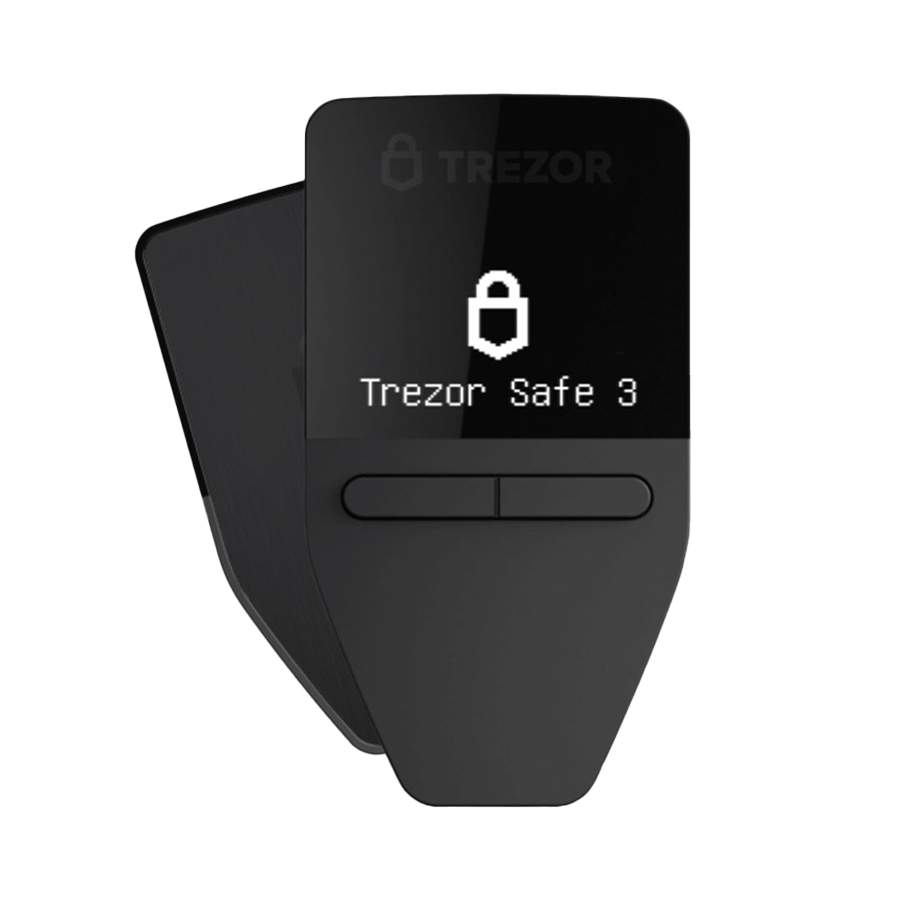
Tính năng Gắn nhãn trong Trezor Suite hỗ trợ người dùng quản lý ví tiền điện tử khoa học hơn bằng cách tùy chỉnh tên tài khoản, địa chỉ ví và các giao dịch. Nhờ đó, bạn có thể dễ dàng phân loại danh mục tài sản, nhận biết nguồn tiền, theo dõi lịch sử giao dịch hoặc thêm ghi chú cho từng khoản thanh toán cụ thể.
Dữ liệu nhãn có thể được đồng bộ thông qua Google Drive hoặc Dropbox, đồng thời hỗ trợ lưu trữ trực tiếp trên máy tính để người dùng lựa chọn phương thức phù hợp với nhu cầu quản lý. Bài viết dưới đây sẽ đề cập đến hệ thống ghi nhãn cũ (Legacy Labeling) của Trezor Suite. Trên các thiết bị thuộc dòng Trezor Safe, cơ chế này đã được thay thế bằng tính năng Suite Sync với khả năng đồng bộ dữ liệu hiện đại và thuận tiện hơn.
Bật tính năng gắn nhãn trong Trezor Suite
Để sử dụng tính năng gắn nhãn (Labels) trong Trezor Suite, trước tiên cần kích hoạt tính năng này trong phần cài đặt và lựa chọn vị trí lưu trữ dữ liệu nhãn. Sau khi thiết lập, các nhãn sẽ được đồng bộ theo phương thức lưu trữ.
Thực hiện theo các bước sau:
- Mở Trezor Suite, sau đó vào “Cài đặt” (Settings) > “Ứng dụng” (Application).
- Cuộn xuống mục “Gắn nhãn” (Labels) và chọn “Bật” (Enable) từ danh sách thả xuống.

- Xác nhận thao tác trên thiết bị Trezor để hoàn tất quá trình kích hoạt.
Khi cửa sổ “Lưu nhãn” (Label Storage) xuất hiện, hãy chọn vị trí lưu trữ dữ liệu nhãn phù hợp:
- Dropbox
- Google Drive
- Máy tính cục bộ (Local Storage)
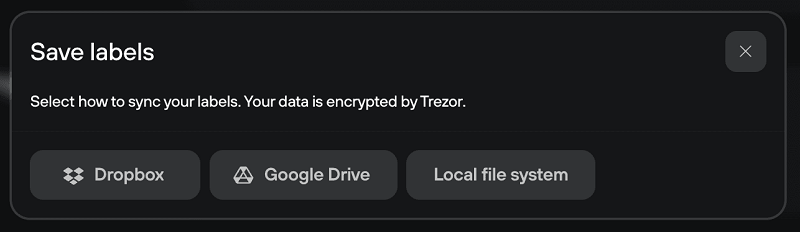
Nếu sử dụng Dropbox hoặc Google Drive, hãy làm theo các hướng dẫn trên màn hình để liên kết tài khoản lưu trữ đám mây với Trezor Suite. Sau khi kết nối thành công, các nhãn sẽ được lưu và đồng bộ thông qua dịch vụ đã chọn. Sau khi hoàn tất thiết lập, bạn có thể bắt đầu tạo và quản lý nhãn cho tài khoản, địa chỉ hoặc giao dịch, giúp việc theo dõi, phân loại tài sản trong Trezor Suite trở nên trực quan, thuận tiện hơn.
Sử dụng tính năng gắn nhãn trong Trezor Suite
Khi tính năng “Gắn nhãn” (Labels) chưa được kích hoạt, Trezor Suite sẽ hiển thị tên tài khoản mặc định và các địa chỉ hoặc giao dịch dưới dạng chuỗi ký tự dài, khiến việc quản lý nhiều giao dịch trở nên khó khăn. Sau khi bật tính năng này, bạn có thể đặt tên cho tài khoản, gắn nhãn địa chỉ ví, thêm ghi chú cho các giao dịch để dễ dàng phân loại và theo dõi tài sản.
Đổi tên tài khoản
Đặt tên riêng cho từng tài khoản giúp bạn nhanh chóng nhận biết mục đích sử dụng, đặc biệt khi quản lý nhiều ví hoặc nhiều danh mục đầu tư.
Thực hiện như sau:
- Di chuyển chuột đến tên tài khoản ở đầu giao diện Trezor Suite.
- Nhấn vào biểu tượng Đổi tên (Rename).

- Nhập tên mới cho tài khoản.
- Nhấn dấu tích màu xanh để lưu thay đổi.
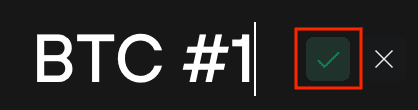
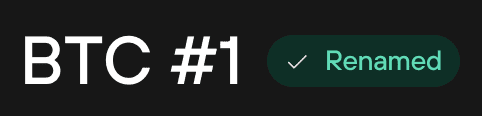
- Sau khi lưu thành công, Trezor Suite sẽ hiển thị thông báo xác nhận và tên tài khoản mới sẽ được áp dụng ngay.
Gắn nhãn địa chỉ nhận
Gắn nhãn cho địa chỉ nhận giúp xác định rõ nguồn tiền hoặc mục đích sử dụng của từng địa chỉ, chẳng hạn như tiết kiệm, cá nhân, kinh doanh hoặc các danh mục khác theo nhu cầu.
Các bước thực hiện:
- Mở danh sách địa chỉ nhận (Receive Addresses).
- Di chuyển chuột đến địa chỉ muốn đặt tên và chọn Thêm nhãn (Add Label).

- Nhập nội dung nhãn mong muốn.
- Nhấn dấu tích màu xanh để xác nhận.
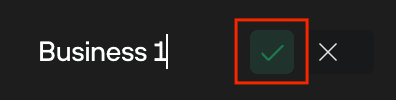
Khi hoàn tất, hệ thống sẽ hiển thị thông báo xác nhận. Mỗi khi địa chỉ đó nhận được tiền, nhãn tương ứng cũng sẽ xuất hiện trong lịch sử giao dịch, giúp bạn dễ dàng nhận biết nguồn gốc của khoản tiền.

Gắn nhãn địa chỉ gửi
Ngoài địa chỉ nhận, Trezor Suite cũng cho phép đặt nhãn cho địa chỉ người nhận khi thực hiện giao dịch. Đây là cách hữu ích để lưu lại thông tin về đối tác, khách hàng hoặc các khoản chi thường xuyên.
Thực hiện theo các bước sau:
- Truy cập tab “Gửi” (Send).
- Trong trường “Địa chỉ” (Address), chọn “Thêm nhãn” (Add Label).
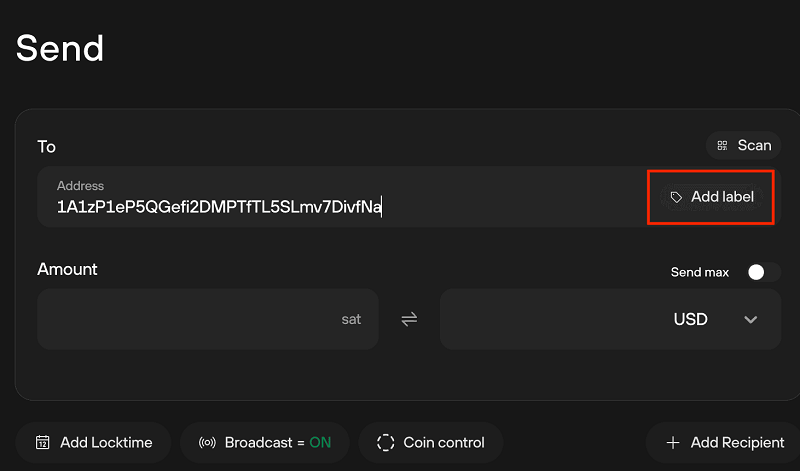
- Nhập tên hoặc ghi chú phù hợp cho địa chỉ người nhận.
- Nhấn dấu tích màu xanh để lưu.
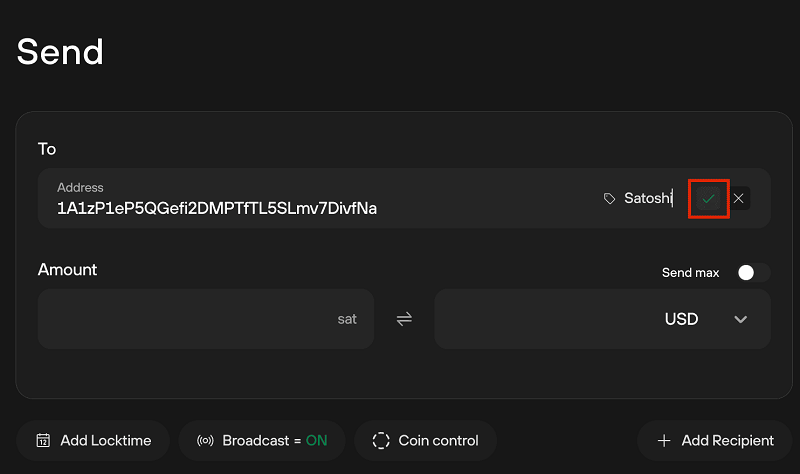
Sau khi lưu, nhãn sẽ được liên kết với địa chỉ đó và hiển thị trong các lần giao dịch tiếp theo, giúp bạn nhanh chóng nhận diện người nhận, không cần kiểm tra chuỗi địa chỉ dài.

---> Xem thêm: Mã QR trong Trezor Suite: Cách hiển thị, quét và sử dụng an toàn
Quản lý giao dịch hiệu quả hơn với nhãn
Tính năng gắn nhãn đặc biệt hữu ích khi gửi tiền đến nhiều người nhận trong cùng giao dịch. Trezor Suite cho phép thêm ghi chú hoặc nhãn cho từng khoản thanh toán riêng biệt, giúp việc đối chiếu, thống kê và quản lý lịch sử giao dịch trở nên rõ ràng hơn.
Nhờ khả năng đặt tên tài khoản, gắn nhãn địa chỉ nhận và địa chỉ gửi, tính năng Labels giúp Trezor Suite trở thành công cụ quản lý tài sản số trực quan, khoa học, thuận tiện hơn. Đặc biệt đối với người dùng thường xuyên thực hiện nhiều giao dịch hoặc quản lý nhiều danh mục tiền điện tử.
Lưu trữ nhãn trên Dropbox hoặc Google Drive
Trezor Suite cho phép lưu trữ dữ liệu gắn nhãn trên các dịch vụ lưu trữ đám mây như Dropbox hoặc Google Drive. Nhờ đó, các nhãn được đồng bộ giữa nhiều thiết bị, giúp bạn tiếp tục quản lý tài khoản và giao dịch thuận tiện ngay cả khi chuyển sang máy tính khác.
Sau khi chọn Dropbox hoặc Google Drive làm nơi lưu trữ, Trezor Suite sẽ tự động tạo thư mục:
/Ứng dụng/TREZOR
Trong thư mục này, hệ thống sẽ lưu các tệp nhãn riêng biệt cho từng tài khoản Trezor. Cách tổ chức này giúp dữ liệu được quản lý rõ ràng và dễ dàng đồng bộ khi cần.
Dữ liệu nhãn luôn được mã hóa
Mặc dù các tệp nhãn được lưu trên dịch vụ đám mây, dữ liệu vẫn được bảo vệ bằng khóa mã hóa riêng được tạo từ thiết bị Trezor. Điều này đồng nghĩa với nhà cung cấp dịch vụ lưu trữ không thể đọc hoặc truy cập nội dung bên trong các tệp nhãn.
Quan trọng hơn, các tệp được lưu trên Dropbox hoặc Google Drive không chứa:
- Lịch sử giao dịch của ví.
- Số dư tài sản.
- Khóa riêng (Private Key).
- Cụm từ khôi phục (Recovery Seed).
Do đó, sử dụng dịch vụ lưu trữ đám mây chỉ nhằm đồng bộ dữ liệu nhãn và không làm lộ các thông tin quan trọng liên quan đến tài sản của bạn.
Nên sao lưu dữ liệu nhãn
Để tránh mất các nhãn đã tạo, nên sao lưu thư mục /Apps/TREZOR sang vị trí an toàn khác. Điều này đặc biệt hữu ích nếu bạn mất quyền truy cập vào tài khoản Dropbox hoặc Google Drive trong tương lai.
Quản lý tài sản trực quan hơn
Sau khi thiết lập nơi lưu trữ, có thể tạo và quản lý nhãn cho nhiều đối tượng khác nhau trong Trezor Suite chỉ với vài thao tác. Đặt tên cho tài khoản, địa chỉ và giao dịch giúp bạn dễ dàng phân loại nguồn gốc tài sản, theo dõi mục đích sử dụng hoặc ghi nhớ giá mua của từng khoản đầu tư. Nhờ đó, quá trình quản lý danh mục tiền điện tử trở nên khoa học, trực quan và hiệu quả hơn.
Tìm và xóa các tệp gắn nhãn "ẩn" trong Google Drive
Khi sử dụng Google Drive để lưu trữ dữ liệu Gắn nhãn (Labels), Trezor Suite sẽ lưu các tệp vào appDataFolder (thư mục hệ thống dành riêng cho dữ liệu ứng dụng). Thư mục này không xuất hiện trong giao diện quản lý tệp thông thường của Google Drive, vì vậy bạn cần truy cập phần cài đặt để quản lý hoặc xóa dữ liệu.
Thực hiện theo các bước sau:
- Truy cập Google Drive và đăng nhập vào tài khoản đang được liên kết với Trezor Suite.
- Nhấp vào biểu tượng cài đặt ở góc trên bên phải, sau đó chọn “Cài đặt” (Settings).
- Trong cửa sổ cài đặt, mở mục “Quản lý ứng dụng” (Manage Apps).
- Tìm Trezor Suite trong danh sách các ứng dụng đã kết nối. Bên dưới tên ứng dụng sẽ hiển thị dung lượng của dữ liệu ẩn (Hidden app data) đang được lưu trữ.
- Nhấp vào “Tùy chọn” (Options), sau đó chọn “Xóa dữ liệu ẩn của ứng dụng” (Delete hidden app data) để xóa toàn bộ dữ liệu nhãn được lưu trên Google Drive.
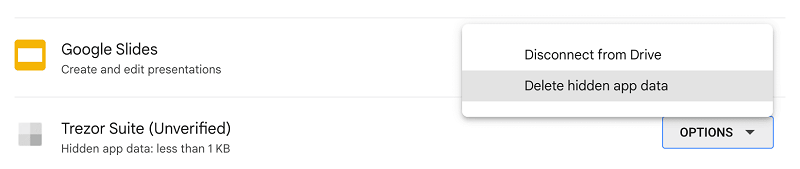
Sau khi hoàn tất, các tệp gắn nhãn của Trezor Suite sẽ bị xóa khỏi tài khoản Google Drive. Nếu tiếp tục sử dụng tính năng Labels, Trezor Suite sẽ tạo lại dữ liệu mới khi bạn thêm hoặc chỉnh sửa nhãn. Vì thao tác này không thể hoàn tác, hãy cân nhắc sao lưu dữ liệu nếu muốn giữ lại các nhãn đã tạo trước đó.
Lưu trữ nhãn cục bộ
Nếu không muốn sử dụng Dropbox hoặc Google Drive, có thể lưu dữ liệu gắn nhãn trực tiếp trên máy tính. Đây là lựa chọn phù hợp với những người ưu tiên quyền riêng tư và muốn toàn quyền kiểm soát dữ liệu. Tuy nhiên, khi lưu trữ cục bộ, các nhãn sẽ chỉ khả dụng trên thiết bị hiện tại. Nếu đăng nhập Trezor Suite trên máy tính khác, bạn sẽ không thể truy cập các nhãn này trừ khi đã sao chép hoặc khôi phục dữ liệu thủ công.
Vị trí lưu tệp nhãn theo hệ điều hành
Trezor Suite lưu các tệp nhãn trong thư mục metadata. Tùy theo hệ điều hành, đường dẫn sẽ khác nhau:
macOS:
~/Library/Application Support/@trezor/suite-desktop/metadata/
Linux:
~/.config/@trezor/suite-desktop/metadata/
Windows 11:
C:\Users\YOURPCNAME\AppData\Roaming\@trezor\suite-desktop\metadata\
Để tránh mất dữ liệu khi cài đặt lại hệ điều hành hoặc thay đổi thiết bị, bạn nên sao lưu thư mục metadata định kỳ và lưu bản sao ở vị trí an toàn.
Xuất nhãn theo tiêu chuẩn BIP329
Trezor Suite hỗ trợ xuất dữ liệu nhãn theo tiêu chuẩn BIP329, giúp người dùng dễ dàng sao lưu hoặc chuyển dữ liệu giữa các ứng dụng và ví tiền điện tử tương thích.
Để xuất nhãn, hãy thực hiện các bước sau:
- Mở Trezor Suite và chọn tài khoản Bitcoin muốn xuất dữ liệu.
- Truy cập “Chi tiết tài khoản” (Account Details).
- Nhấn “Xuất” (Export) để tạo tệp chứa dữ liệu nhãn.
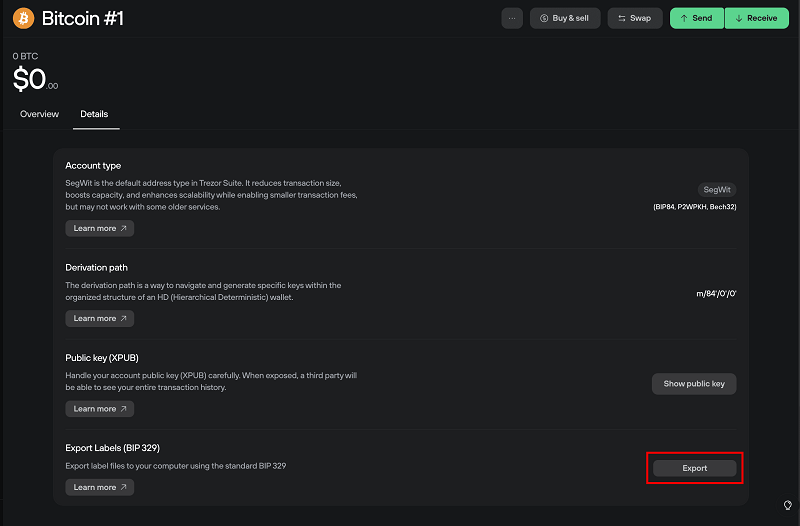
Dữ liệu sẽ được lưu dưới định dạng JSON theo chuẩn BIP329, cho phép các ứng dụng hỗ trợ tiêu chuẩn này đọc và nhập lại thông tin gắn nhãn một cách dễ dàng.
Lợi ích của tiêu chuẩn BIP329
BIP329 được thiết kế nhằm chuẩn hóa cách lưu trữ và trao đổi dữ liệu gắn nhãn giữa các ví tiền điện tử. Nhờ đó, người dùng có thể:
- Sao lưu dữ liệu nhãn để phòng tránh mất thông tin.
- Chuyển nhãn sang các ví hoặc phần mềm tương thích.
- Duy trì cách phân loại tài khoản và giao dịch khi đổi thiết bị.
- Chia sẻ dữ liệu nhãn mà không làm lộ các thông tin nhạy cảm.
Đặc biệt, tệp xuất theo chuẩn BIP329 không chứa khóa riêng (Private Key), cụm từ khôi phục (Recovery Seed) hay dữ liệu có thể dùng để truy cập tài sản, vì vậy việc sao lưu hoặc chuyển tệp sẽ an toàn hơn so với sao lưu toàn bộ ví.
Tính năng nhãn trong Trezor Suite mang đến giải pháp quản lý tài sản số trực quan hơn thông qua việc đổi tên tài khoản, phân loại địa chỉ ví và ghi chú giao dịch. Khả năng lưu trữ, sao lưu dữ liệu nhãn trên đám mây hoặc thiết bị cá nhân giúp quá trình theo dõi danh mục tiền điện tử trở nên thuận tiện và khoa học. Khách hàng có nhu cầu bảo vệ tài sản số lâu dài có thể tham khảo các dòng ví lạnh Trezor chính hãng tại Storevilanh. Chúng tôi cung cấp sản phẩm chất lượng cùng tư vấn chuyên sâu, hỗ trợ người dùng thiết lập và sử dụng ví lạnh an toàn, hiệu quả.