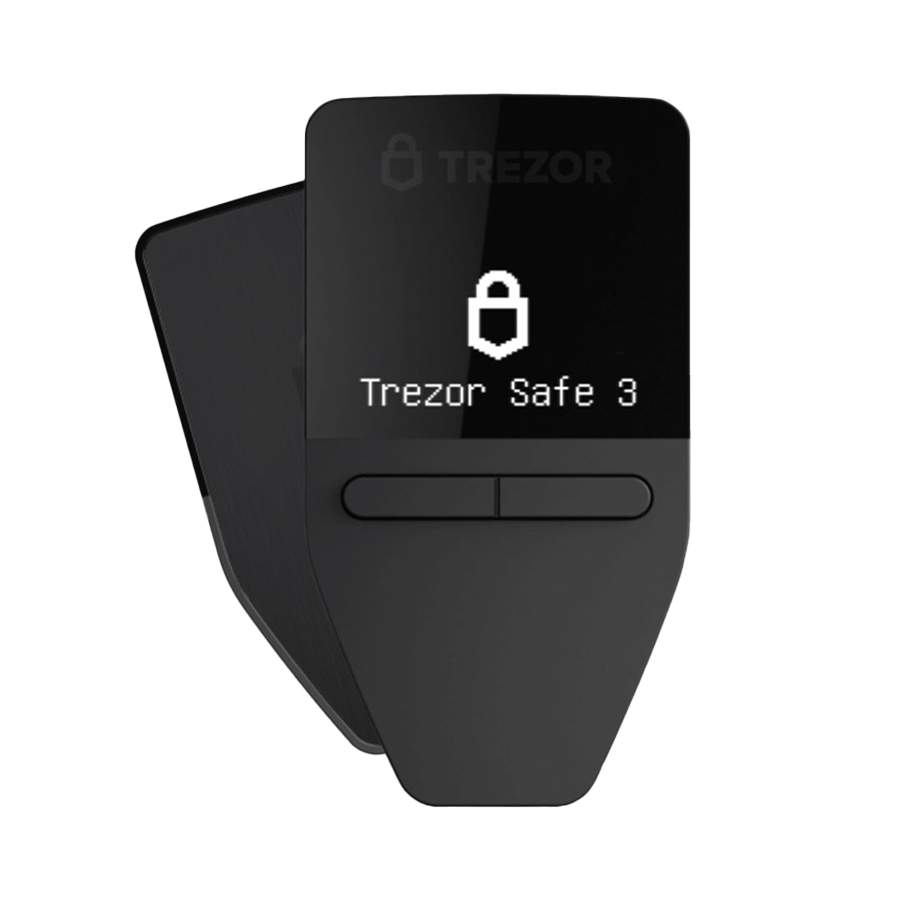
Cách cài đặt firmware tùy chỉnh cho Trezor Safe 3 đang được nhiều người dùng quan tâm nhằm mở rộng tính năng và tối ưu trải nghiệm sử dụng ví cứng. Tuy nhiên, quá trình flash firmware cần được thực hiện đúng cách để tránh lỗi bảo mật hoặc mất dữ liệu quan trọng. Trong bài viết này, Storevlanh hướng dẫn chi tiết từng bước cài firmware tùy chỉnh cho Trezor Safe 3, từ khâu chuẩn bị, kiểm tra thiết bị đến quá trình cài đặt và xác minh firmware an toàn.
Lưu ý: Trước khi tiến hành, bạn cần hiểu rằng việc cài đặt firmware tùy chỉnh hoặc downgrade firmware trên Trezor Safe 3 luôn tiềm ẩn nhiều rủi ro. Thao tác sai có thể khiến toàn bộ dữ liệu trên thiết bị bị xóa, thậm chí làm ví cứng ngừng hoạt động hoàn toàn. Vì vậy, Storevlanh chỉ khuyến nghị thực hiện khi thật sự cần thiết và bạn đã nắm rõ toàn bộ quy trình. Nếu chưa có kinh nghiệm, hãy cân nhắc kỹ trước khi thao tác để tránh những sự cố ngoài mong muốn.
Kiểm tra phiên bản firmware hiện tại trên Trezor Safe 3
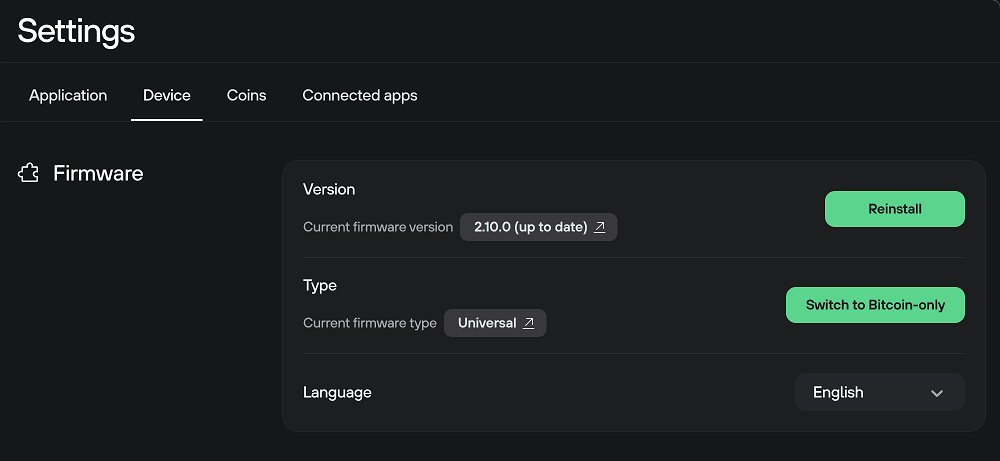
Để xem thiết bị Trezor đang sử dụng phiên bản firmware nào, hãy mở ứng dụng Trezor Suite và nhấn vào mục “Cài đặt” (Settings) ở góc trên bên trái giao diện. Tiếp theo, truy cập tab “Thiết bị” (Device) và kéo xuống phần “Firmware”. Tại đây, bạn sẽ thấy đầy đủ thông tin về phiên bản firmware hiện tại cũng như loại firmware đang được cài đặt trên thiết bị.
Ví dụ, Trezor Suite có thể hiển thị firmware phiên bản 2.10.0 cùng trạng thái đã cập nhật, đi kèm các tùy chọn như “Cài đặt lại” hoặc chuyển sang chế độ chỉ dùng Bitcoin.
Các bước cài đặt firmware tùy chỉnh cho Trezor Safe 3
Bước 1: Truy cập mục cài firmware tùy chỉnh
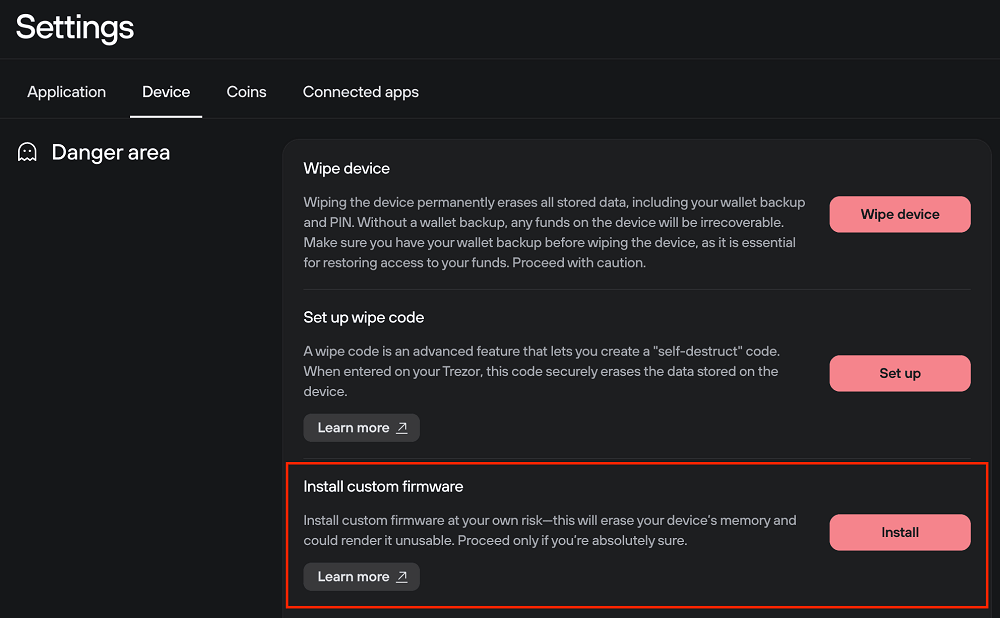
Trong giao diện chính của Trezor Suite, nhấn vào biểu tượng “Cài đặt” (Settings) ở góc trên bên trái màn hình. Sau đó mở tab “Thiết bị” (Device) và cuộn xuống khu vực “Khu vực nguy hiểm” (Danger Area).
Tại mục “Cài đặt firmware tùy chỉnh” (Install custom firmware), hãy chọn cài đặt firmware (Install) theo nhu cầu.
Cửa sổ cài đặt firmware tùy chỉnh sẽ mở ra.
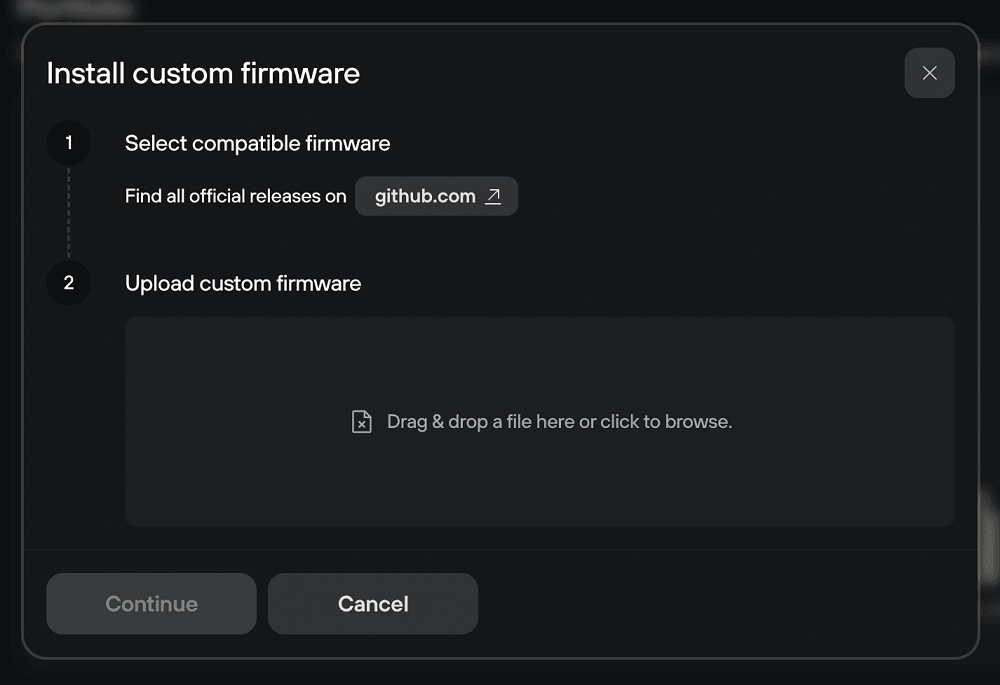
Bước 2: Tải firmware từ GitHub
Trong cửa sổ cài đặt firmware tùy chỉnh (Install custom firmware), hãy nhấn vào liên kết dẫn đến GitHub để truy cập kho lưu trữ firmware chính thức dành cho thiết bị Trezor Safe 3.
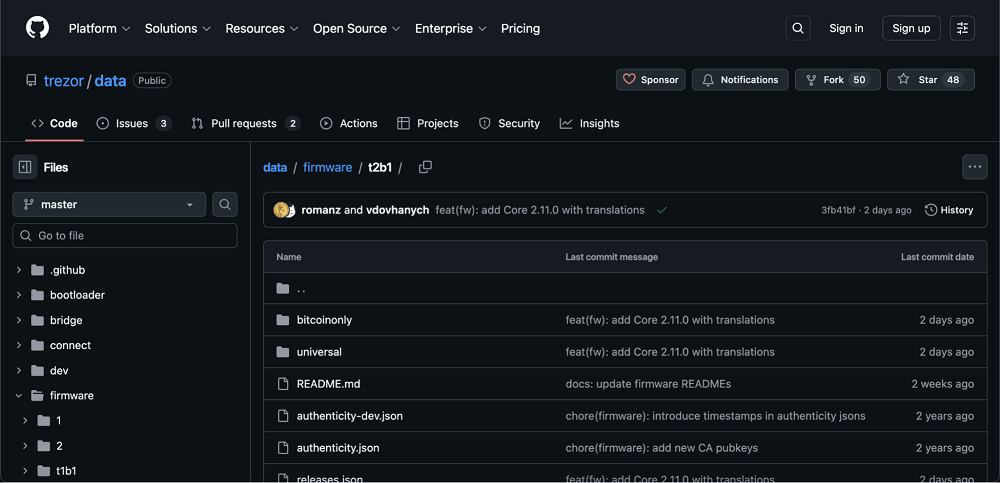
Tại đây, bạn sẽ thấy danh sách các phiên bản firmware được phát hành cho thiết bị. Hãy tìm đúng phiên bản muốn cài đặt, sau đó tải tệp firmware có định dạng .bin tương ứng về máy tính.
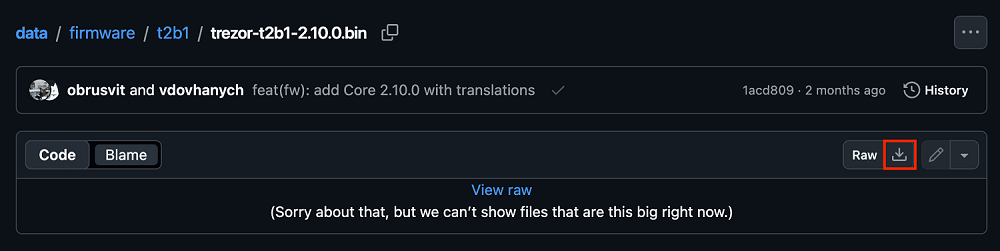
Bước 3: Upload tệp firmware lên Trezor Suite
Sau khi tải xong, quay lại cửa sổ cài đặt firmware tùy chỉnh trên Trezor Suite. Bạn có thể kéo thả trực tiếp tệp .bin vào khung upload hoặc nhấn vào khung để chọn tệp thủ công từ máy tính.
Khi tệp được nhận diện thành công, thông tin firmware sẽ hiển thị và sẵn sàng cho bước cài đặt tiếp theo.
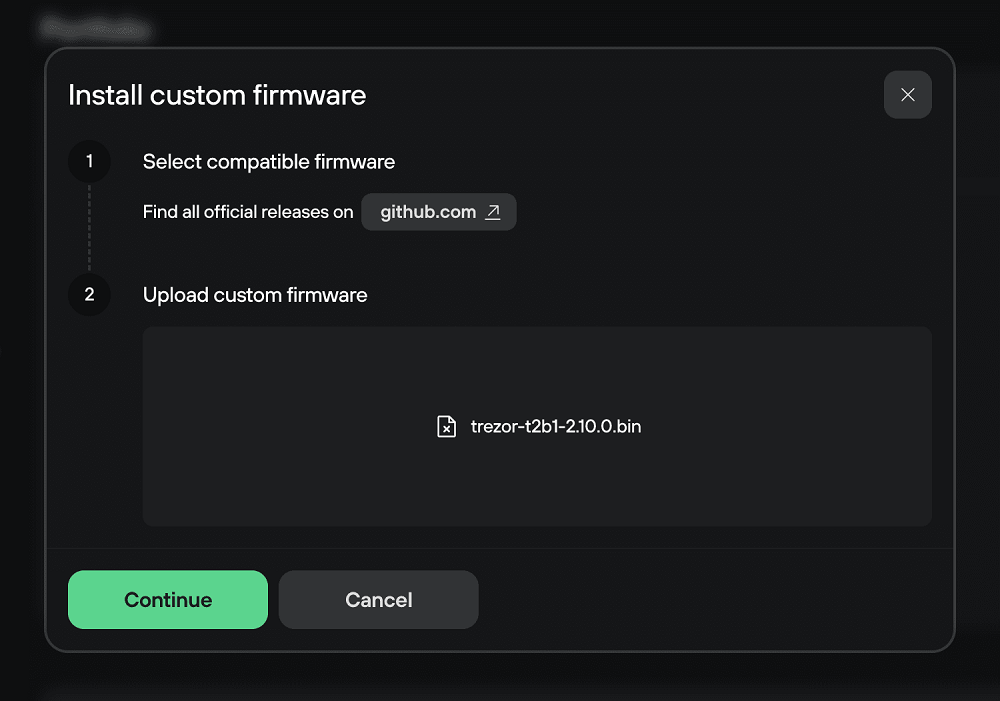
Bước 4: Tiến hành cài đặt firmware
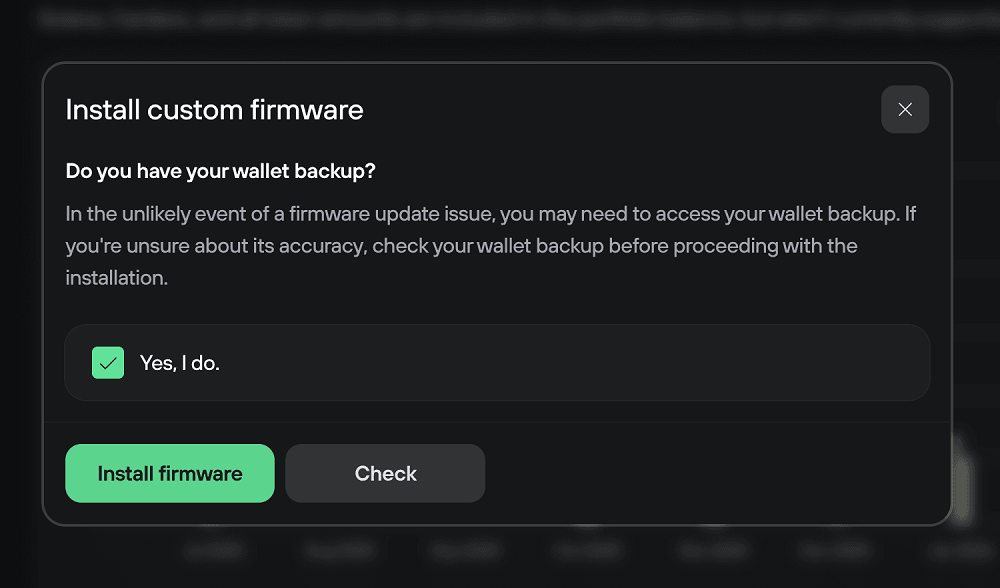
Nhấn “Tiếp tục” (Continue) để bắt đầu quá trình cài firmware. Lúc này, hệ thống sẽ hiển thị cảnh báo bảo mật nhằm xác nhận rằng bạn đã sao lưu ví trước đó.
Hãy chọn “Có, tôi đã sao lưu rồi” (Yes, I do.") và tiếp tục nhấn “Cài đặt phần mềm” (Install firmware) để xác nhận thao tác.
Lưu ý rằng trong một số trường hợp, quá trình cài đặt firmware có thể xóa toàn bộ dữ liệu ví khỏi thiết bị Trezor. Nếu bạn chưa lưu cụm từ khôi phục (Recovery Seed), tài sản trong ví có thể không thể khôi phục lại được. Vì vậy, hãy luôn kiểm tra và sao lưu ví đầy đủ trước khi thực hiện bất kỳ thay đổi firmware nào.
Bước 5: Khởi động thiết bị vào chế độ Bootloader
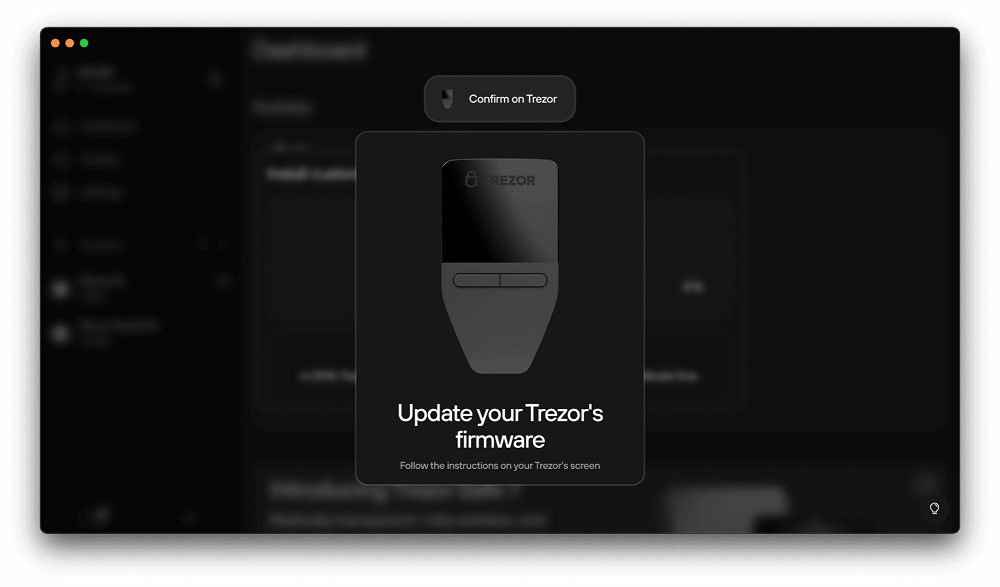
Sau khi xác nhận cài đặt firmware, Trezor Suite sẽ hiển thị hướng dẫn để bạn thao tác trực tiếp trên thiết bị Trezor Safe 3. Hãy kiểm tra thông báo trên màn hình và xác nhận yêu cầu cập nhật firmware khi được nhắc.
Thiết bị sau đó sẽ tự động chuyển sang chế độ Bootloader để bắt đầu quá trình cài đặt firmware tùy chỉnh. Trong quá trình này, bạn có thể cần xác nhận thêm một lần nữa trực tiếp trên ví cứng để tiếp tục.
Bước 6: Hoàn tất cài đặt firmware
Khi quá trình cài đặt hoàn tất, Trezor Safe 3 sẽ khởi động lại và yêu cầu bạn nhập mã PIN để xác minh quyền truy cập thiết bị.
Sau khi nhập đúng mã PIN, nhấn “Đóng” (Close) trên Trezor Suite để kết thúc quy trình cài đặt firmware tùy chỉnh. Lúc này, thiết bị của bạn đã sẵn sàng sử dụng với phiên bản firmware mới vừa được cài đặt.
---> Xem thêm: Xác thực ví lạnh Trezor Safe 3 chính hãng nhanh chóng
Cách quay lại phiên bản firmware mới nhất
Sau khi thực hiện hạ cấp firmware, Trezor Suite thường sẽ hiển thị thông báo cập nhật ở góc dưới bên trái giao diện để nhắc bạn nâng cấp trở lại phiên bản mới nhất.
Để cập nhật firmware chính thức mới nhất, chỉ cần nhấn “Cập nhật ngay” (Update now) và làm theo các bước hướng dẫn trên màn hình. Toàn bộ quá trình nâng cấp sẽ được thực hiện tự động thông qua Trezor Suite, vì vậy bạn không cần tải thủ công bất kỳ tệp nào.
Các phiên bản firmware có thể hạ cấp trên Trezor Safe 3
Không phải mọi phiên bản firmware trên Trezor Safe 3 đều có thể hạ cấp an toàn. Ở một số phiên bản, việc downgrade có thể giữ nguyên dữ liệu ví, nhưng nhiều trường hợp khác sẽ buộc thiết bị xóa toàn bộ wallet trong quá trình cài đặt. Vì vậy, trước khi thực hiện, bạn nên kiểm tra khả năng tương thích giữa các phiên bản firmware để tránh mất dữ liệu ngoài ý muốn. Bảng dưới đây sẽ giúp bạn xác định phiên bản nào có thể hạ cấp và liệu quá trình đó có ảnh hưởng đến ví hiện tại hay không.
|
Phiên bản hiện tại |
Khả năng hạ cấp |
|
2.11.0 |
Có, nhưng luôn xóa toàn bộ dữ liệu ví |
|
2.10.0 |
Có, nhưng luôn xóa toàn bộ dữ liệu ví |
|
2.9.4 |
Có thể hạ xuống 2.9.1 hoặc 2.9.0 mà không xóa ví, nếu xuống 2.8.10 trở về trước sẽ bị xóa ví |
|
2.9.1 |
Có thể hạ xuống 2.9.0 mà không mất ví, các phiên bản thấp hơn 2.8.10 sẽ xóa ví |
|
2.9.0 |
Có, nhưng luôn xóa toàn bộ dữ liệu ví |
|
2.8.10 |
Có thể hạ xuống 2.8.9 hoặc 2.8.7 mà không mất dữ liệu |
|
2.8.9 |
Chỉ có thể hạ xuống 2.8.7 và không xóa ví |
|
2.8.7 |
Không hỗ trợ hạ cấp |
|
2.8.0 |
Có, nhưng luôn xóa toàn bộ dữ liệu ví |
|
2.7.2 |
Có thể hạ xuống 2.7.0 mà không mất ví, xuống 2.6.4 hoặc cũ hơn sẽ xóa ví |
|
2.7.0 |
Có, nhưng luôn xóa toàn bộ dữ liệu ví |
|
2.6.4 |
Có thể hạ xuống 2.6.3 mà không mất dữ liệu |
|
2.6.3 |
Không hỗ trợ hạ cấp |
Cài đặt firmware tùy chỉnh cho Trezor Safe 3 mang lại nhiều tùy chọn nâng cao cho người dùng, nhưng cũng đi kèm không ít rủi ro nếu thao tác sai cách. Vì vậy, hãy luôn sao lưu Recovery Seed đầy đủ và kiểm tra kỹ phiên bản firmware trước khi thực hiện nâng cấp hoặc hạ cấp thiết bị. Hy vọng hướng dẫn trên sẽ giúp bạn thao tác dễ dàng và an toàn hơn trong quá trình sử dụng ví lạnh Trezor. Nếu đang tìm mua ví lạnh chính hãng, giá tốt và được hỗ trợ kỹ thuật tận tình, hãy tham khảo ngay các dòng ví lạnh tại Storevilanh để bảo vệ tài sản crypto an toàn hơn.