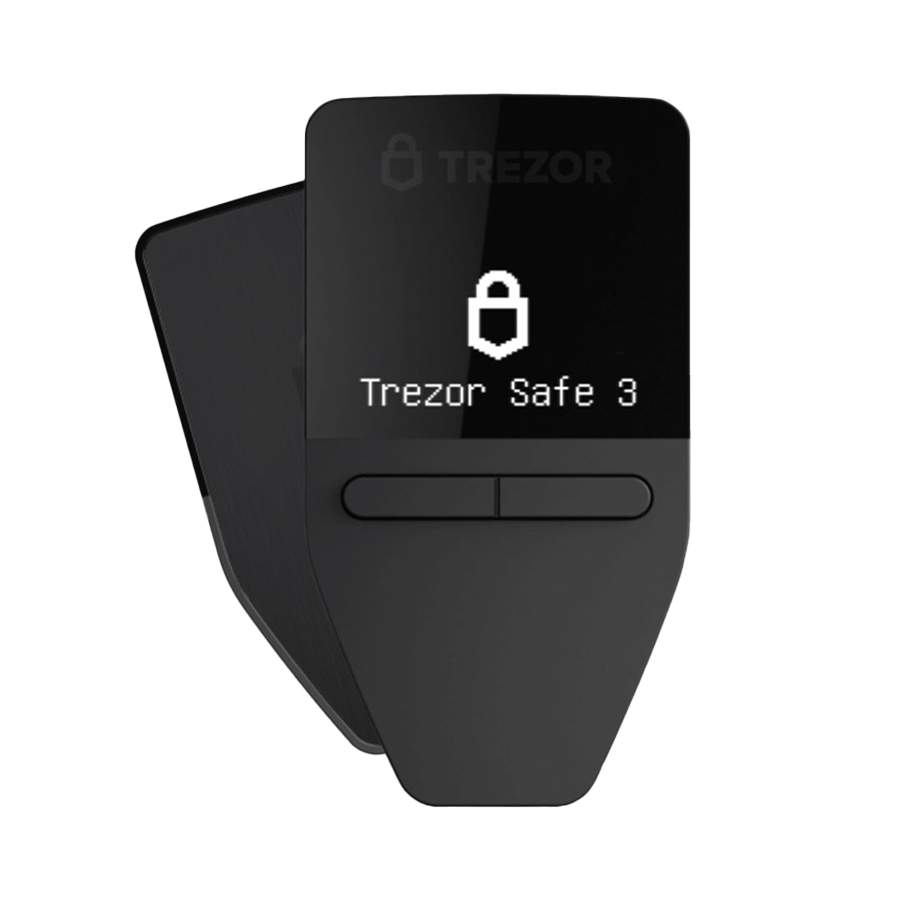
Khôi phục ví là thao tác dùng dữ liệu sao lưu để lấy lại quyền truy cập vào các tài khoản đã được tạo trước đó. Với Trezor Safe 5, người dùng có thể thực hiện quá trình này thông qua ứng dụng Trezor Suite theo hướng dẫn từng bước.
Trong suốt quá trình khôi phục ví trên Trezor Safe 5, chỉ cung cấp thông tin sao lưu khi chính thiết bị Trezor yêu cầu. Người dùng cần đặc biệt lưu ý chỉ làm theo chỉ dẫn xuất hiện trực tiếp trên màn hình của Trezor để hạn chế nguy cơ cung cấp thông tin khôi phục cho nguồn không đáng tin cậy.
Trường hợp muốn thay thế bản sao lưu hiện tại bằng một bản sao lưu ví khác, bạn cần đưa thiết bị về trạng thái ban đầu bằng cách thực hiện khôi phục cài đặt gốc hoặc xóa toàn bộ dữ liệu trên thiết bị. Sau khi hoàn tất bước này, bạn mới có thể bắt đầu quy trình khôi phục với bản sao lưu mới.
Thiết lập thiết bị trước khi khôi phục
Kết nối Trezor Safe 5 với máy tính: Khi sử dụng thiết bị lần đầu hoặc thiết bị vừa được xóa toàn bộ dữ liệu, hãy dùng cáp kết nối Trezor Safe 5 với máy tính. Sau đó, khởi chạy Trezor Suite để bắt đầu thiết lập.
Bắt đầu quá trình cài đặt: Tùy vào trạng thái của thiết bị, giao diện Trezor Suite sẽ hiển thị lựa chọn tương ứng:
- Với thiết bị hoàn toàn mới, nhấn Thiết lập Trezor của tôi để bắt đầu.
- Nếu thiết bị đã được xóa dữ liệu nhưng phần mềm cần thiết đã có sẵn, chọn Có, Thiết lập Trezor của tôi.
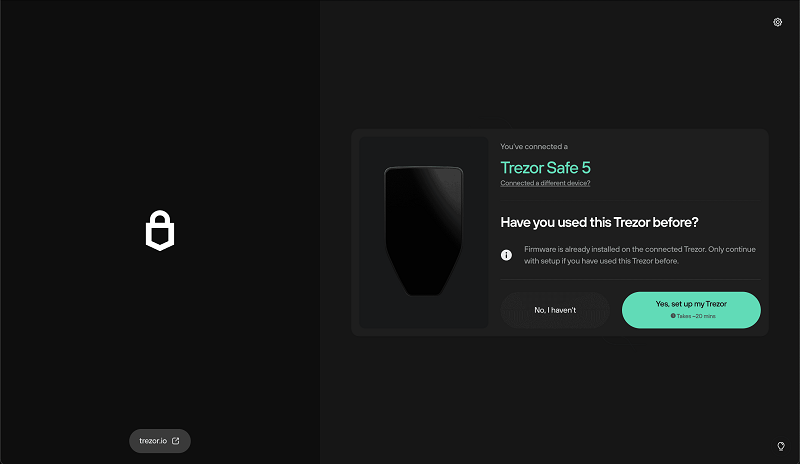
Xác minh và cập nhật phần mềm: Trezor Suite sẽ kiểm tra phiên bản phần mềm đang được sử dụng trên thiết bị. Nếu phát hiện phiên bản cũ, hệ thống có thể yêu cầu cập nhật lên bản mới nhất trước khi tiếp tục.
Xác thực thiết bị: Tiếp theo, Trezor Suite tiến hành kiểm tra để xác nhận thiết bị là Trezor chính hãng. Khi quá trình xác minh hoàn tất, bạn có thể chuyển sang bước khôi phục ví.
---> Xem thêm: Sao lưu đa thư mục trên Trezor: Cách bảo vệ tài sản an toàn
Các bước khôi phục ví trên Trezor Safe 5
Nếu sử dụng Multi-share Backup, Trezor Safe 5 cho phép thực hiện khôi phục theo từng giai đoạn. Người dùng có thể bắt đầu nhập dữ liệu sao lưu, tạm thời ngắt kết nối thiết bị rồi quay lại tiếp tục vào thời điểm khác mà tiến trình trước đó vẫn được duy trì. Tính năng này đặc biệt hữu ích khi các phần sao lưu được lưu giữ tại nhiều địa điểm riêng biệt. Bạn có thể tham khảo thêm hướng dẫn về khôi phục ví bằng Multi-share Backup.
- Mở Trezor Suite, sau đó tìm và chọn mục Khôi phục ví để bắt đầu.
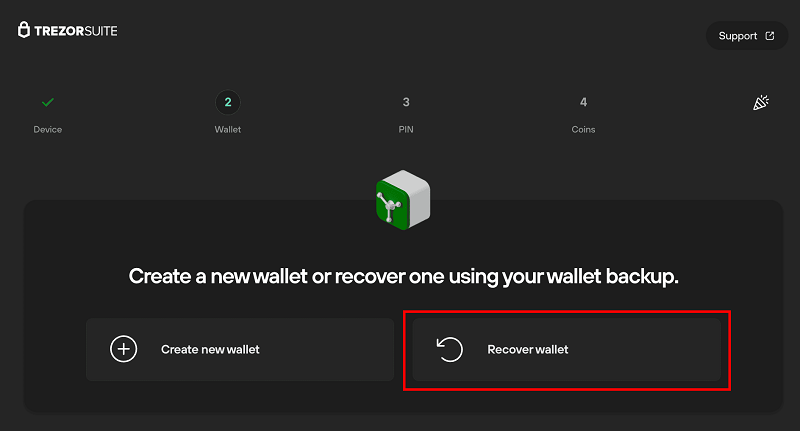
- Tiếp theo, nhấn Bắt đầu khôi phục. Khi thiết bị yêu cầu xác nhận, thực hiện thao tác trực tiếp trên màn hình Trezor Safe 5.
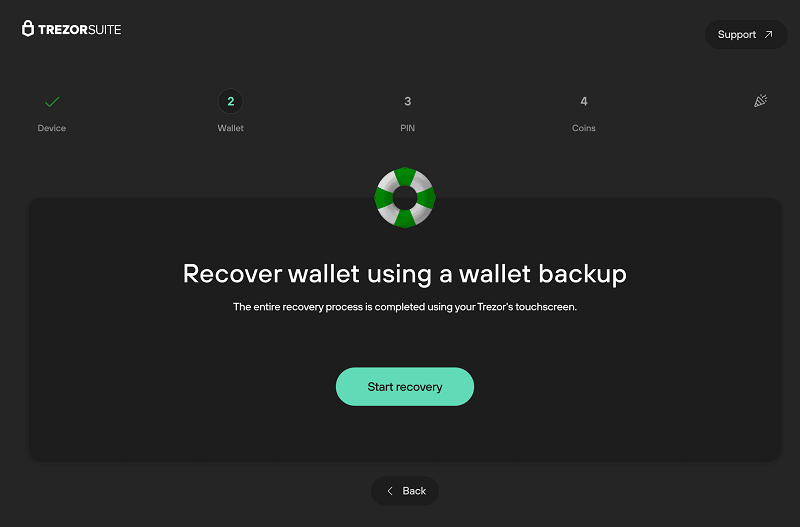
- Đọc và xác nhận Điều khoản và Điều kiện bằng màn hình cảm ứng của thiết bị.
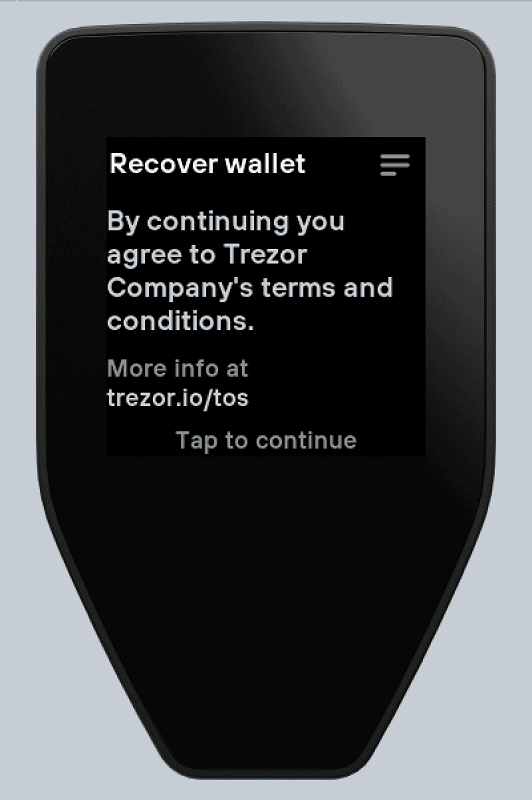
- Sau đó, Trezor Safe 5 sẽ yêu cầu bạn xác định số lượng từ có trong bản sao lưu. Hãy chọn đúng số từ tương ứng với bản sao lưu đang sở hữu. Hệ thống mặc định sử dụng bản sao lưu gồm 20 từ.
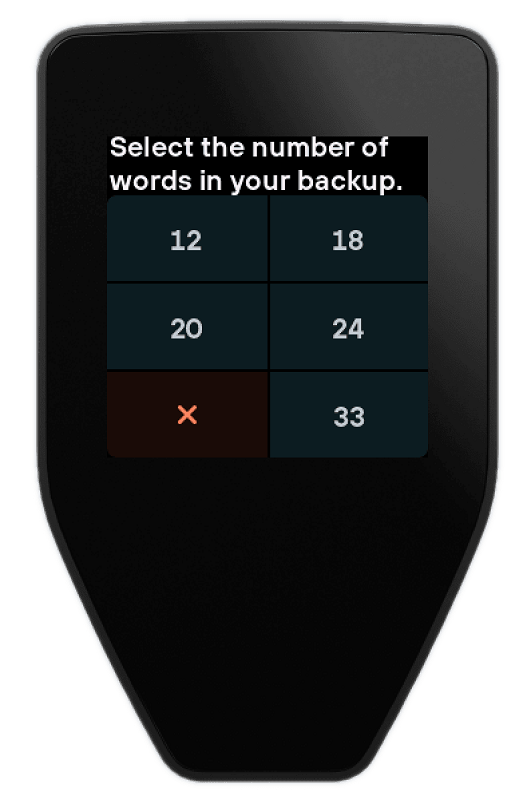
- Khi đã xác nhận số lượng từ, nhấn Nhấn để tiếp tục để chuyển sang màn hình nhập dữ liệu khôi phục.
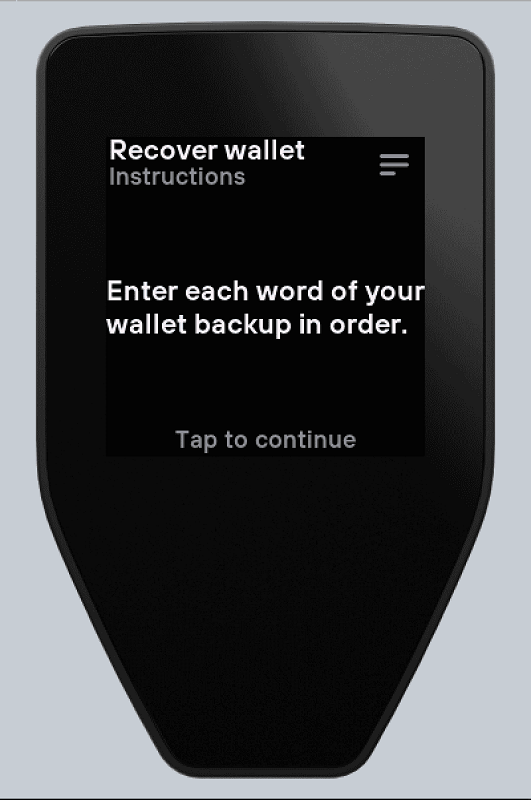
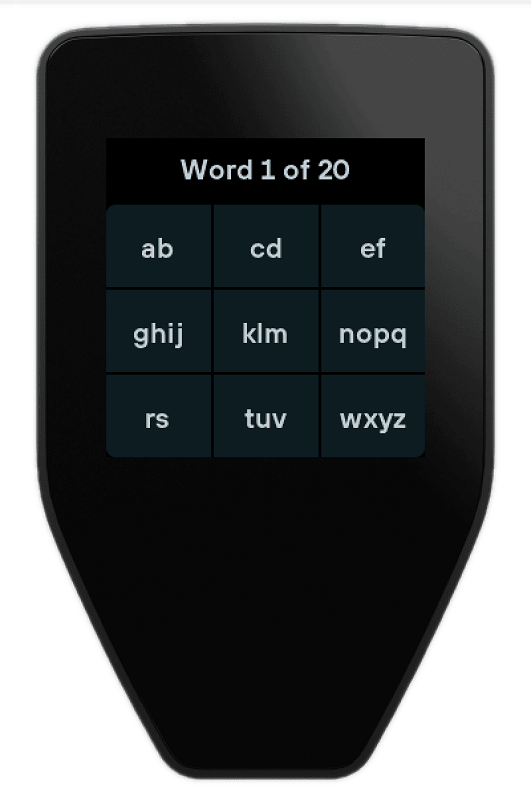
- Lần lượt nhập các từ trong bản sao lưu theo đúng thứ tự ban đầu. Trezor Safe 5 sử dụng bàn phím cảm ứng với cơ chế dự đoán T9, vì vậy bạn chỉ cần chạm vào phím tương ứng với từng chữ cái. Hệ thống sẽ dựa trên các ký tự đã nhập để đề xuất từ phù hợp, giúp quá trình nhập nhanh và thuận tiện hơn.
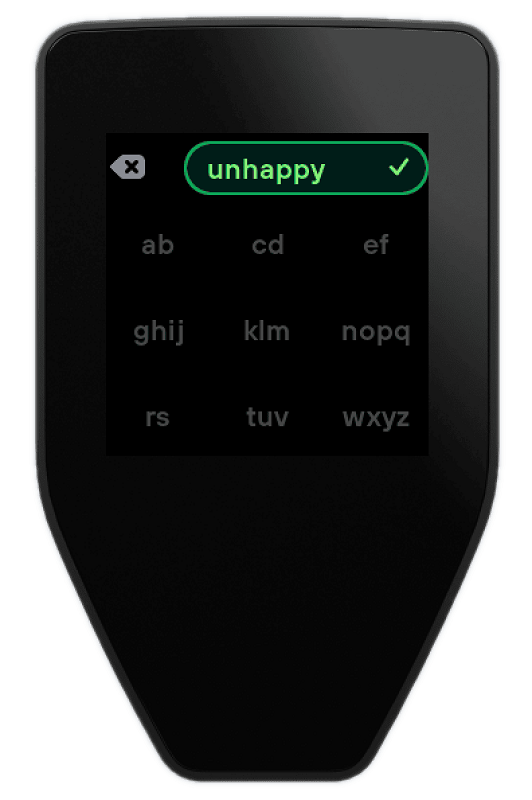
- Sau khi hoàn tất một từ, nhấn dấu tích màu xanh lá cây ở phía trên màn hình để xác nhận. Tiếp tục thực hiện tương tự cho đến khi toàn bộ các từ trong bản sao lưu được nhập đầy đủ.
- Khi dữ liệu được nhập chính xác, thiết bị sẽ hiển thị thông báo “Khôi phục ví hoàn tất”. Đây là dấu hiệu cho biết quá trình khôi phục đã thành công.
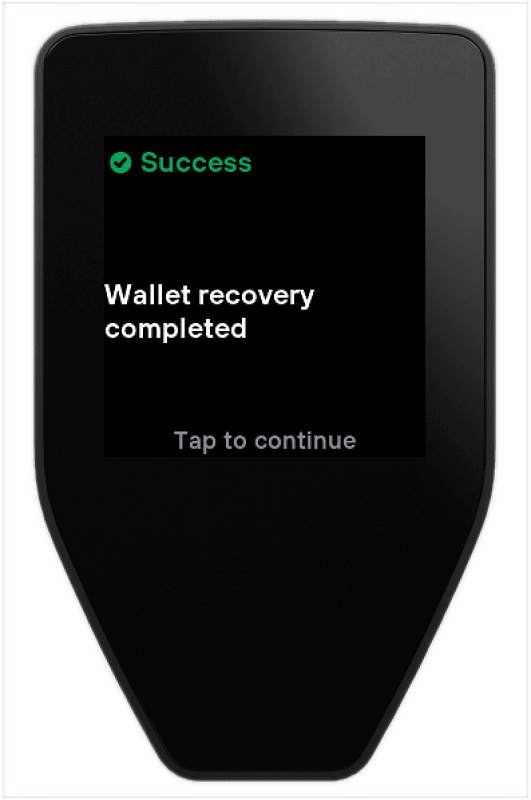
Ví của bạn đã được khôi phục. Giờ đây, bạn có thể kết nối và sử dụng Trezor Safe 5 cùng Trezor Suite để truy cập lại các tài khoản hiện có.
Kết luận
Khôi phục ví trên Trezor Safe 5 là thao tác quan trọng giúp người dùng lấy lại quyền truy cập vào các tài khoản đã được sao lưu trước đó. Chỉ cần thực hiện đúng trình tự trên thiết bị và Trezor Suite, bạn có thể hoàn tất quá trình khôi phục một cách an toàn, hạn chế tối đa những sai sót trong quá trình nhập dữ liệu. Nếu đang tìm kiếm một chiếc ví lạnh chính hãng để bảo vệ tài sản số, bạn có thể liên hệ Storevilanh để được tư vấn Trezor Safe 5 phù hợp với nhu cầu sử dụng. Đội ngũ hỗ trợ sẽ cung cấp thông tin về sản phẩm, chính sách bảo hành và hướng dẫn sử dụng trước khi mua.