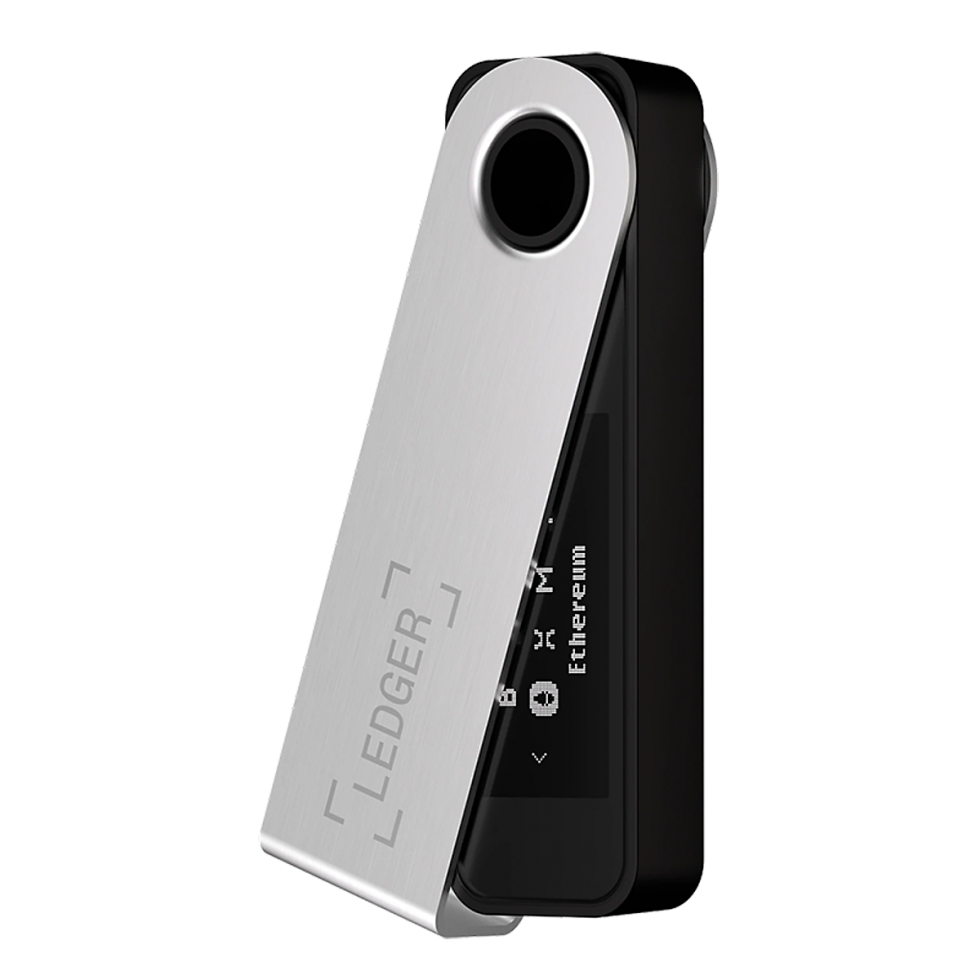
Ví Ledger là một trong những giải pháp lưu trữ tài sản số an toàn được nhiều nhà đầu tư lựa chọn. Để thiết bị hoạt động ổn định và được bảo vệ trước các lỗ hổng bảo mật mới nhất, người dùng cần thường xuyên kiểm tra phiên bản hệ điều hành firmware Ledger đang được cài đặt. Theo dõi firmware giúp duy trì khả năng tương thích với các tính năng mới trên Ledger Live, hỗ trợ nâng cao hiệu suất và độ an toàn khi quản lý tiền điện tử. Bài viết dưới đây của Storevialnh sẽ hướng dẫn chi tiết cách kiểm tra phiên bản firmware Ledger nhanh chóng và chính xác.
Kiểm tra phiên bản hệ điều hành firmware Ledger đã sử dụng
Đối với những chiếc ví lạnh đang hoạt động, duy trì hệ điều hành ở phiên bản mới nhất là nguyên tắc quan trọng để bảo vệ tài sản trước các lỗ hổng bảo mật công nghệ. Hãy thực hiện ngay các bước kiểm tra và cập nhật firmware dưới đây để thiết bị luôn trong trạng thái an toàn.
Ledger Nano X
Nếu đang sở hữu dòng ví lạnh cao cấp Ledger Nano X, hãy khởi động và kiểm tra thông số hệ thống theo hướng dẫn sau:
- Bước 1: Khởi động thiết bị bằng cách nhấn giữ nút nguồn bên hông.
- Bước 2: Cung cấp mã PIN cá nhân để cấp quyền truy cập vào ví.
- Bước 3: Nhấn giữ đồng thời hai nút vật lý trong khoảng 3 giây nhằm kích hoạt bảng điều khiển Control Center.
- Bước 4: Điều hướng menu và chọn lần lượt theo lộ trình: Settings > General > Firmware version.
- Bước 5: Hệ thống sẽ hiển thị thông số chi tiết của hệ điều hành tại dòng Secure Element.
- Bước 6: Đối chiếu chỉ số này với thông báo cập nhật mới nhất từ nhà sản xuất (Release notes) để xác định độ tương thích bảo mật.
- Bước 7: Trường hợp thiết bị đang chạy phiên bản cũ, vui lòng thực hiện nâng cấp hệ thống.
Ledger Nano S Plus
Dành cho các dòng ví quốc dân Ledger Nano S Plus, quy trình kiểm tra sẽ được thực hiện trực tiếp thông qua kết nối có dây:
- Bước 1: Cắm dây cáp USB kết nối trực tiếp với máy tính hoặc điện thoại để kích hoạt nguồn điện cho ví.
- Bước 2: Mở khóa thiết bị bằng cách nhập chính xác mã PIN.
- Bước 3: Giữ song song cả hai nút bấm trong 3 giây để truy cập vào Control Center.
- Bước 4: Di chuyển đến mục Settings, sau đó ấn đồng thời hai nút để xác nhận lựa chọn.
- Bước 5: Tiếp tục nhấp vào mục General và tìm đến phần Firmware version.
- Bước 6: Chỉ số firmware hiện tại của thiết bị sẽ xuất hiện ngay bên dưới dòng Secure Element.
- Bước 7: So sánh thông số hiển thị với danh sách cập nhật của hãng để biết ví đã tối ưu chưa.
- Bước 8: Nếu phát hiện hệ điều hành bị lỗi thời, hãy tiến hành làm mới thiết bị.
---> Xem thêm: Lừa đảo và giả mạo danh tính tấn công người dùng Trozer
Kiểm tra phiên bản hệ điều hành firmware Ledger chưa kích hoạt
Khi vừa đập hộp chiếc ví lạnh mới, việc đầu tiên nên làm là kiểm tra hệ điều hành của thiết bị ngay từ chế độ khởi động hệ thống (Bootloader). Điều này giúp đảm bảo thiết bị hoàn toàn sạch và sẵn sàng cập nhật công nghệ bảo mật mới nhất trước khi thiết lập cụm từ khôi phục (Seed phrase).
Thao tác trên Ledger Nano X mới
Đối với thiết bị Ledger Nano X hoàn toàn mới, có thể truy cập vào bootloader để kiểm tra thông số bằng cách sau:
- Bước 1: Nhấn và giữ im nút bấm bên trái (nút nằm gần cổng sạc USB) cho đến khi màn hình hiển thị thông báo chế độ Bootloader.
- Bước 2: Sử dụng các nút bấm để điều hướng và chọn mục Firmware version.
- Bước 3: Hệ thống sẽ hiển thị chi tiết phiên bản hệ điều hành ngay bên dưới dòng chữ Secure Element.
- Bước 4: Hãy đối chiếu mã số này với danh sách bản ghi chú phát hành (Release notes) trên trang chủ của hãng.
- Bước 5: Nếu phát hiện thiết bị đang chạy bản cũ, nên tiến hành nâng cấp.
Thao tác trên Ledger Nano S Plus mới
Riêng với dòng Ledger Nano S Plus chưa sử dụng, cần kết hợp thao tác bấm giữ nút và cắm nguồn để kích hoạt chế độ kiểm tra:
- Bước 1: Nhấn và giữ nguyên nút bấm bên trái (nút nằm sát vị trí cắm cáp USB).
- Bước 2: Trong lúc vẫn giữ chặt nút này, hãy cắm cáp USB kết nối với máy tính để cấp nguồn và đưa thiết bị vào chế độ Bootloader.
- Bước 3: Sử dụng nút bấm di chuyển menu hiển thị đến mục Firmware version.
- Bước 4: Đọc thông số phiên bản phần mềm được liệt kê tại dòng Secure Element.
- Bước 5: Kiểm tra xem con số hiển thị có trùng khớp với phiên bản mới nhất nhà sản xuất công bố hay không.
Kết luận
Chủ động kiểm tra phiên bản hệ điều hành firmware Ledger và cập nhật là bước đi then chốt giúp tối ưu hóa hàng rào bảo mật, bảo vệ tài sản crypto trước mọi lỗ hổng công nghệ. Tuy nhiên, hệ điều hành an toàn chỉ thực sự phát huy tác dụng trên thiết bị phần cứng nguyên bản. Để tránh nguy cơ tiền mất tật mang từ các thiết bị đã qua chỉnh sửa hoặc kém chất lượng, hãy lựa chọn mua ví lạnh chính hãng tại Storevilanh. Chúng tôi cam kết cung cấp sản phẩm Ledger nhập khẩu chính ngạch, nguyên seal cùng chế độ bảo hành uy tín, mang lại sự an tâm cho hành trình đầu tư của nhà đầu tư.