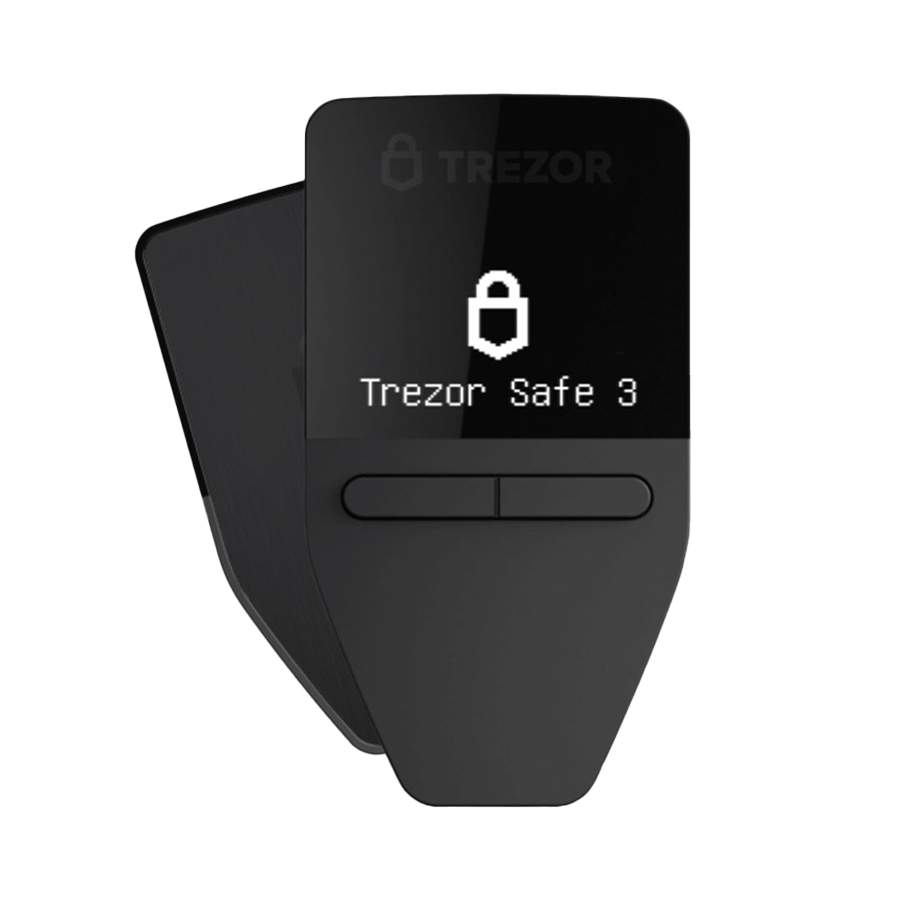
Cài đặt Trezor Suite trên Windows là bước đầu tiên để kết nối và quản lý ví cứng Trezor một cách an toàn trên máy tính cá nhân. Quá trình cài đặt khá đơn giản, nhưng người dùng vẫn cần chú ý tải đúng phần mềm chính thức và xác minh ứng dụng trước khi sử dụng. Storevilanh sẽ hướng dẫn bạn cách cài đặt Trezor Suite trên Windows từng bước chi tiết, từ tải file cài đặt, cấp quyền hệ thống đến kết nối thiết bị nhằm đảm bảo an toàn tối đa cho tài sản tiền điện tử.
Tải Trezor Suite
Trước khi cài đặt Trezor Suite, hãy đảm bảo máy tính đáp ứng yêu cầu tối thiểu từ Windows 10 (64-bit) trở lên để đảm bảo phần mềm hoạt động ổn định và đầy đủ tính năng.
Bạn có thể bắt đầu bằng cách truy cập https://trezor.io/trezor-suite và tải về tệp cài đặt chính thức. Trong một số trường hợp, trình duyệt hoặc Windows có thể hiển thị cảnh báo như “Trezor Suite.exe đã bị chặn vì có thể gây hại cho thiết bị”. Đây là cảnh báo sai do thay đổi trong hệ thống chứng chỉ của Windows.
Nếu gặp tình huống này, hãy nhấp vào biểu tượng ba chấm bên cạnh tệp trong thanh tải xuống, chọn “Giữ lại” (Keep), sau đó xác nhận lại một lần nữa trong hộp thoại hiển thị. Sau khi hoàn tất tải xuống, mở tệp và tiến hành cài đặt bằng cách nhấp đúp vào file vừa tải.
Để đảm bảo an toàn, bạn chỉ nên cài đặt Trezor Suite từ trang chính thức hoặc kho GitHub của Trezor. Ngoài ra, bạn có thể kiểm tra chữ ký số của tệp cài đặt theo hướng dẫn xác minh từ nhà phát hành.
---> Xem thêm: Custom backend trong Trezor Suite là gì? Cách thức hoạt động
Cài đặt Trezor Suite trên Windows
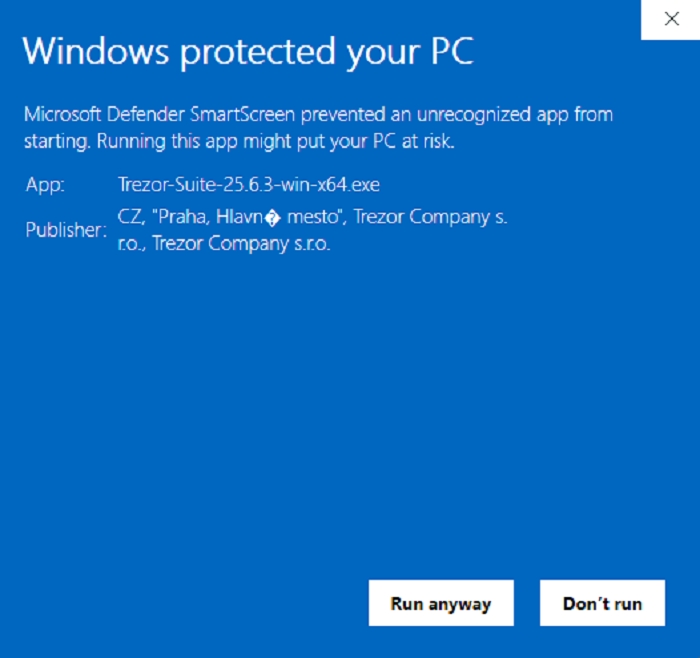
Trong quá trình cài đặt, Windows Defender có thể cảnh báo ứng dụng không xác định. Lúc này, hãy kiểm tra kỹ thông tin nhà phát hành phải là Trezor Company s.r.o trước khi tiếp tục. Nếu đã xác minh đúng, bạn có thể chọn Run anyway (Chạy dù sao) để hoàn tất cài đặt.
Lưu ý thêm rằng một số ký tự trong thông tin nhà phát hành có thể hiển thị không chính xác trên một số hệ thống Windows, nhưng điều này không ảnh hưởng đến tính an toàn của ứng dụng nếu đã tải từ nguồn chính thức.
- Nhấp vào “Cài đặt” (Install) để bắt đầu quá trình thiết lập Trezor Suite trên máy tính.
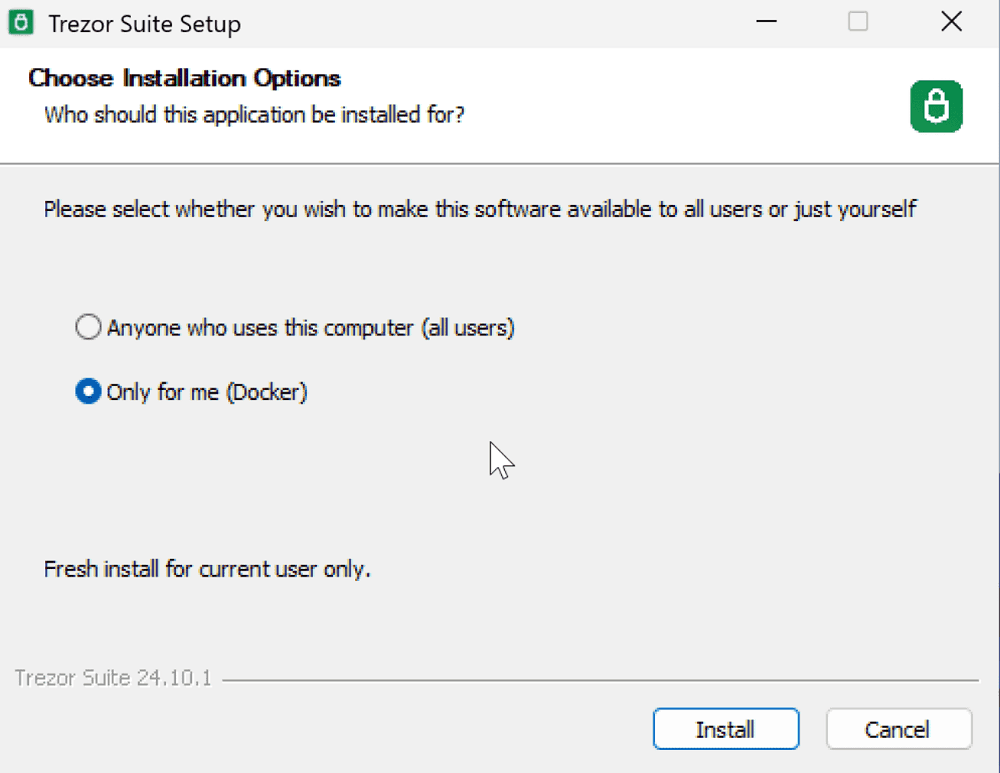
- Trong bước tiếp theo, hệ thống sẽ hiển thị các tùy chọn cài đặt, cho phép bạn lựa chọn cài đặt ứng dụng cho tất cả người dùng hoặc chỉ người dùng hiện tại tùy theo nhu cầu sử dụng.
- Khi quá trình cài đặt hoàn tất, hãy nhấn “Hoàn tất” (Finish) để kết thúc.
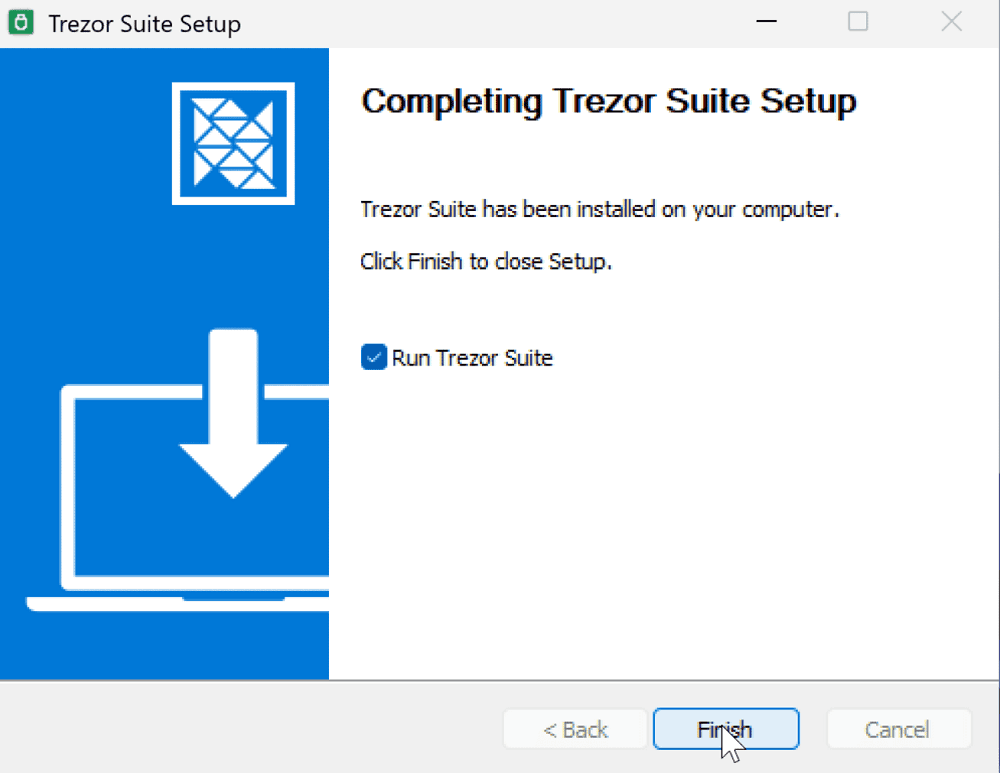
- Ở màn hình cuối cùng, bạn có thể giữ tùy chọn Chạy Trezor Suite được chọn sẵn để ứng dụng tự động khởi động ngay sau khi thoát khỏi trình cài đặt.
- Sau khi hoàn tất, Trezor Suite sẽ được mở tự động và sẵn sàng sử dụng. Lúc này, bạn chỉ cần kết nối ví cứng Trezor để bắt đầu quản lý Bitcoin và các tài sản tiền điện tử một cách an toàn, thuận tiện.
Kết luận
Cài đặt Trezor Suite trên Windows là bước khởi đầu quan trọng giúp kết nối và quản lý ví cứng Trezor một cách an toàn, trực quan, hiệu quả. Sau khi hoàn tất cài đặt, bạn đã sẵn sàng sử dụng đầy đủ các tính năng như lưu trữ, gửi, nhận và theo dõi tài sản tiền điện tử ngay trên máy tính với mức độ bảo mật cao.
Trải nghiệm sử dụng Trezor sẽ trở nên trọn vẹn hơn khi sử dụng ví lạnh chính hãng nhằm đảm bảo an toàn tối đa cho tài sản số. Các dòng ví Trezor Safe 3, Trezor Model One đang được phân phối tại Storevilanh cam kết chính hãng, kèm hỗ trợ hướng dẫn cài đặt và sử dụng chi tiết. Bạn có thể tham khảo và lựa chọn thiết bị phù hợp để bắt đầu hành trình quản lý tài sản crypto an toàn hơn.