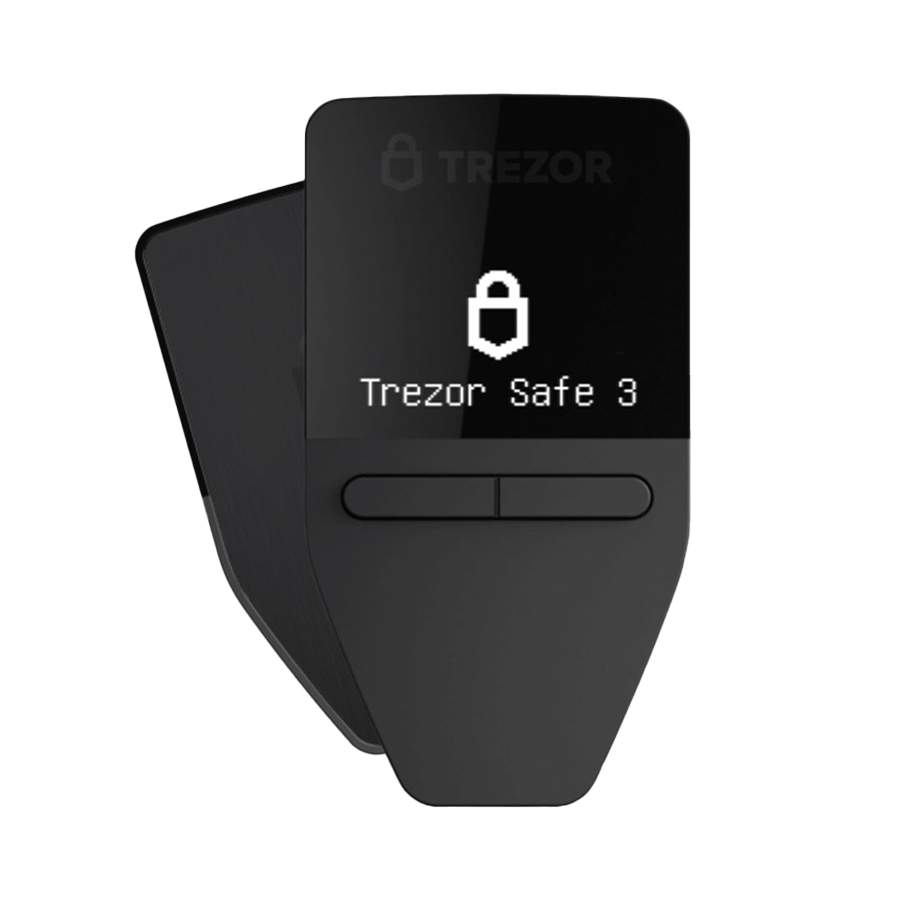
Khi gửi tiền điện tử trong Trezor Suite, người dùng có thể quản lý và thực hiện giao dịch với nhiều blockchain phổ biến ngay trên nền tảng duy nhất. Hiện tại, Trezor Suite hỗ trợ đa dạng tài sản số gồm Bitcoin, Ethereum, Litecoin, Zcash, Ethereum Classic, Dogecoin, Bitcoin Cash, Polygon PoS, BNB Smart Chain, Arbitrum One, Base và Optimism. Đối với Cardano, Ripple (XRP) và Solana, tính năng gửi tiền điện tử trong Trezor Suite được hỗ trợ trên các thiết bị Trezor Model T, Trezor Safe 3, Trezor Safe 5, Trezor Safe 7, giúp người dùng lưu trữ, giao dịch an toàn trên những mạng lưới này.
Gửi tiền điện tử trong Trezor Suite trên máy tính
Để gửi tiền điện tử hoặc thanh toán bằng Trezor Suite trên máy tính, hãy thực hiện theo các bước sau:
- Kết nối thiết bị Trezor với máy tính và mở ứng dụng Trezor Suite.
- Trong thanh điều hướng bên trái, tại mục Tài khoản của tôi (My Accounts), chọn tài khoản chứa loại tiền điện tử muốn gửi.
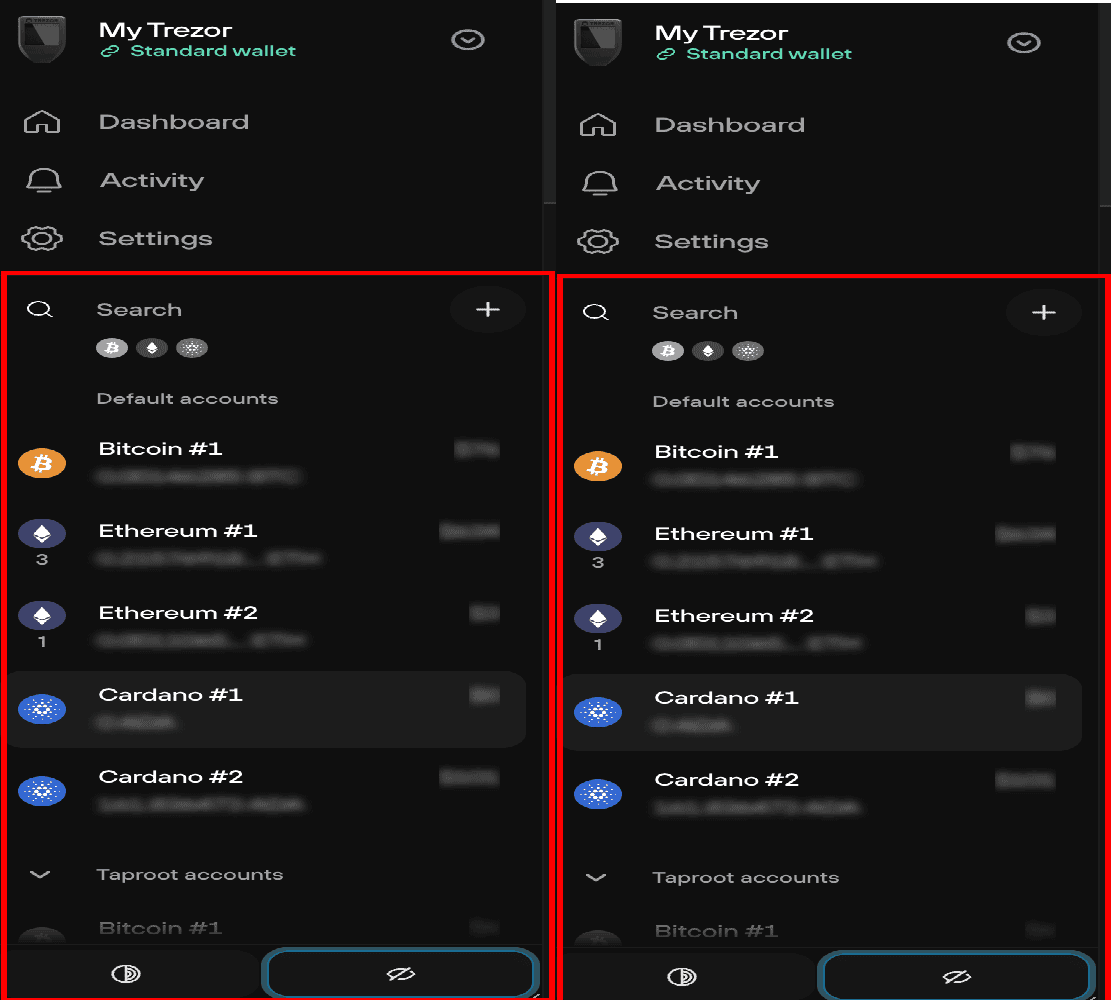
- Nhấn vào tab Gửi (Send) trên giao diện tài khoản để mở màn hình tạo giao dịch.

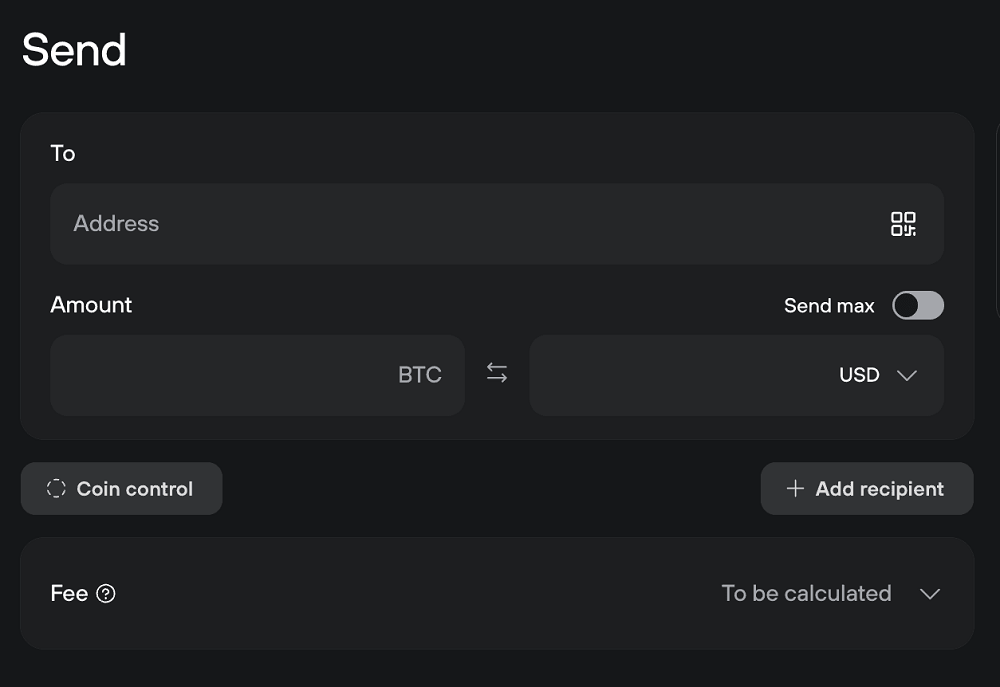
- Hiển thị menu Gửi giao dịch.
Nhập địa chỉ người nhận và số tiền
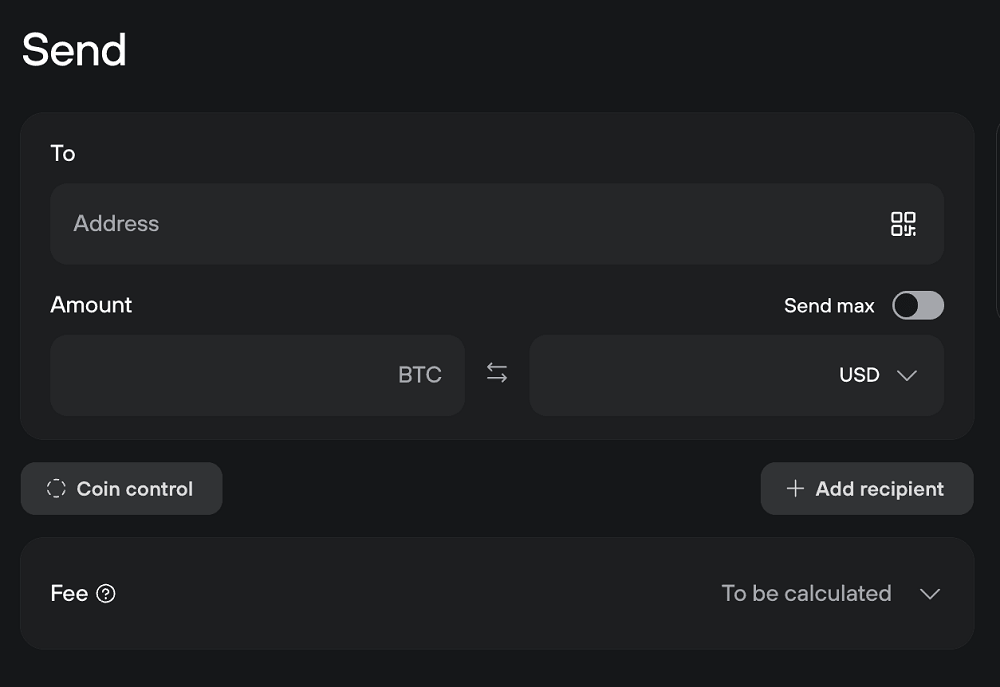
Sau khi mở giao diện Gửi (Send) trong Trezor Suite, cần nhập thông tin người nhận và số lượng tiền điện tử muốn chuyển. Hãy kiểm tra cẩn thận địa chỉ ví trước khi xác nhận, vì các giao dịch trên blockchain thường không thể hoàn tác.
- Nhập địa chỉ ví người nhận: Có thể nhập thủ công hoặc sao chép và dán địa chỉ ví vào trường Recipient Address. Nếu người nhận cung cấp mã QR, hãy nhấn Quét (Scan) để sử dụng camera của máy tính quét trực tiếp, giúp hạn chế sai sót khi nhập địa chỉ.
- Cho phép truy cập camera: Khi sử dụng tính năng quét mã QR, Trezor Suite sẽ yêu cầu quyền truy cập camera. Sau khi cấp quyền, chỉ cần đưa mã QR vào trước camera để hệ thống tự động nhận diện và điền địa chỉ ví.
- Nhập số tiền cần gửi: Bạn có thể nhập số lượng bằng đơn vị của tiền điện tử đang sử dụng (BTC, ETH, SOL...) hoặc chuyển đổi sang giá trị tiền pháp định như USD, EUR hay các loại tiền tệ được hỗ trợ. Giá trị quy đổi chỉ mang tính tham khảo và được cập nhật theo tỷ giá thị trường từ CoinGecko.
- Gửi toàn bộ số dư: Nếu muốn chuyển hết số tiền trong tài khoản, hãy nhấn Gửi tối đa (Send Max). Trezor Suite sẽ tự động tính toán số dư khả dụng sau khi trừ phí giao dịch.
- Tùy chọn Coin Control: Đối với các blockchain sử dụng mô hình UTXO như Bitcoin, có thể sử dụng tính năng Coin Control để tự chọn UTXO sẽ được dùng trong giao dịch. Tính năng này hỗ trợ quản lý số dư hiệu quả hơn, tăng cường quyền riêng tư và tối ưu phí giao dịch trong một số trường hợp.
- Gửi đến nhiều người nhận: Trezor Suite cho phép thêm nhiều địa chỉ ví trong cùng một giao dịch bằng cách nhấn + Thêm người nhận (+ Add Recipient). Bạn cũng có thể nhập danh sách địa chỉ từ tùy chọn Import. Đây là giải pháp thuận tiện khi cần thanh toán cho nhiều người cùng lúc, đồng thời giúp giảm chi phí giao dịch so với việc thực hiện nhiều lần gửi riêng lẻ.
Đặt phí giao dịch
Trước khi gửi tiền điện tử, bạn cần chọn mức phí giao dịch (Network Fee) phù hợp. Khoản phí này được trả cho mạng blockchain nhằm xử lý và xác nhận giao dịch, không phải là khoản thu của SatoshiLabs hay Trezor. Trezor Suite cung cấp hai chế độ thiết lập phí:
- Tiêu chuẩn (Standard): Bao gồm ba mức phí được tối ưu sẵn:
- Thấp (Low): Phí thấp hơn nhưng thời gian xác nhận có thể lâu hơn.
- Trung bình (Medium): Cân bằng giữa chi phí và tốc độ xử lý.
- Cao (High): Giao dịch được ưu tiên xác nhận nhanh hơn, đặc biệt khi mạng đang đông.
- Nâng cao (Advanced): Cho phép người dùng tự nhập mức phí theo nhu cầu. Tùy chọn này phù hợp với người dùng có kinh nghiệm và muốn tối ưu chi phí hoặc tốc độ xử lý giao dịch.
---> Xem thêm: Quản lý BNB Smart Chain và Token BEP-20 trong Trezor Suite
Gắn nhãn (Labeling) giao dịch và tài khoản
Trezor Suite hỗ trợ tính năng Labeling giúp người dùng quản lý tài khoản và giao dịch khoa học hơn bằng cách thêm tên hoặc ghi chú tùy chỉnh. Để sử dụng tính năng này, hãy mở Settings (Cài đặt) trong Trezor Suite và kích hoạt Labeling. Hiện tại, các nhãn có thể được lưu trữ theo một trong những hình thức sau:
- Đồng bộ với Google Drive.
- Đồng bộ với Dropbox.
- Lưu cục bộ trên máy tính.
- Tính năng này đặc biệt hữu ích khi quản lý nhiều tài khoản hoặc thường xuyên thực hiện nhiều giao dịch khác nhau.
Xác nhận giao dịch trên thiết bị Trezor
Sau khi nhập đầy đủ địa chỉ người nhận, số tiền và lựa chọn mức phí, nhấn Review & Send (Xem lại & Gửi) để kiểm tra toàn bộ thông tin trước khi ký giao dịch.
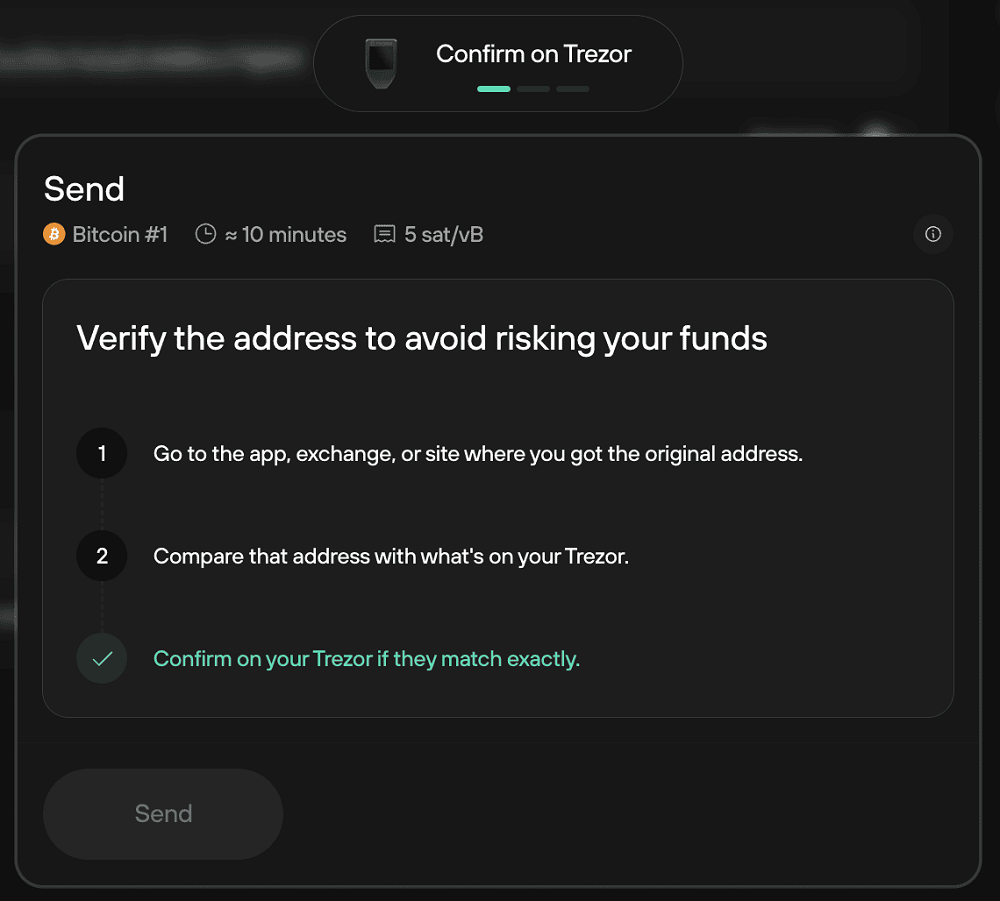
- Thiết bị Trezor sẽ hiển thị lần lượt các thông tin quan trọng để xác minh:
- Địa chỉ ví người nhận.
- Số lượng tiền điện tử sẽ gửi.
- Tổng giá trị giao dịch bao gồm cả phí mạng.
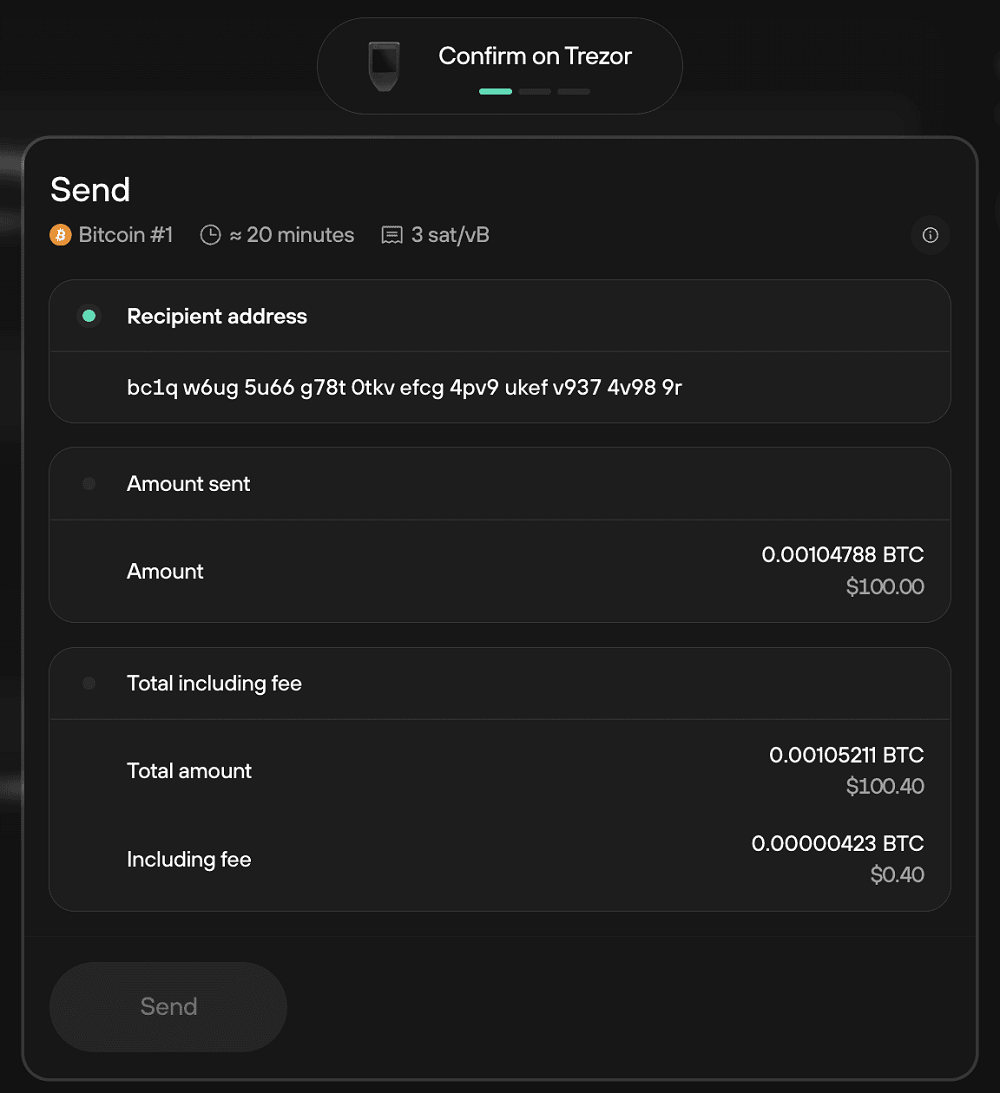
Hãy đối chiếu kỹ địa chỉ ví hiển thị trên màn hình Trezor với địa chỉ do người nhận hoặc sàn giao dịch cung cấp. Đây là bước quan trọng nhằm giúp giao dịch được gửi đúng địa chỉ và tránh nguy cơ bị phần mềm độc hại thay đổi địa chỉ ví trên máy tính.
Nên sao chép địa chỉ trực tiếp từ nguồn đáng tin cậy và hạn chế sử dụng địa chỉ lưu trong lịch sử giao dịch để tránh nhầm lẫn.
Sau khi kiểm tra chính xác mọi thông tin, nhấn và giữ nút Hold to Confirm (Giữ để xác nhận) trên thiết bị Trezor để ký giao dịch.
Cuối cùng, quay lại Trezor Suite và nhấn Send (Gửi) để phát giao dịch lên mạng blockchain.
- Lưu ý: Nếu địa chỉ ví hoặc số tiền hiển thị trên thiết bị Trezor khác với thông tin trên máy tính, hãy hủy giao dịch ngay lập tức. Đây có thể là dấu hiệu máy tính đã bị nhiễm phần mềm độc hại hoặc bị can thiệp. Trong trường hợp này, không nên tiếp tục xác nhận giao dịch và cần liên hệ với bộ phận hỗ trợ của Trezor để được hướng dẫn xử lý.
Xác nhận và theo dõi trạng thái giao dịch
Sau khi gửi tiền điện tử thành công, có thể theo dõi toàn bộ quá trình xử lý giao dịch ngay trong Trezor Suite. Tại tab Overview (Tổng quan), hệ thống sẽ hiển thị đầy đủ lịch sử giao dịch cùng trạng thái cập nhật theo thời gian thực.
Một số tính năng hỗ trợ quản lý giao dịch gồm:
- Tìm kiếm nhanh: Dễ dàng tra cứu giao dịch theo mã giao dịch (Transaction ID), nhãn (Label) hoặc số tiền bằng công cụ tìm kiếm.
- Xuất lịch sử giao dịch: Trezor Suite cho phép tải xuống dữ liệu ở các định dạng CSV, PDF hoặc JSON, thuận tiện cho việc lưu trữ, đối chiếu hoặc lập báo cáo.
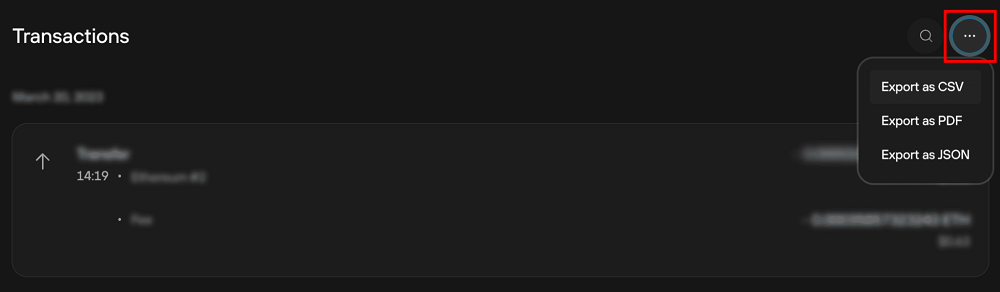
- Theo dõi trạng thái giao dịch: Ngay sau khi gửi, giao dịch sẽ được đánh dấu là Unconfirmed (Chưa xác nhận). Khi blockchain xác nhận giao dịch đầu tiên, hệ thống sẽ hiển thị thời gian xác nhận tương ứng.
- Kiểm tra trên blockchain: Có thể nhấp vào thông tin xác nhận để mở trình khám phá blockchain (Block Explorer) và theo dõi chi tiết tiến trình xử lý của giao dịch.
Đối với các giao dịch Bitcoin, nên chờ từ 3 đến 6 lần xác nhận (confirmations) trước khi xem giao dịch đã hoàn tất hoàn toàn. Số lần xác nhận cần thiết và thời gian xử lý có thể thay đổi tùy theo mức phí giao dịch cũng như tình trạng hoạt động của mạng blockchain.
Gửi token trong Trezor Suite
Kể từ phiên bản Trezor Suite 24.12.1, quy trình gửi token đã được cải tiến với giao diện trực quan và dễ sử dụng hơn. Người dùng có thể lựa chọn loại tài sản muốn chuyển ngay trong biểu mẫu gửi tiền, không cần thực hiện nhiều thao tác như trước.
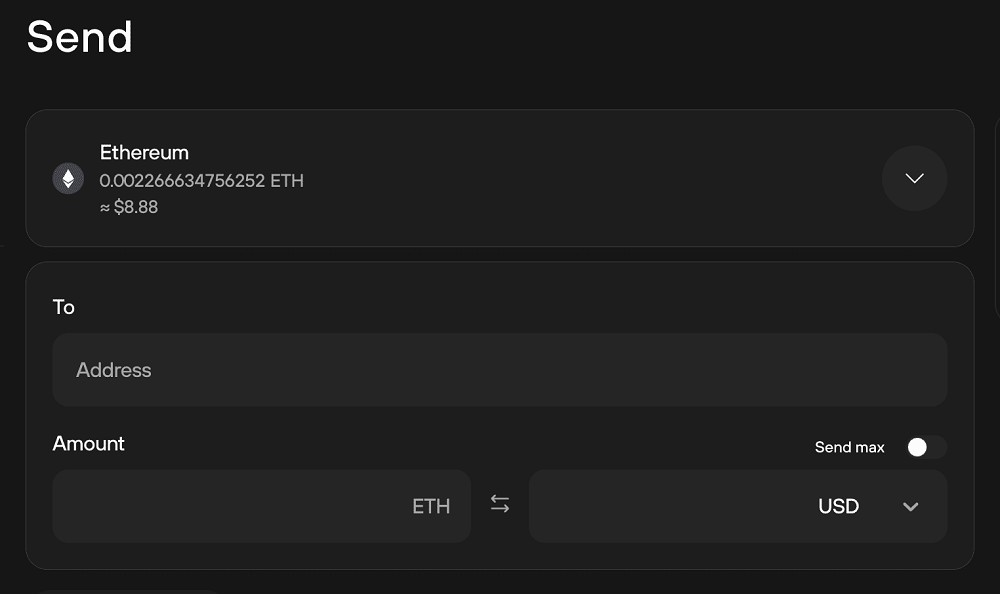
Quy trình gửi token diễn ra như sau:
- Tại đầu biểu mẫu Send (Gửi), mở danh sách Token Selection để chọn loại tài sản muốn chuyển.
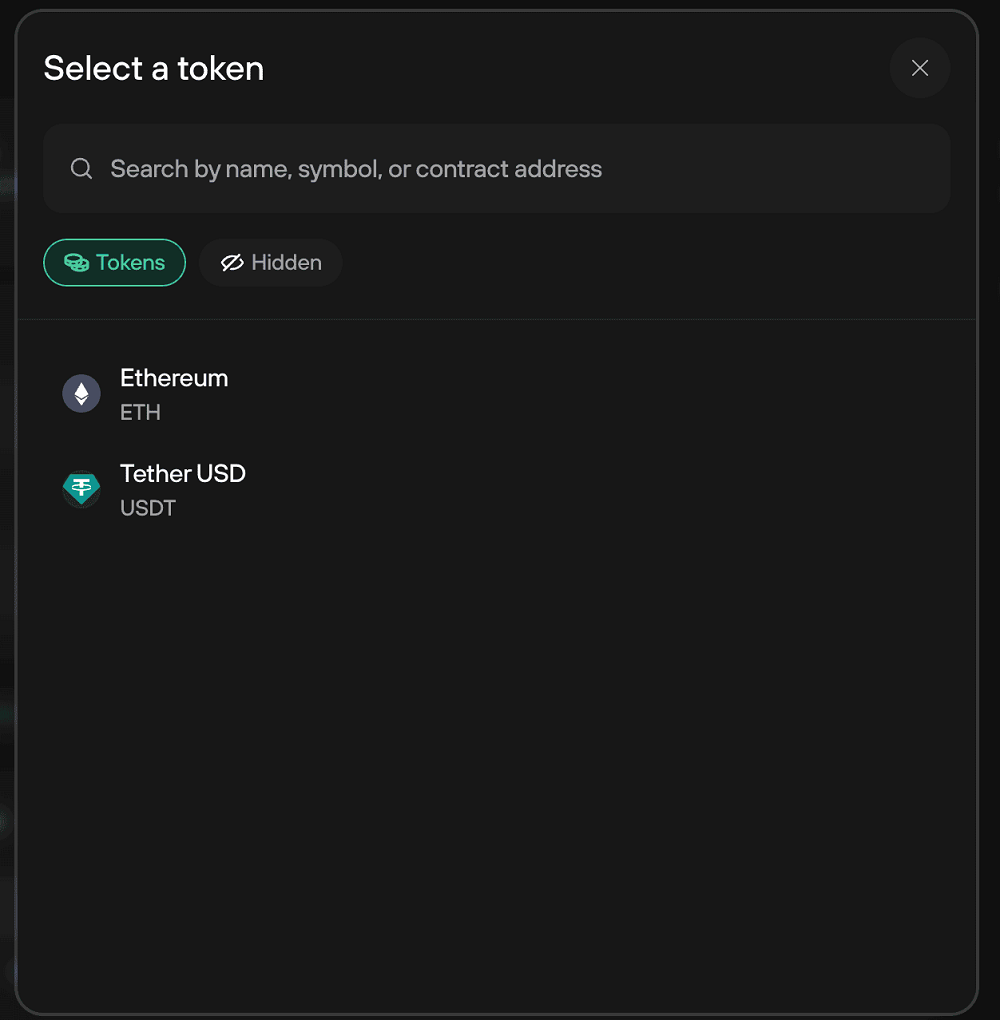
- Chọn coin gốc của blockchain (như ETH) hoặc bất kỳ token nào đang có trong tài khoản (ví dụ: USDT, USDC...).
- Nhập địa chỉ ví người nhận và số lượng token cần gửi.
- Kiểm tra thông tin giao dịch, lựa chọn mức phí phù hợp rồi xác nhận trên thiết bị Trezor.
- Trong quá trình sử dụng, bạn có thể chuyển đổi linh hoạt giữa coin và token ngay trên cùng một tài khoản.
- Đối với mỗi token, địa chỉ hợp đồng thông minh (Contract Address) sẽ được hiển thị bên dưới số dư để người dùng dễ dàng kiểm tra.
Nếu muốn xác minh thông tin của token, chỉ cần nhấp vào biểu tượng liên kết bên cạnh địa chỉ hợp đồng để mở Block Explorer và xem đầy đủ thông tin về hợp đồng thông minh trên blockchain. Nhờ giao diện được tối ưu, gửi token trong Trezor Suite trở nên trực quan hơn, giúp người dùng thao tác nhanh chóng, giảm nhầm lẫn và quản lý nhiều loại tài sản số ngay trên nền tảng duy nhất.
Gửi dữ liệu thô (Send Raw Transaction)
Tính năng Send Raw Transaction trong Trezor Suite cho phép phát (broadcast) giao dịch đã được tạo và ký số trước đó lên mạng blockchain. Đây là lựa chọn phù hợp khi giao dịch đã hoàn tất bước ký ngoại tuyến nhưng chưa được gửi đến mạng lưới. Tính năng này cũng hỗ trợ nhiều loại giao dịch đặc biệt như Locktime hoặc OP_RETURN.
Để gửi dữ liệu giao dịch thô, hãy thực hiện theo các bước sau:
Tạo giao dịch theo quy trình gửi tiền thông thường trong Trezor Suite.
- Ký giao dịch bằng thiết bị Trezor như bình thường.
- Trước khi hoàn tất, không chọn Broadcast (Phát giao dịch) để Trezor Suite chỉ tạo dữ liệu giao dịch đã ký nhưng chưa gửi lên blockchain.
- Sao chép chuỗi Raw Transaction (dữ liệu giao dịch thô) và chuyển sang máy tính hoặc môi trường khác nếu cần xử lý ngoại tuyến nhằm tăng cường bảo mật.
- Thiết bị sẽ dùng để phát giao dịch, mở Send Raw Transaction (Gửi dữ liệu thô) trong Trezor Suite hoặc công cụ hỗ trợ tương thích.
- Dán chuỗi dữ liệu giao dịch đã ký vào ô nhập liệu và xác nhận phát giao dịch lên mạng blockchain.
Phương pháp này được sử dụng trong các mô hình air-gapped (ký giao dịch trên máy ngoại tuyến và phát trên máy kết nối Internet), giúp giảm nguy cơ lộ khóa riêng tư, tăng cường bảo mật cho tài sản số. Ngoài ra, đây cũng là giải pháp hữu ích đối với người dùng nâng cao cần xử lý các giao dịch có điều kiện hoặc sử dụng những tính năng đặc biệt của blockchain.
Gửi tiền điện tử trong Trezor Suite trên thiết bị di động
Ứng dụng Trezor Suite Mobile giúp người dùng gửi Bitcoin nhanh chóng và an toàn ngay trên điện thoại. Giao diện được tối ưu hóa với các thao tác đơn giản, đồng thời đảm bảo mọi giao dịch đều phải được xác nhận trên thiết bị Trezor để bảo vệ tài sản.
Bước 1. Mở chức năng gửi Bitcoin: Kết nối thiết bị Trezor với điện thoại và mở Trezor Suite Mobile. Tại màn hình tài khoản Bitcoin, nhấn Send (Gửi) để bắt đầu tạo giao dịch.
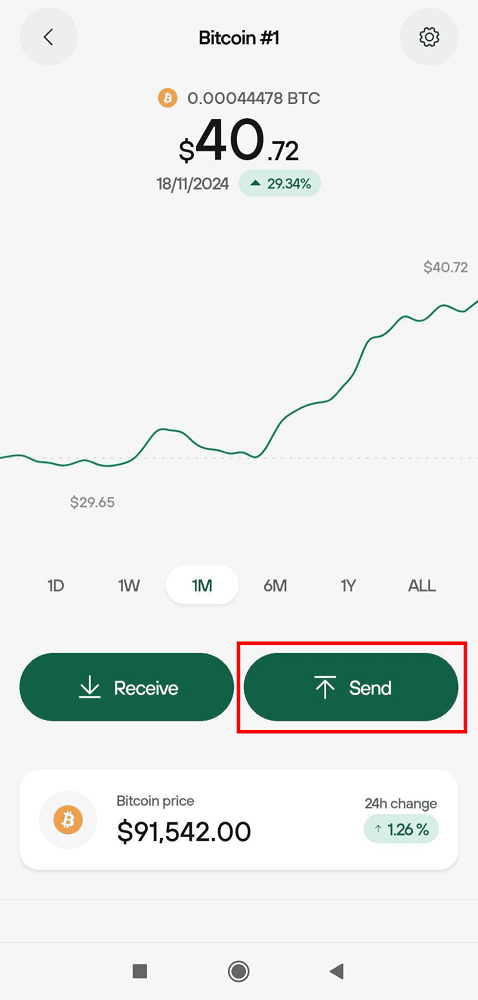
Bước 2. Nhập địa chỉ người nhận và số tiền
Tại màn hình Amount & Recipient (Số tiền & Người nhận), nhập địa chỉ ví của người nhận theo một trong các cách như nhập thủ công, sao chép và dán địa chỉ ví, quét mã QR bằng camera điện thoại, tải lên hình ảnh chứa mã QR để ứng dụng tự động nhận diện.
Tiếp theo, nhập số lượng Bitcoin cần gửi hoặc nhấn Send Max (Gửi tối đa) nếu muốn chuyển toàn bộ số dư khả dụng trong tài khoản. Sau khi hoàn tất, nhấn Continue (Tiếp tục) để chuyển sang bước tiếp theo.
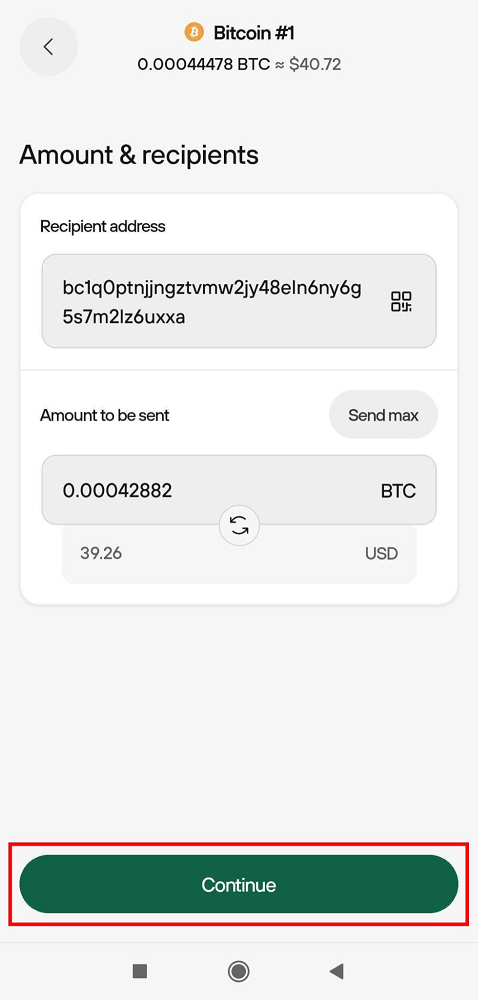
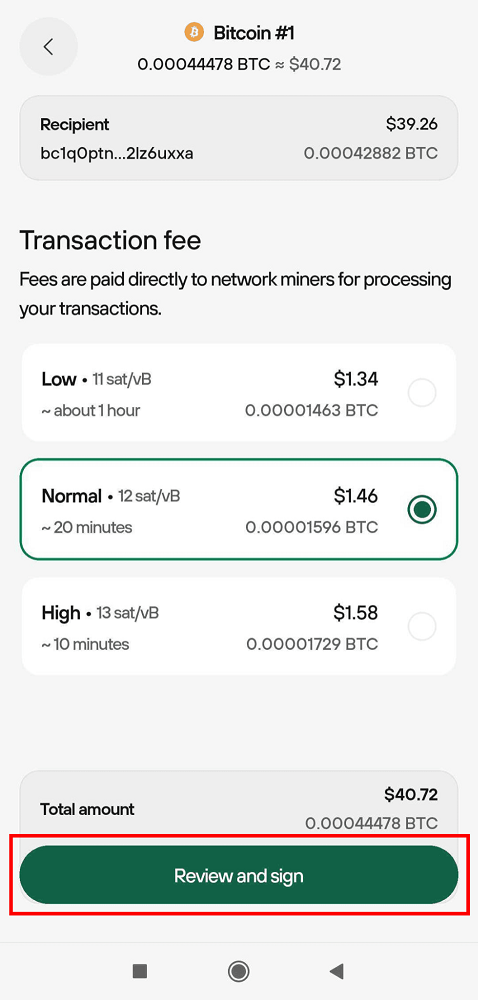
Bước 3. Chọn mức phí giao dịch
Trezor Suite Mobile cung cấp ba tùy chọn phí mạng:
- Low (Thấp): Tiết kiệm chi phí nhưng thời gian xác nhận có thể lâu hơn.
- Normal (Bình thường): Mức phí mặc định, cân bằng giữa tốc độ và chi phí.
- High (Cao): Ưu tiên xử lý nhanh khi mạng blockchain đang có nhiều giao dịch.
Nếu cần chỉnh sửa địa chỉ hoặc số tiền, hãy nhấn biểu tượng mũi tên quay lại ở góc trên bên trái để trở về màn hình trước. Sau khi chọn mức phí, ứng dụng sẽ hiển thị tổng số Bitcoin bị trừ, bao gồm số tiền gửi và phí giao dịch. Kiểm tra lại thông tin rồi nhấn Review & Sign (Xem lại & Ký).
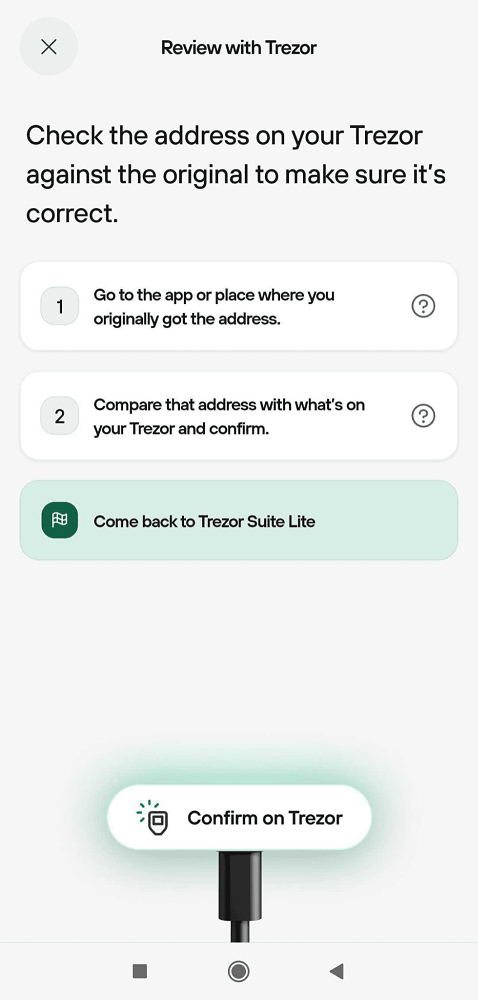
Bước 4. Xác minh giao dịch trên thiết bị Trezor
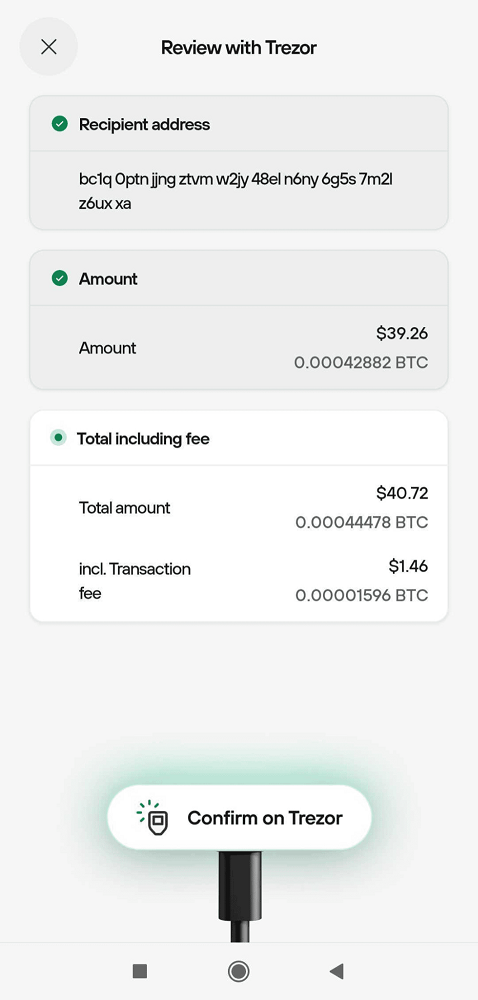
Trezor Suite sẽ yêu cầu bạn xác minh toàn bộ thông tin trên màn hình thiết bị Trezor. Hãy kiểm tra kỹ:
- Địa chỉ ví người nhận.
- Số lượng Bitcoin gửi.
- Tổng số tiền sau khi cộng phí giao dịch.
Đảm bảo địa chỉ hiển thị trên thiết bị Trezor trùng khớp hoàn toàn với địa chỉ do người nhận cung cấp. Đây là bước quan trọng giúp ngăn chặn nguy cơ phần mềm độc hại thay đổi địa chỉ ví trên điện thoại.
Bước 5. Gửi giao dịch
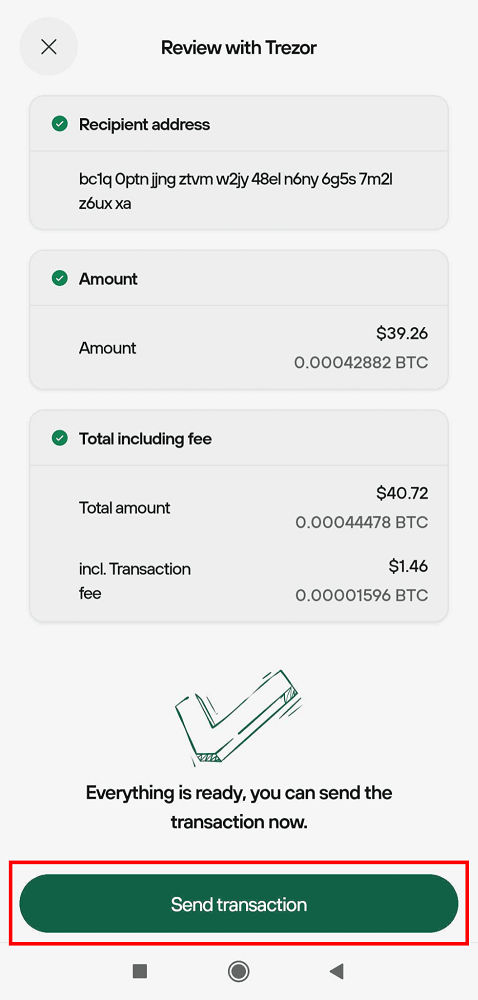
Sau khi xác minh tất cả thông tin đều chính xác, xác nhận giao dịch trên thiết bị Trezor.
Cuối cùng, nhấn Send Transaction (Gửi giao dịch) trên ứng dụng Trezor Suite Mobile để phát giao dịch lên mạng blockchain. Sau khi được gửi, có thể theo dõi trạng thái xác nhận của giao dịch ngay trong lịch sử giao dịch của ứng dụng cho đến khi blockchain hoàn tất quá trình xác nhận.
Kết luận
Gửi tiền điện tử trong Trezor Suite là quy trình đơn giản nhưng vẫn được bảo mật cao nhờ mọi giao dịch đều được xác minh trực tiếp trên thiết bị Trezor. Chỉ cần kiểm tra kỹ địa chỉ ví, số tiền, phí giao dịch trước khi xác nhận, bạn có thể quản lý và chuyển tài sản số một cách an toàn trên nhiều blockchain được hỗ trợ. Nếu đang tìm mua ví lạnh Trezor chính hãng, hãy liên hệ Storevilanh để được tư vấn lựa chọn sản phẩm phù hợp, nguồn gốc rõ ràng, chế độ bảo hành đầy đủ cùng dịch vụ hỗ trợ chuyên nghiệp trong suốt quá trình sử dụng.