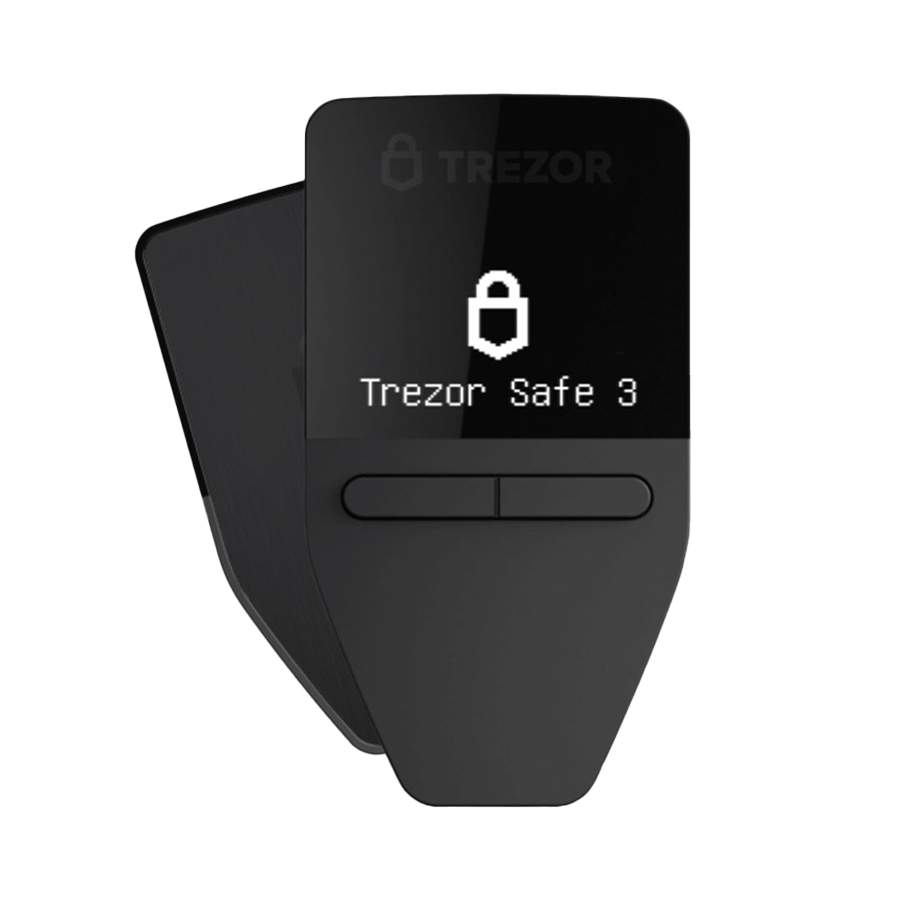
Hướng dẫn này trình bày cách cài đặt firmware tùy chỉnh cho Trezor Safe 5 thông qua Trezor Suite. Quy trình có thể được áp dụng trong một số trường hợp như đưa thiết bị về phiên bản firmware trước đó hoặc chuyển sang firmware Bitcoin-only đối với những thiết bị đang sử dụng firmware đa năng.
Tuy nhiên, firmware tùy chỉnh và thao tác hạ cấp phiên bản không phải lựa chọn dành cho mọi người dùng. Quá trình thực hiện có thể xóa dữ liệu trên thiết bị, đồng thời tiềm ẩn nguy cơ khiến Trezor không thể hoạt động bình thường. Vì vậy, chỉ nên tiến hành khi bạn hiểu rõ mục đích, các bước thực hiện và những rủi ro liên quan. Tránh thực hiện tùy tiện khi chưa có kiến thức cần thiết về firmware của thiết bị.
Cách xác định firmware đang được cài đặt
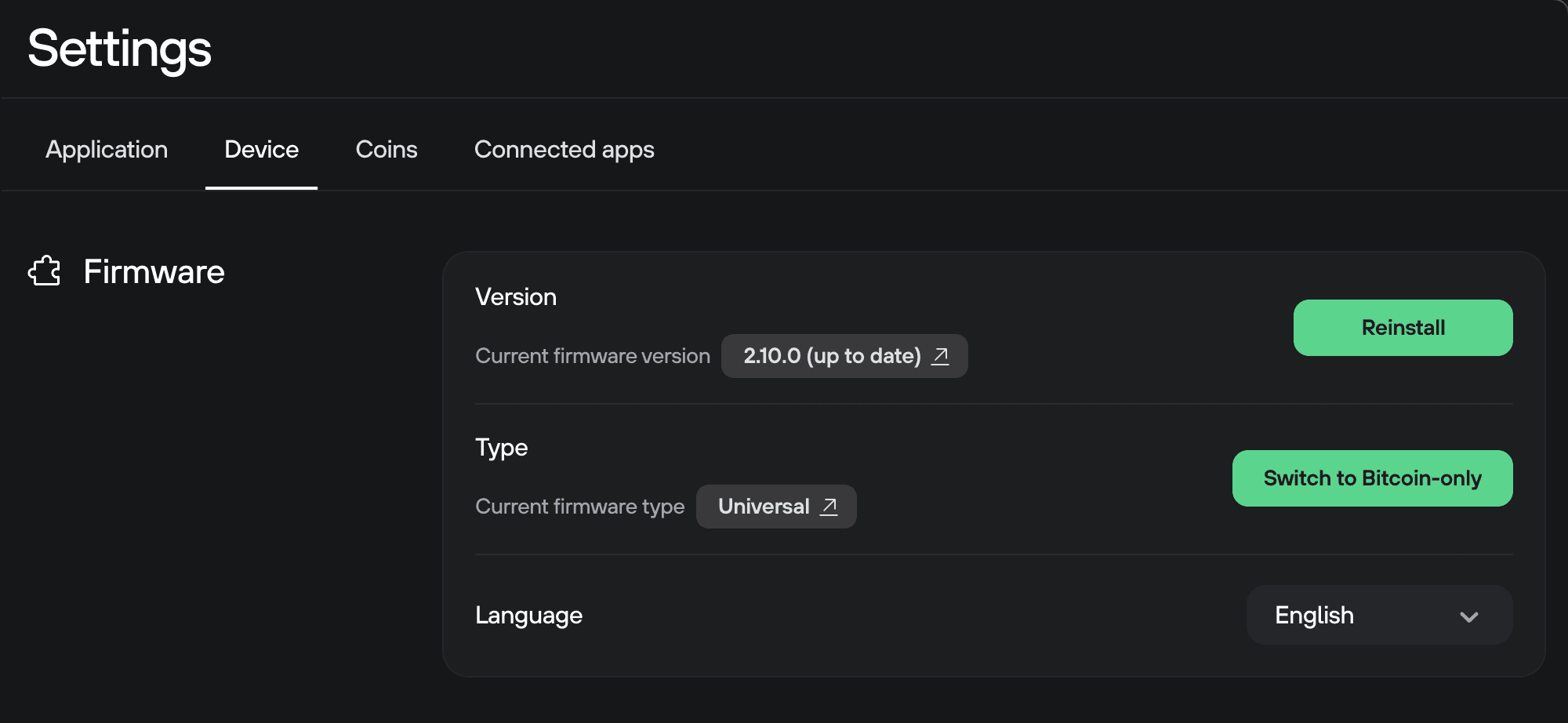
Đầu tiên, mở Trezor Suite và truy cập mục “Cài đặt” ở góc trên bên trái giao diện. Tiếp tục chọn tab “Thiết bị”, sau đó kéo xuống khu vực “Phần mềm”. Tại đây, bạn có thể kiểm tra số phiên bản firmware hiện tại cùng loại firmware Trezor đang sử dụng.
Quá trình cài firmware tùy chỉnh trên Trezor Safe 5 được thực hiện trực tiếp qua Trezor Suite. Người dùng cần truy cập đúng khu vực thiết lập, sau đó tải tệp firmware tương thích từ nguồn phù hợp trước khi tiến hành cài đặt. Thực hiện tuần tự từng bước giúp hạn chế nhầm phiên bản và giảm nguy cơ gây lỗi cho thiết bị.
Truy cập công cụ cài firmware tùy chỉnh
Mở Trezor Suite và nhấn biểu tượng “Cài đặt” ở góc trên bên trái.
Chuyển sang tab “Thiết bị”, sau đó kéo xuống mục “Khu vực nguy hiểm”.
Tại phần “Cài đặt phần mềm tùy chỉnh”, nhấn “Cài đặt”.

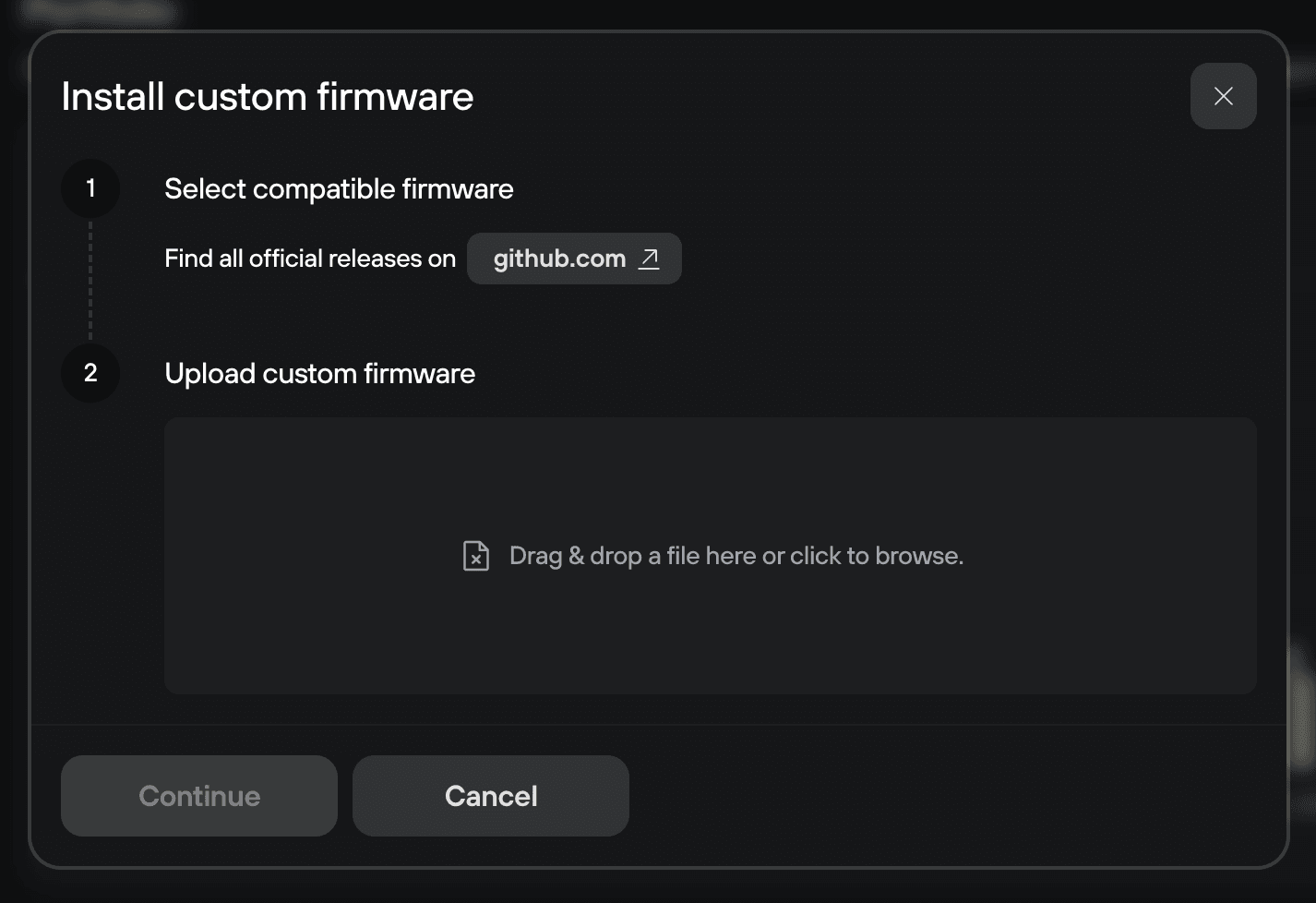
Khi thao tác hoàn tất, cửa sổ cài đặt firmware tùy chỉnh sẽ xuất hiện trên màn hình.
Tải tệp firmware từ GitHub
Trong cửa sổ cài đặt firmware tùy chỉnh, nhấn vào liên kết GitHub để mở kho lưu trữ firmware dành cho Trezor Safe 5.
Tìm đúng phiên bản firmware muốn sử dụng trong danh sách phát hành.
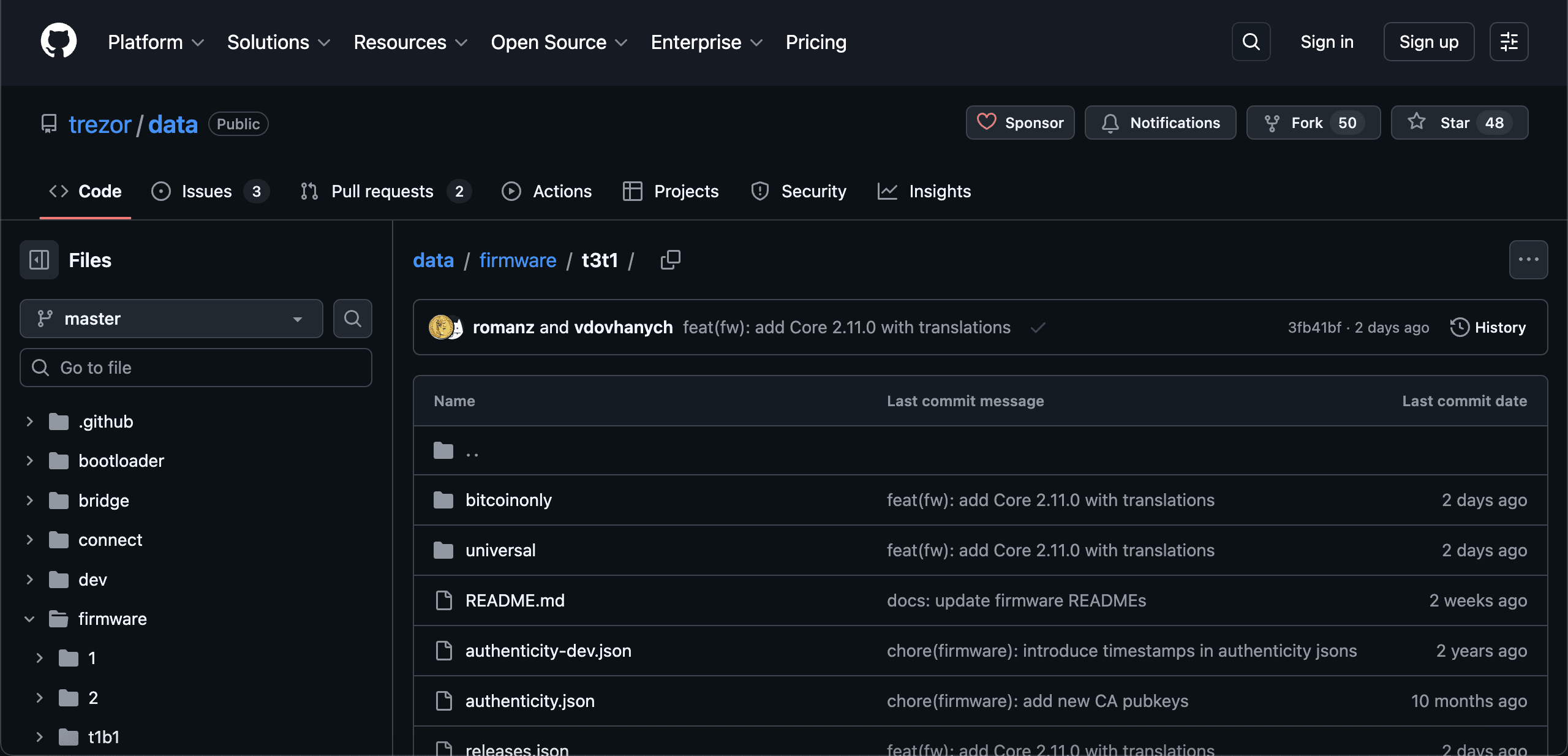
Tải tệp có định dạng .bin tương ứng về máy tính.
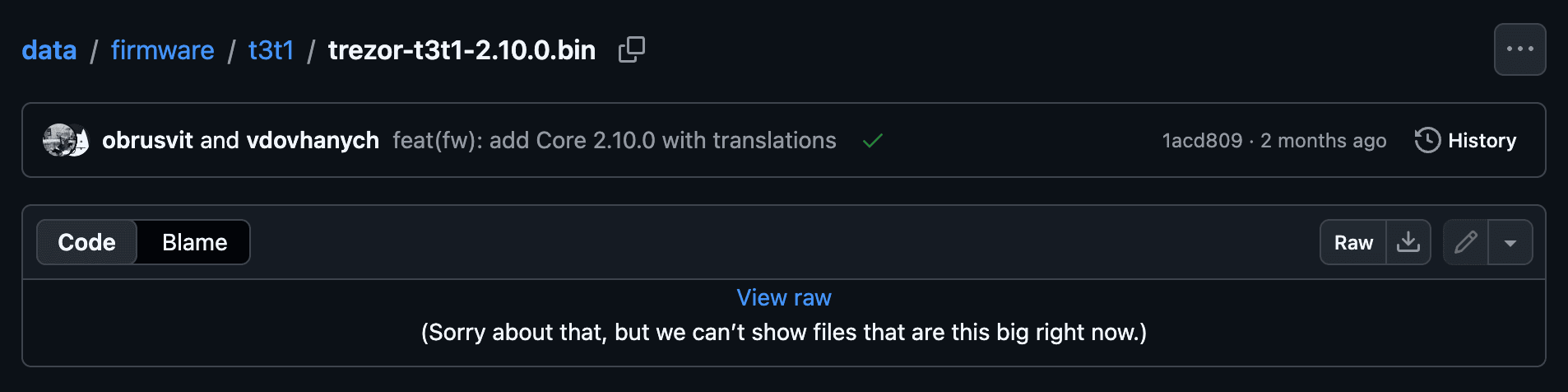
Hãy kiểm tra kỹ phiên bản và tệp firmware trước khi chuyển sang bước tiếp theo, bởi việc sử dụng sai tệp có thể khiến quá trình cài đặt thất bại hoặc ảnh hưởng đến hoạt động của thiết bị.
---> Xem thêm: Mã hóa thẻ MicroSD trên Trezor Safe 5 và Trezor Model T
Đưa tệp firmware vào Trezor Suite
Sau khi đã tải đúng firmware, bạn cần đưa tệp .bin vào giao diện cài đặt tùy chỉnh. Có thể kéo tệp trực tiếp vào vùng tải lên được đánh dấu bằng đường viền chấm. Ngoài ra, nhấn vào khu vực này để mở trình chọn tệp và tìm firmware đã lưu trên máy tính.
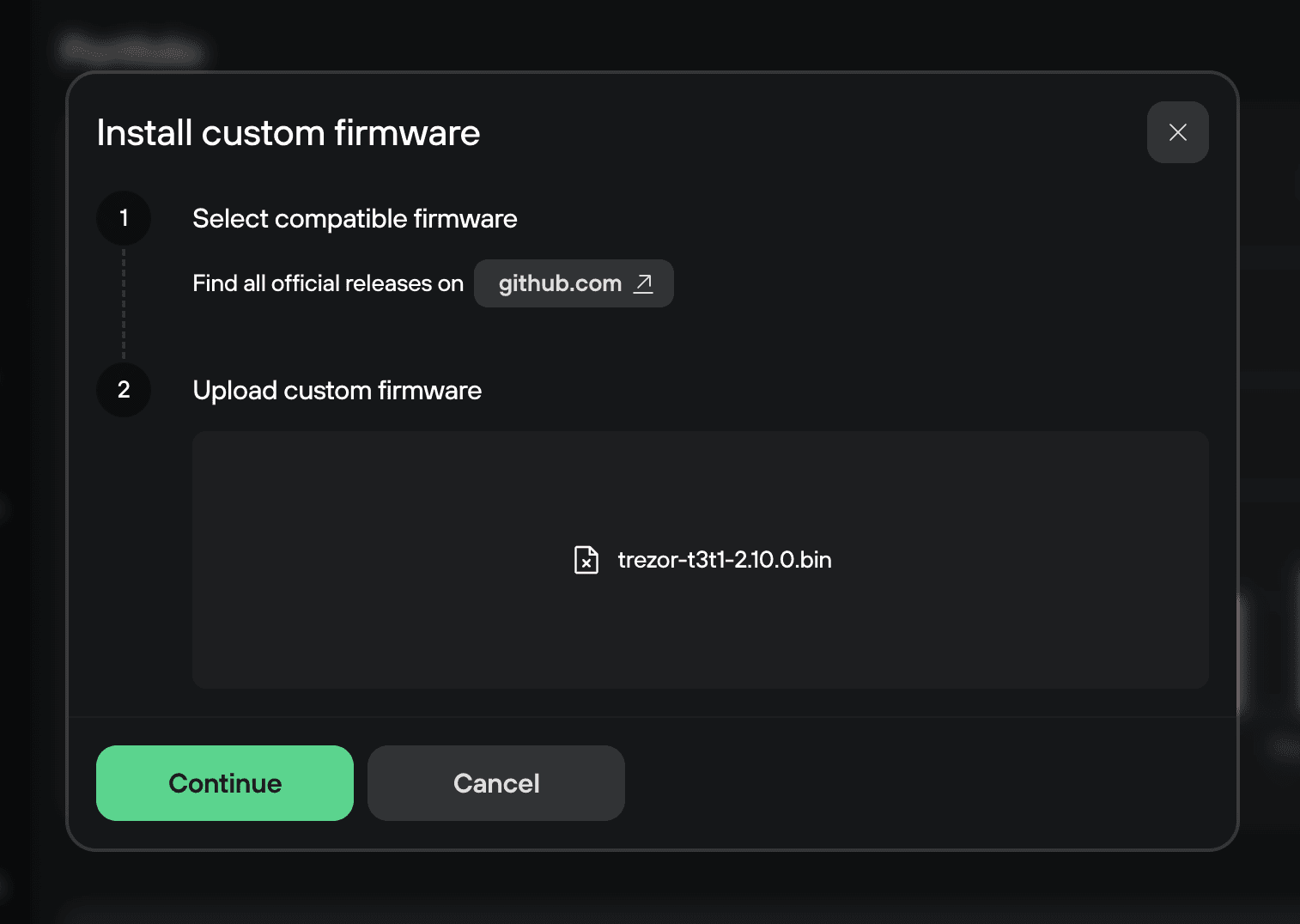
Tiến hành cài đặt firmware
Khi tệp đã được hệ thống nhận diện, nhấn “Tiếp tục” để chuyển sang bước xác nhận bảo mật. Trezor Suite sẽ hiển thị cảnh báo yêu cầu kiểm tra bản sao lưu ví trước khi thực hiện thay đổi firmware.
Xác nhận “Có, tôi đã sao lưu rồi” khi bạn đã lưu bản sao lưu ví an toàn.
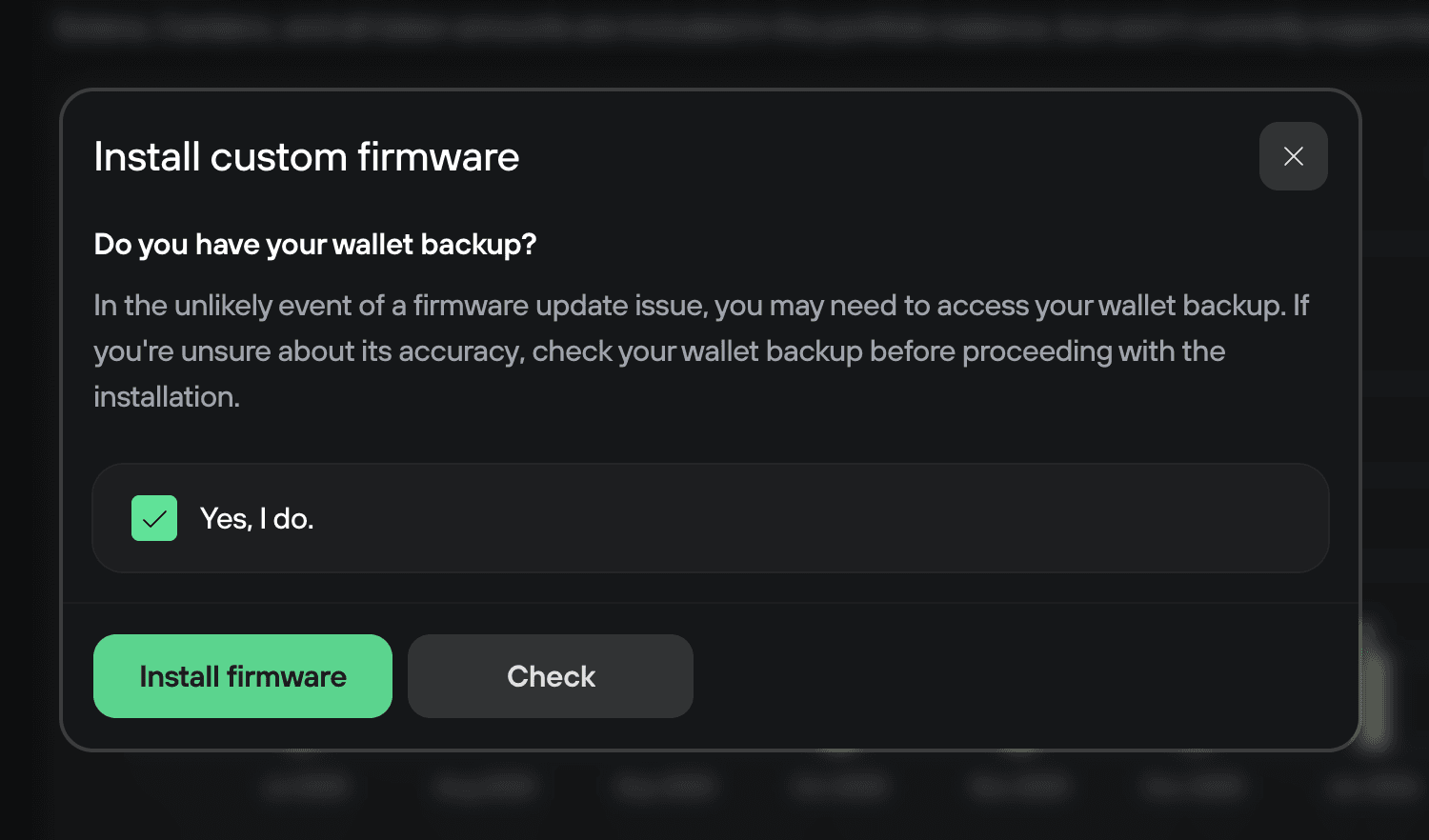
Nhấn “Cài đặt phần mềm” để bắt đầu quá trình.
Lưu ý: Quá trình cài đặt firmware tùy chỉnh có thể xóa dữ liệu ví đang lưu trên thiết bị trong một số trường hợp. Vì vậy, hãy đảm bảo bản sao lưu ví đã được tạo và bảo quản an toàn trước khi tiếp tục. Không có bản sao lưu hợp lệ, bạn có thể mất khả năng khôi phục quyền truy cập vào tài sản trên ví.
Khởi động Trezor Safe 5 ở chế độ bootloader
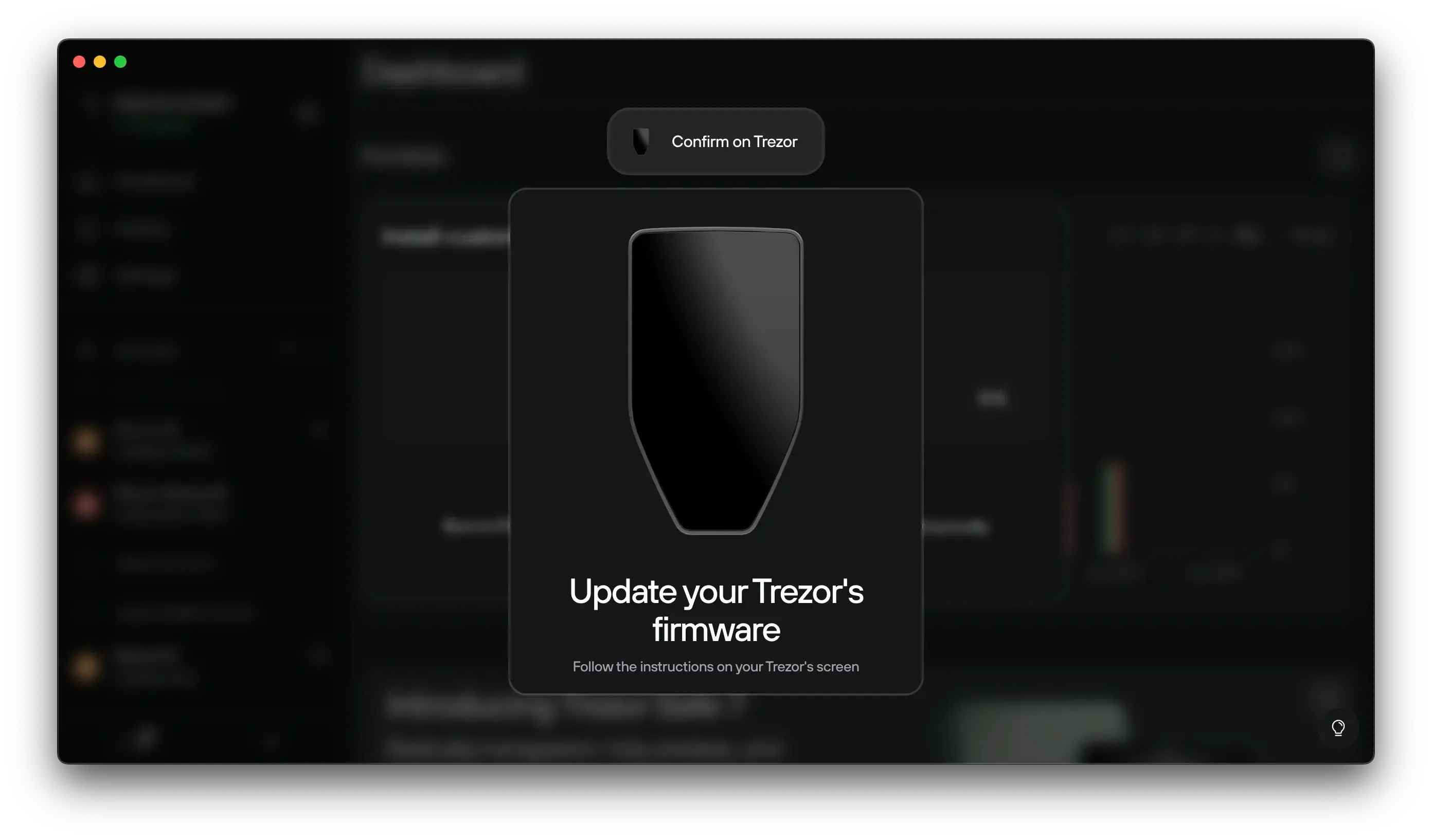
Tiếp tục thực hiện theo các chỉ dẫn xuất hiện trên Trezor Suite để xác nhận quá trình cài đặt. Trezor Safe 5 sẽ tự động khởi động lại và chuyển sang chế độ bootloader. Khi thiết bị yêu cầu xác nhận trực tiếp, hãy kiểm tra thông tin hiển thị và xác nhận trên màn hình Trezor.
Hoàn tất quá trình thiết lập
Khi firmware đã được cài đặt thành công, Trezor Safe 5 sẽ yêu cầu nhập mã PIN. Nhập đúng mã PIN để xác nhận và truy cập thiết bị. Sau đó, nhấn “Đóng” trên Trezor Suite để kết thúc quá trình.
Cách cập nhật lại firmware mới nhất
Trường hợp bạn đã hạ cấp firmware và muốn đưa thiết bị về phiên bản mới nhất, Trezor Suite sẽ hiển thị thông báo cập nhật ở khu vực góc dưới bên trái giao diện.
Nhấn “Cập nhật ngay” rồi thực hiện theo hướng dẫn trên màn hình. Trezor Suite sẽ tự động xử lý việc nâng cấp lên phiên bản firmware mới, vì vậy bạn không cần tải và lựa chọn tệp firmware thủ công.
Các phiên bản có thể hạ cấp trên Trezor Safe 5
Khả năng hạ cấp firmware của Trezor Safe 5 phụ thuộc vào phiên bản đang sử dụng. Một số bản cho phép quay về firmware cũ mà vẫn giữ nguyên ví, trong khi những phiên bản khác bắt buộc phải xóa toàn bộ dữ liệu ví. Bảng dưới đây tổng hợp các mốc hạ cấp tương ứng:
|
Firmware hiện tại |
Phiên bản có thể hạ cấp |
Tình trạng ví |
|
2.12.4 |
2.12.3, 2.12.2, 2.12.1, 2.12.0, 2.11.1, 2.11.0 |
Không xóa ví. Từ 2.10.0 trở xuống sẽ xóa ví. |
|
2.12.3 |
2.12.2, 2.12.1, 2.12.0, 2.11.1, 2.11.0 |
Không xóa ví. Từ 2.10.0 trở xuống sẽ xóa ví. |
|
2.12.2 |
2.12.1, 2.12.0, 2.11.1, 2.11.0 |
Không xóa ví. Từ 2.10.0 trở xuống sẽ xóa ví. |
|
2.12.1 |
2.12.0, 2.11.1, 2.11.0 |
Không xóa ví. Từ 2.10.0 trở xuống sẽ xóa ví. |
|
2.12.0 |
2.11.1, 2.11.0 |
Không xóa ví. Từ 2.10.0 trở xuống sẽ xóa ví. |
|
2.11.1 |
2.11.0 |
Không xóa ví. Hạ xuống 2.10.0 trở xuống sẽ xóa ví. |
|
2.11.0 |
Có thể hạ cấp |
Luôn xóa toàn bộ ví. |
|
2.10.0 |
Có thể hạ cấp |
Luôn xóa toàn bộ ví. |
|
2.9.4 |
2.9.1, 2.9.0 |
Không xóa ví. Từ 2.8.10 trở xuống sẽ xóa ví. |
|
2.9.1 |
2.9.0 |
Không xóa ví. Từ 2.8.10 trở xuống sẽ xóa ví. |
|
2.9.0 |
Có thể hạ cấp |
Luôn xóa toàn bộ ví. |
|
2.8.10 |
2.8.9, 2.8.7, 2.8.3 |
Không xóa ví. |
|
2.8.9 |
2.8.7, 2.8.3 |
Không xóa ví. |
|
2.8.7 |
2.8.3 |
Không xóa ví. |
|
2.8.3 |
Không hỗ trợ |
Không thể hạ cấp. |
|
2.8.1 |
2.8.0 |
Không xóa ví. Hạ xuống 2.7.2 sẽ xóa ví. |
|
2.8.0 |
Có thể hạ cấp |
Luôn xóa toàn bộ ví. |
|
2.7.2 |
Không hỗ trợ |
Không thể hạ cấp. |
Kết luận
Cài đặt firmware tùy chỉnh trên Trezor Safe 5 là thao tác nâng cao, phù hợp với những trường hợp cần sử dụng phiên bản firmware cụ thể hoặc thực hiện hạ cấp theo nhu cầu. Quá trình này cần được thực hiện cẩn trọng, đặc biệt ở các bước kiểm tra phiên bản và sao lưu ví nhằm hạn chế rủi ro mất dữ liệu. Bên cạnh firmware, một thiết bị ví lạnh chất lượng cũng đóng vai trò quan trọng trong việc bảo vệ tài sản số. Storevilanh cung cấp các dòng ví lạnh Trezor, hỗ trợ khách hàng tìm hiểu sản phẩm và lựa chọn thiết bị phù hợp. Liên hệ Storevilanh để được tư vấn và đặt mua ví lạnh chính hãng.