Cài đặt ví lạnh Trezor Safe 5 là bước đầu tiên giúp người dùng thiết lập môi trường lưu trữ tài sản số an toàn và chủ động hơn. Trước khi sử dụng, thiết bị cần được kết nối đúng cách với Trezor Suite, kiểm tra firmware và hoàn tất các thiết lập bảo mật cần thiết. Quy trình thực hiện tương đối trực quan nhưng yêu cầu người dùng chú ý đến từng bước, đặc biệt khi tạo PIN và sao lưu cụm từ khôi phục. Storevilanh sẽ hướng dẫn chi tiết cách cài đặt Trezor Safe 5 từ bước chuẩn bị thiết bị đến khi hoàn tất cấu hình, bạn có thể tham khảo để dễ dàng làm quen và sử dụng ví đúng cách.
Bước chuẩn bị trước khi cài đặt ví lạnh Trezor Safe 5
Trước khi bắt đầu cài đặt ví lạnh Trezor Safe 5, người dùng nên chuẩn bị đầy đủ các thiết bị và công cụ cần thiết để quá trình cài đặt diễn ra thuận lợi:
- Ví Trezor Safe 5 cùng dây cáp USB tương thích để kết nối với máy tính.
- Trezor Suite được cài đặt trên máy tính hoặc sử dụng trực tiếp phiên bản web chính thức.
- Tấm thẻ sao lưu Backup và bút viết để ghi lại cụm từ khôi phục theo hướng dẫn.
- Khoảng 15 phút để hoàn thành các bước kết nối, thiết lập và kiểm tra ban đầu.
- Nên thực hiện tại nơi riêng tư, có kết nối Internet ổn định và tuyệt đối không chia sẻ cụm từ khôi phục với bất kỳ ai.
Các bước cài đặt ví lạnh Trezor Safe 5
Sau khi mở Trezor Suite, hãy kết nối Trezor Safe 5 với máy tính bằng cáp USB. Phần mềm có thể hiển thị tùy chọn tham gia chương trình chia sẻ dữ liệu sử dụng ở dạng ẩn danh. Đây là lựa chọn không bắt buộc, người dùng có thể đồng ý hoặc bỏ qua tùy nhu cầu.
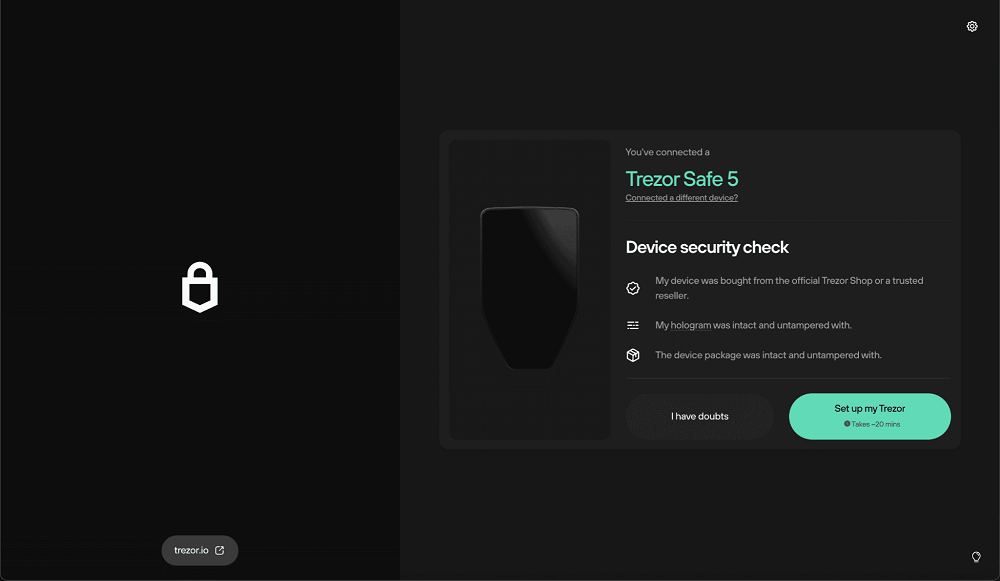
Khi nhận diện thiết bị, Trezor Suite sẽ yêu cầu kiểm tra tình trạng vật lý trước khi thiết lập. Hãy quan sát kỹ hộp đựng, tem bảo mật và các dấu hiệu cho thấy sản phẩm có thể đã bị mở trước đó.
Lưu ý: Nếu bao bì có dấu hiệu bị can thiệp, thay đổi hoặc không còn nguyên trạng, không nên tiếp tục sử dụng thiết bị.
Hãy liên hệ đơn vị cung cấp hoặc bộ phận hỗ trợ chính thức để được kiểm tra.
Nếu thiết bị đạt yêu cầu, chọn “Set up my Trezor” để chuyển sang quá trình thiết lập.
Cài đặt Firmware
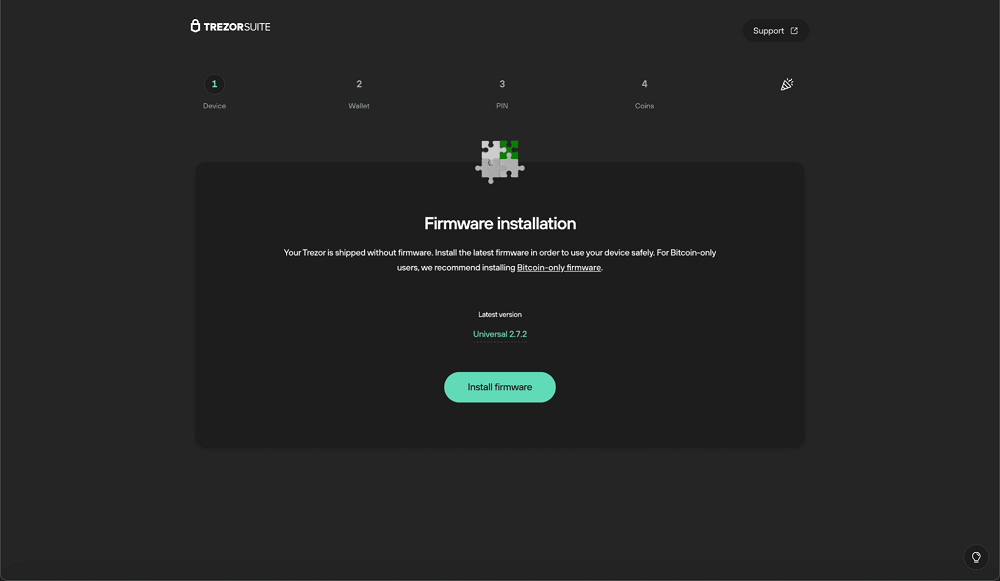
Trezor Safe 5 được cung cấp mà không cài sẵn firmware. Vì vậy, người dùng cần tải và cài đặt firmware phù hợp thông qua Trezor Suite trước khi sử dụng.
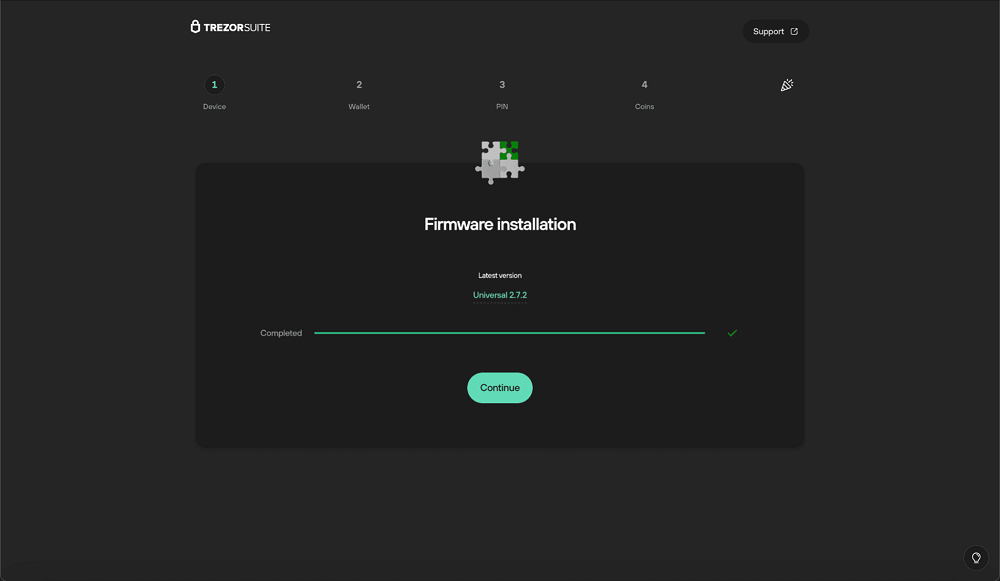
Tại giao diện thiết lập, nhấn Install firmware và chờ hệ thống hoàn tất quá trình cài đặt. Không rút cáp hoặc ngắt kết nối thiết bị trong lúc firmware đang được cập nhật.
Khi quá trình hoàn tất, chọn “Continue” để chuyển sang bước tiếp theo.
Xác minh thiết bị
Tiếp theo, Trezor Suite sẽ hiển thị giao diện Let’s check your device nhằm kiểm tra tính xác thực của Trezor Safe 5. Đây là bước quan trọng trước khi tạo ví và lưu trữ tài sản số.
Nhấn “Start” để bắt đầu xác minh. Trên màn hình Trezor Safe 5 sẽ xuất hiện mục Authenticate device. Thực hiện thao tác xác nhận trực tiếp trên thiết bị theo hướng dẫn hiển thị.
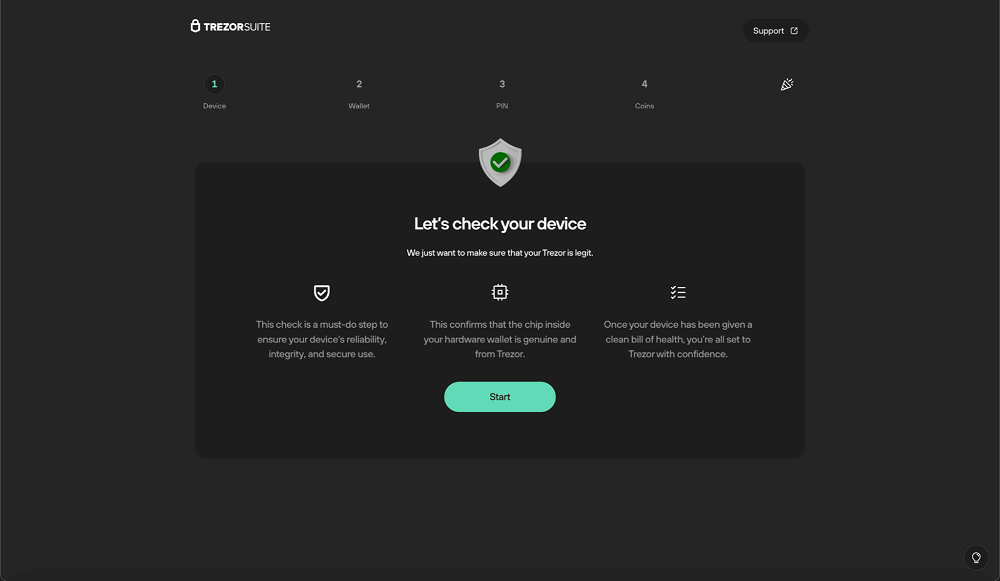
Sau khi quá trình kiểm tra hoàn tất và thiết bị được xác thực thành công, nhấn “Continue” để tiếp tục các bước thiết lập ví.

Khởi tạo ví mới hoặc khôi phục ví
Sau khi xác thực thiết bị, Trezor Suite sẽ yêu cầu bạn lựa chọn cách thiết lập ví. Nếu chưa từng sử dụng Trezor Safe 5, hãy chọn “Create new wallet” để tạo một ví hoàn toàn mới.

Trường hợp bạn đã có bản sao lưu từ một ví Trezor trước đó và muốn truy cập lại tài sản, hãy chọn “Recover wallet”. Chỉ sử dụng tùy chọn này khi bạn đang sở hữu Backup hợp lệ.
Với ví mới, Trezor Safe 5 cung cấp hai phương thức sao lưu gồm Single-share Backup và Multi-share Backup. Trong hướng dẫn này, chúng ta sử dụng Single-share Backup vì đây là phương án đơn giản, phù hợp với nhu cầu thiết lập thông thường.
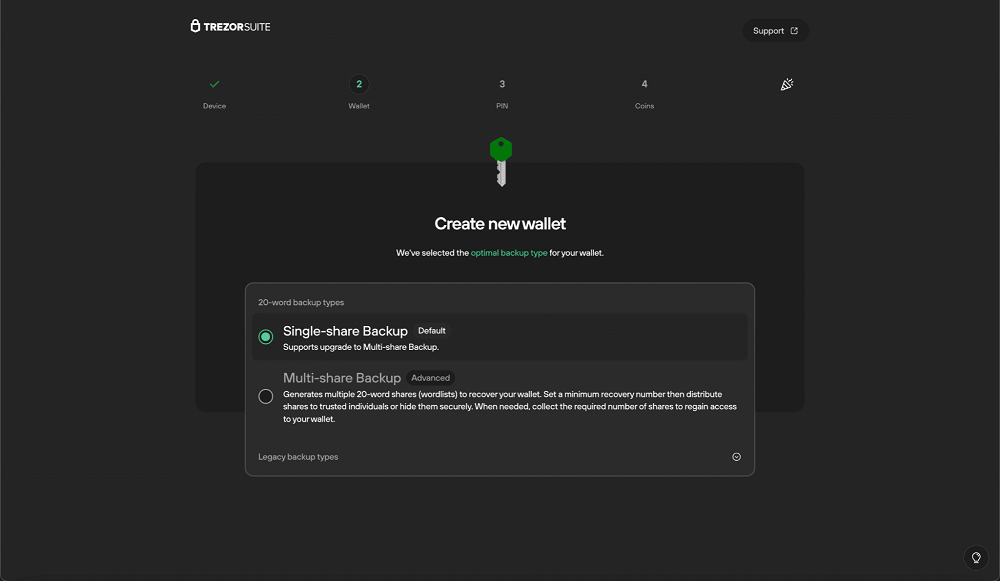
Sau khi chọn “Single-share Backup”, xác nhận trực tiếp trên Trezor Safe 5 để tiếp tục.
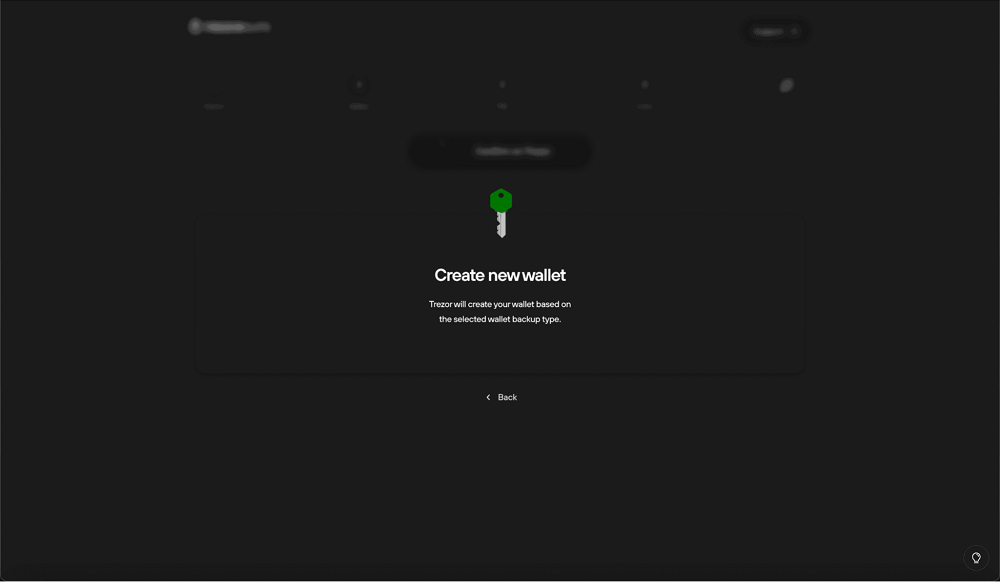
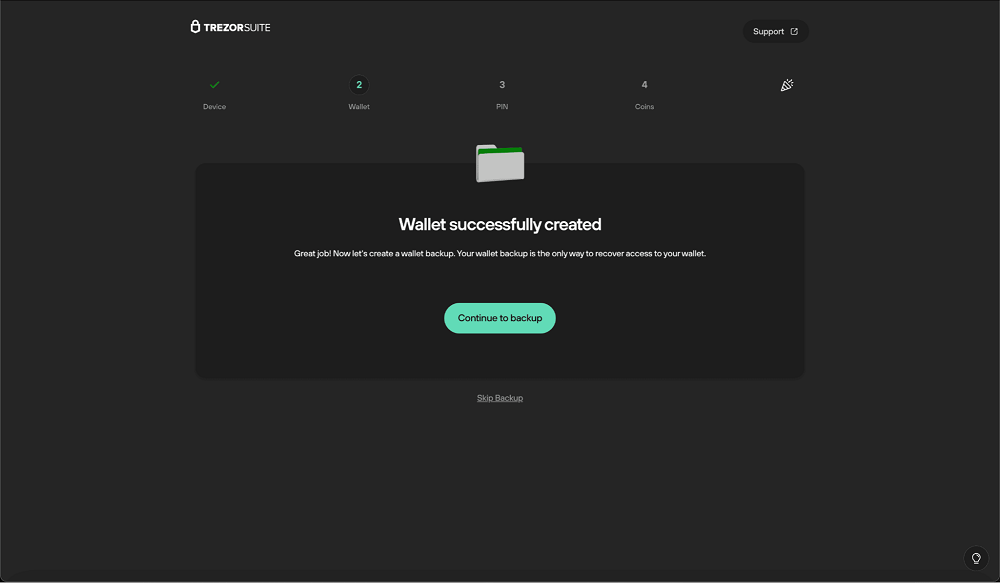
Khi ví được khởi tạo thành công, chọn “Continue to backup” để chuyển sang bước tạo bản sao lưu.
---> Xem thêm: Seedless setup - Thiết lập không cụm từ khôi phục trên Trezor
Tạo và lưu Backup
Trước khi tạo Backup, Trezor Suite sẽ hiển thị các nguyên tắc bảo mật mà bạn cần đọc và xác nhận. Kiểm tra lần lượt các mục hướng dẫn, khi tất cả đều được đánh dấu hoàn tất, chọn “Create backup”.

Tiếp tục xác nhận trên màn hình Trezor Safe 5 để thiết bị bắt đầu tạo bản sao lưu. Với Single-share Backup, thiết bị sẽ tạo 20 từ Backup theo tiêu chuẩn SLIP39. Hãy ghi từng từ chính xác, đúng thứ tự vào thẻ Backup đi kèm thiết bị.
Lưu ý quan trọng: 20 từ Backup có vai trò đặc biệt quan trọng đối với khả năng khôi phục ví. Tuyệt đối không gửi cho người khác, chụp ảnh, lưu trên điện thoại, máy tính hoặc các dịch vụ trực tuyến. Nên bảo quản bản Backup ở nơi riêng tư, an toàn và ngoại tuyến.
Sau khi hoàn tất ghi chép, nhấn giữ màn hình Trezor Safe 5 để xác nhận. Thiết bị sau đó sẽ yêu cầu kiểm tra lại một số từ trong Backup. Chọn đúng các từ theo thứ tự được yêu cầu để hoàn thành bước xác minh và đảm bảo bản sao lưu đã được ghi chính xác.
Thiết lập mã PIN
Sau khi hoàn thành bước sao lưu, hãy tạo PIN để tăng lớp bảo vệ cho Trezor Safe 5 và ngăn người khác truy cập vào thiết bị nếu không được phép.
Tại giao diện Wallet backup complete, chọn “Continue to PIN”.

Sau đó nhấn “Set PIN”.
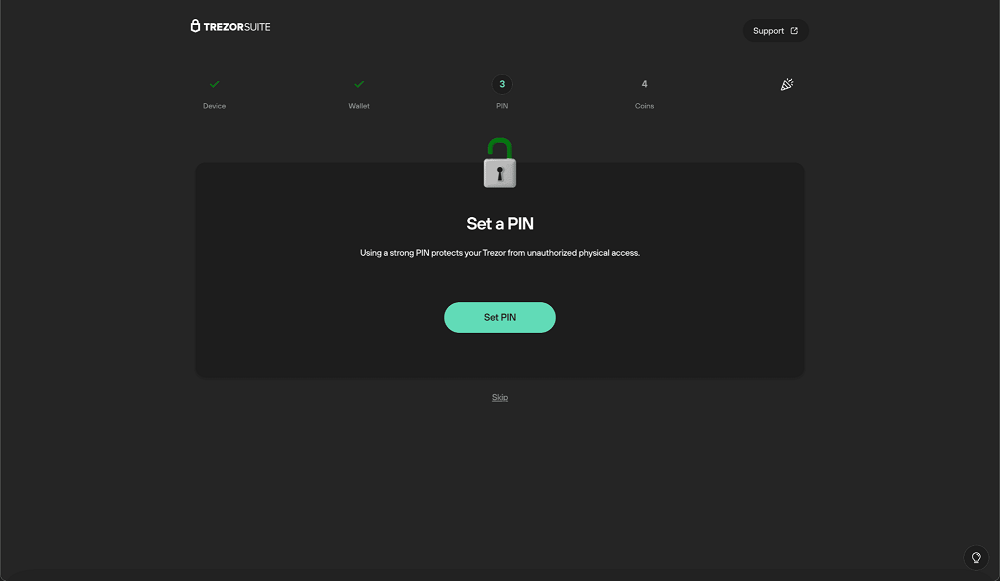
Trên màn hình Trezor Safe 5, hệ thống sẽ hỏi Turn on PIN protection?. Xác nhận trực tiếp trên thiết bị rồi tiến hành tạo mã PIN.
PIN được nhập ngay trên màn hình cảm ứng của Trezor Safe 5, có thể thiết lập từ 4 đến 50 chữ số. Nên sử dụng một mã
PIN đủ khó đoán và tránh các dãy số phổ biến.
Lưu ý: PIN và Backup có chức năng khác nhau. Bạn nên ghi nhớ hoặc lưu PIN ở một nơi an toàn, tách biệt với thông tin Backup và tuyệt đối không chia sẻ cho người khác.
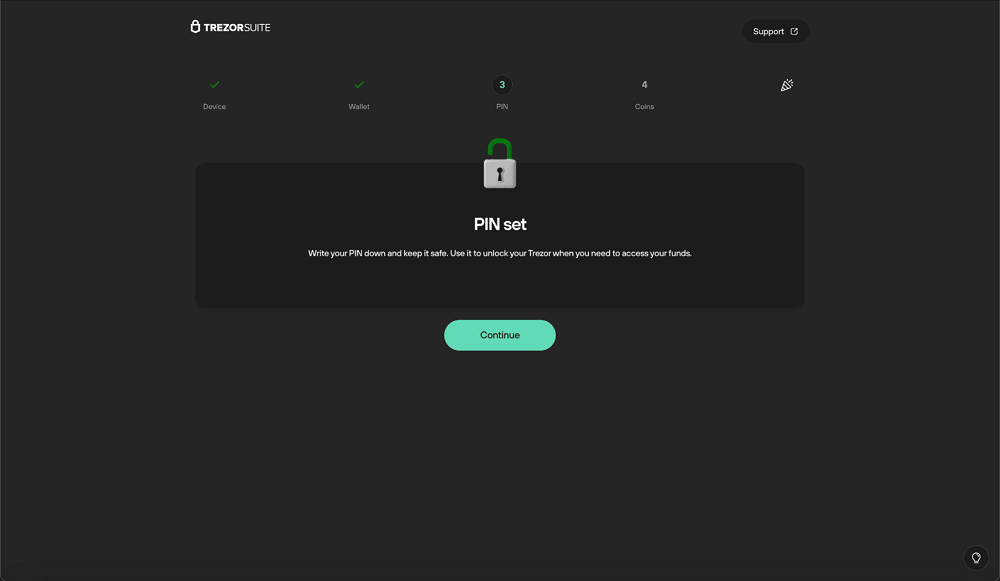
Khi mã PIN được thiết lập thành công, giao diện PIN set sẽ xuất hiện. Chọn “Continue” để chuyển sang bước tiếp theo.
Kích hoạt các loại tiền mã hóa
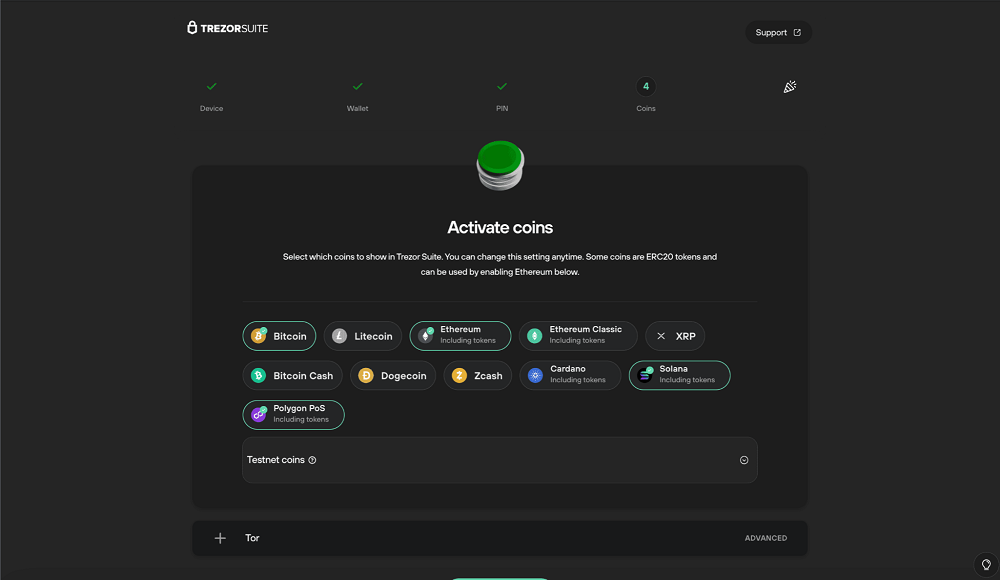
Trezor Suite tiếp tục hiển thị mục Activate Coins, nơi bạn có thể bật những đồng coin hoặc mạng lưới muốn sử dụng. Các lựa chọn này có thể thay đổi bất cứ lúc nào trong phần Settings của Trezor Suite.
Cần phân biệt mạng lưới với từng token cụ thể. Một mạng có thể hỗ trợ nhiều loại tài sản thuộc cùng hệ sinh thái, chẳng hạn:
- Ethereum: ETH và các token hoạt động trên mạng Ethereum, bao gồm chuẩn ERC-20.
- Solana: SOL và các token tương thích với hệ sinh thái Solana.
- BNB Smart Chain: BNB cùng các token theo chuẩn BEP-20.
- Arbitrum One: ARB và các tài sản được phát hành trên mạng Arbitrum.
Ngoài ra còn nhiều mạng lưới khác được Trezor Suite hỗ trợ.
Sau khi đánh dấu những mạng cần sử dụng, nhấn “Complete setup” để lưu cấu hình.
Cá nhân hóa Trezor Safe 5
Trezor Safe 5 cũng cho phép người dùng điều chỉnh một số thiết lập hiển thị theo sở thích cá nhân. Bạn có thể:
- Đặt tên riêng cho thiết bị hoặc
- Thay đổi hình nền trên màn hình chính
Những thay đổi này cần được xác nhận trực tiếp trên Trezor Safe 5 nhằm đảm bảo chỉ người đang kiểm soát thiết bị mới có thể thực hiện.
Khi hoàn tất, chọn “Access Suite” để truy cập giao diện quản lý ví.
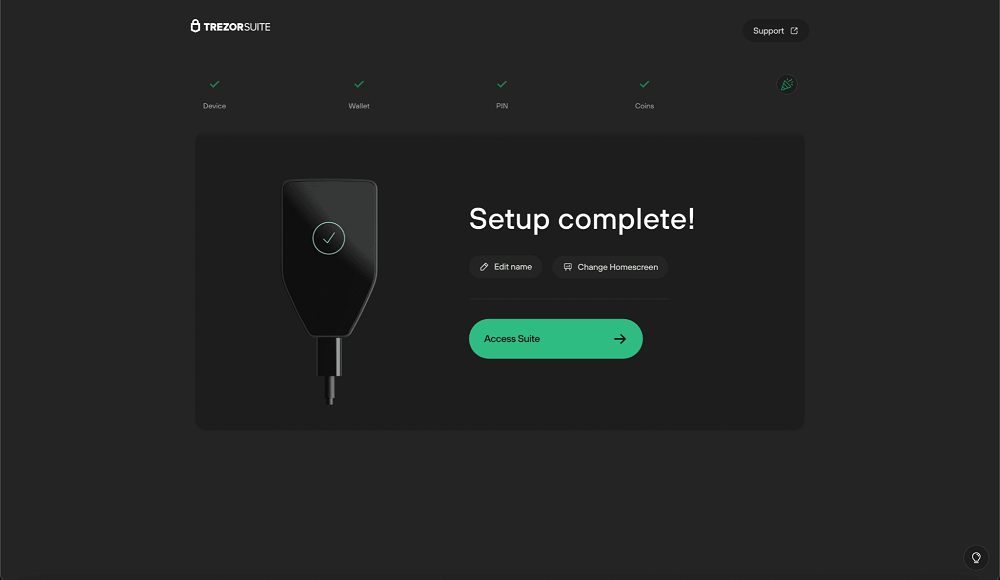
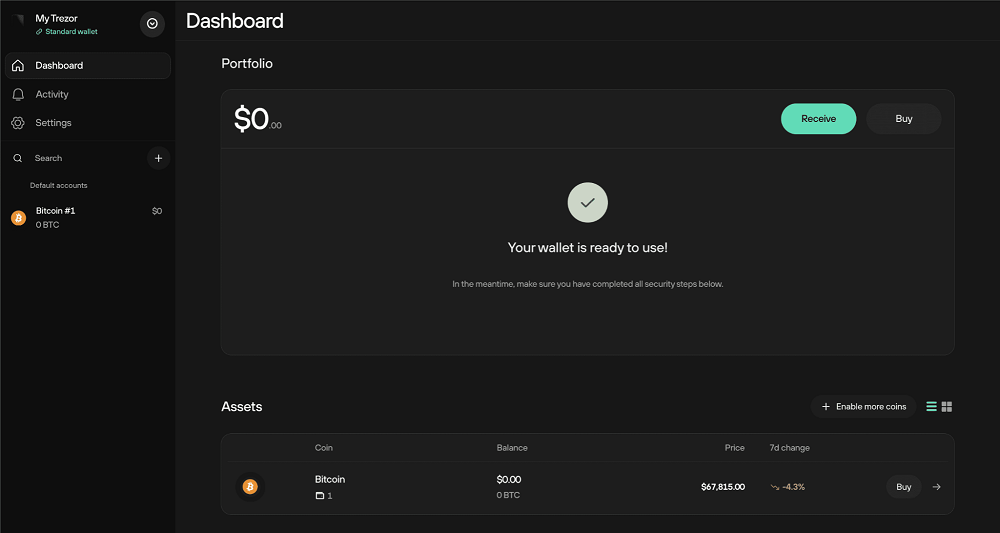
Từ đây, Trezor Safe 5 đã sẵn sàng kết nối với Trezor Suite để quản lý tài sản số.
Tăng cường bảo mật với Passphrase
Nếu muốn bổ sung thêm lớp bảo vệ cho tài sản số, bạn có thể kích hoạt Passphrase trên Trezor Safe 5. Tính năng này cho phép tạo các ví ẩn (Hidden Wallet) nằm ngoài ví mặc định, giúp tách biệt tài sản và tăng mức độ riêng tư khi sử dụng.
Mỗi Passphrase sẽ mở ra không gian ví riêng, trong khi vẫn sử dụng cùng thiết bị vật lý và Backup hiện có. Nhờ đó, người dùng có thể thiết lập thêm lớp bảo vệ, không cần mua thêm ví lạnh hoặc tạo một bản Backup riêng. Tuy nhiên, Passphrase cần được ghi nhớ và bảo quản cẩn thận, bởi mất Passphrase có thể khiến bạn không thể truy cập vào ví tương ứng.
Kiểm tra Backup của Trezor Safe 5
Sau khi hoàn tất quá trình sao lưu, bạn nên kiểm tra lại Backup/Seed Phrase để chắc chắn các từ đã được ghi đúng và có thể sử dụng khi cần khôi phục ví. Trezor Suite cung cấp tính năng Check backup giúp thực hiện bước xác minh này trực tiếp với thiết bị. Kiểm tra sớm giúp phát hiện sai sót trong quá trình ghi chép, từ đó tránh tình trạng Backup không thể sử dụng khi thiết bị gặp sự cố hoặc cần khôi phục tài sản.
Cài hình nền cá nhân cho Trezor Safe 5
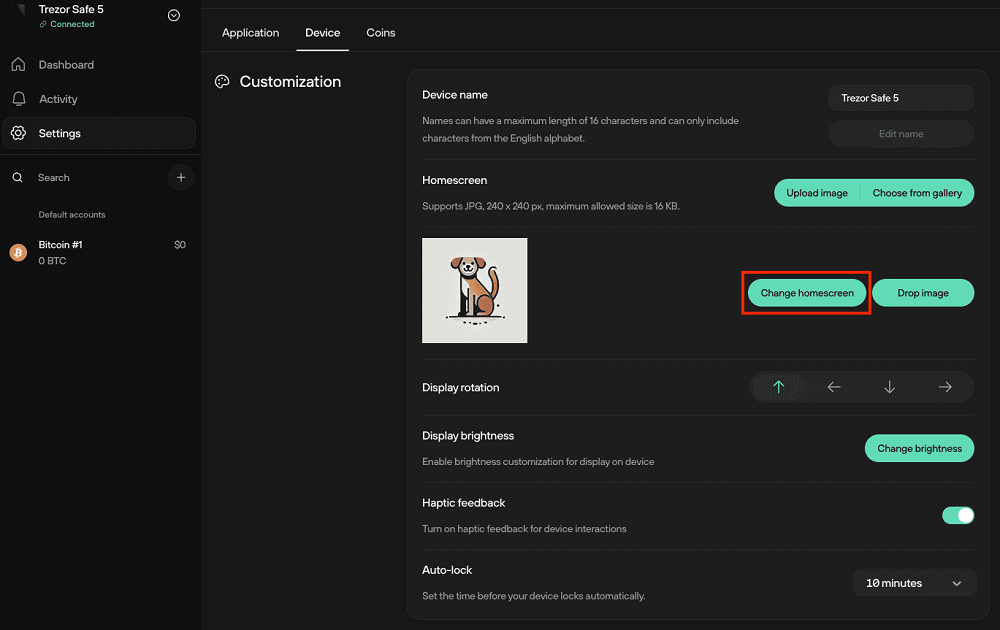
Trezor Safe 5 cho phép người dùng thay đổi giao diện màn hình chính bằng hình ảnh riêng, giúp thiết bị có dấu ấn cá nhân hơn. Để sử dụng, ảnh cần đáp ứng đúng yêu cầu của thiết bị gồm định dạng JPEG, kích thước 240 × 240 pixel và dung lượng dưới 16 KB.
Sau khi chuẩn bị ảnh, kết nối Trezor Safe 5 với Trezor Suite, sau đó truy cập:
Settings → Device → Customization → Upload image
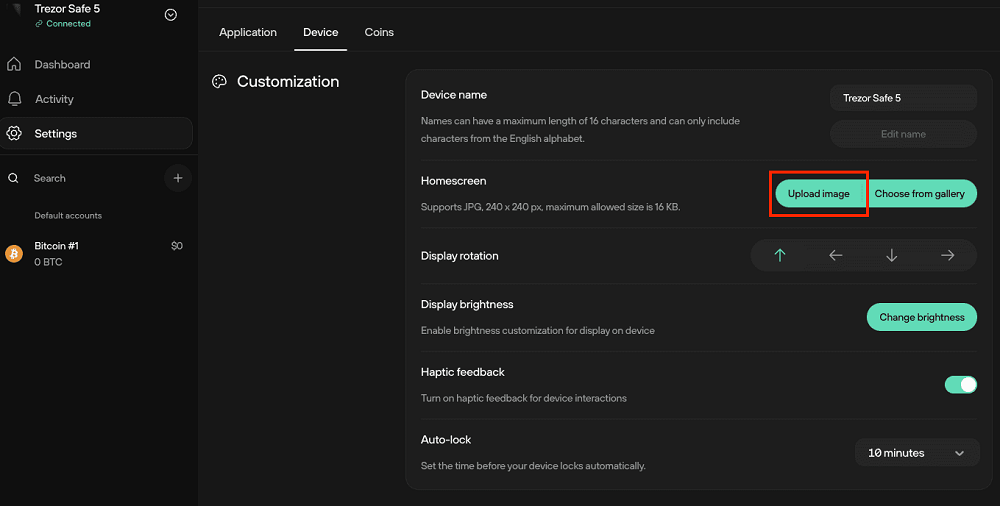
Chọn tệp JPEG muốn sử dụng, tiếp tục nhấn Change homescreen và xác nhận thao tác trực tiếp trên màn hình Trezor Safe 5. Sau khi hoàn tất, hình ảnh mới sẽ được áp dụng làm hình nền màn hình chính.
Cài đặt ví lạnh Trezor Safe 5 là bước quan trọng trước khi thiết lập, lưu trữ tài sản số, giúp người dùng kiểm tra tình trạng thiết bị, firmware và các yếu tố liên quan đến tính chính hãng. Thực hiện đúng quy trình ngay từ đầu sẽ hạn chế những rủi ro không đáng có trong quá trình sử dụng ví lạnh. Nếu bạn cần mua ví lạnh Trezor Safe 5, hướng dẫn cài đặt hoặc tư vấn cách sử dụng an toàn, hãy liên hệ đội ngũ của Storevilanh để được hướng dẫn chi tiết, hỗ trợ kịp thời.