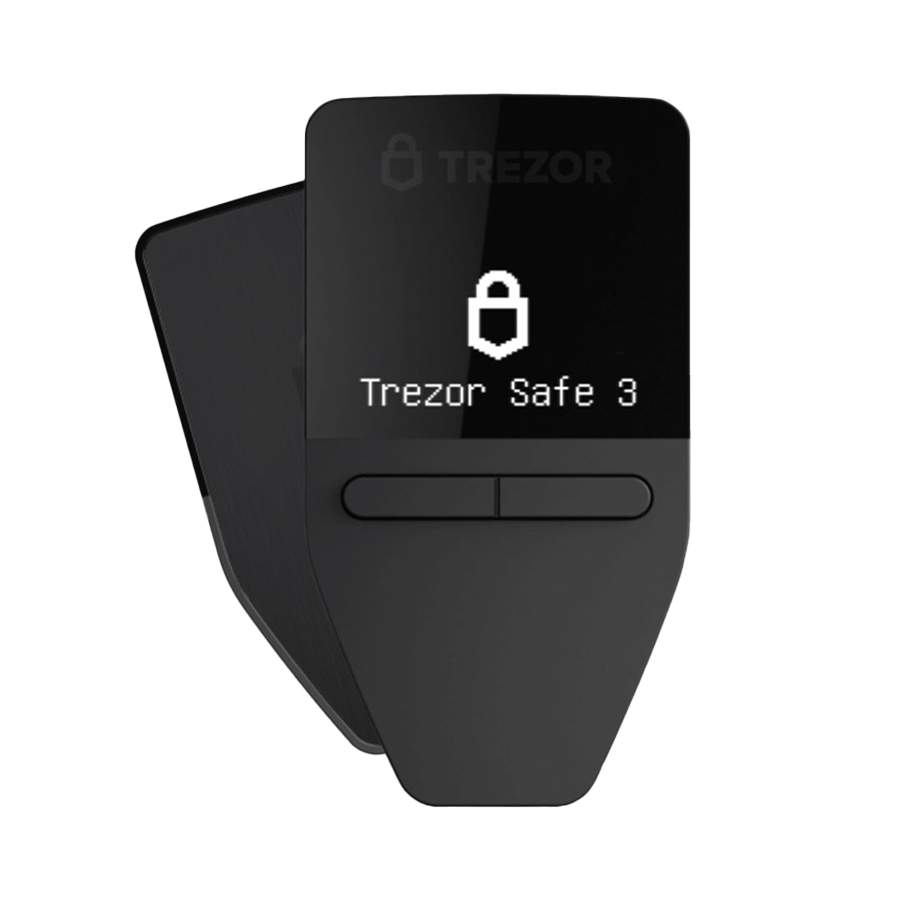
Trong thị trường crypto đầy rủi ro, việc tăng cường bảo vệ tài sản số luôn là ưu tiên hàng đầu. Trezor cung cấp tính năng ví mật khẩu như lớp bảo mật bổ sung, tạo không gian lưu trữ tách biệt bằng cách kết hợp seed phrase hiện có với mật khẩu do người dùng tự thiết lập. Nhờ cơ chế này, người dùng có thể tạo thêm lớp bảo vệ mạnh mẽ trước các nguy cơ truy cập trái phép. Trong bài viết này, Storevilanh sẽ hướng dẫn bạn cách sử dụng ví mật khẩu trong Trezor Suite an toàn, hiệu quả để bảo vệ crypto một cách tối ưu.
Những điều cần biết về ví mật khẩu Trezor Suite
Trước khi kích hoạt tính năng này trên Trezor Suite, bạn nên hiểu rõ cách hoạt động của ví mật khẩu để tránh nhầm lẫn trong quá trình sử dụng và bảo vệ tài sản hiệu quả hơn. Đây là cơ chế bảo mật nâng cao, giúp tạo thêm nhiều lớp bảo vệ cho crypto nhưng cũng yêu cầu người dùng quản lý thông tin cẩn thận.
- Ví mật khẩu hoạt động như lớp bảo vệ bổ sung được kết hợp cùng cụm từ khôi phục để tạo ra không gian lưu trữ riêng biệt cho tài sản số.
- Ví tiêu chuẩn chỉ cần sử dụng seed phrase để truy cập và khôi phục dữ liệu.
- Mỗi seed phrase khi đi kèm một mật khẩu khác nhau sẽ tạo thành một ví hoàn toàn độc lập.
- Trezor không lưu thông tin mật khẩu trên thiết bị, vì vậy bạn cần nhập thủ công mỗi lần đăng nhập và tự chịu trách nhiệm lưu trữ an toàn.
Lưu ý: Mật khẩu của ví đóng vai trò như chìa khóa truy cập duy nhất. Nếu bạn quên hoặc làm thất lạc thông tin này, toàn bộ tài sản trong ví sẽ KHÔNG THỂ KHÔI PHỤC hay truy cập trở lại. Ngay cả Trezor cũng không có khả năng can thiệp hoặc lấy lại dữ liệu, vì vậy hãy lưu trữ mật khẩu cẩn thận ở nơi an toàn.
Hướng dẫn sử dụng ví mật khẩu trong Trezor Suite
Trước khi bắt đầu lưu trữ tài sản số, nhà đầu tư cần hiểu cách ví mật khẩu hoạt động trong Trezor Suite và vì sao tính năng này giúp tăng thêm một lớp bảo vệ cho ví của bạn. Hướng dẫn dưới đây sẽ giúp bạn thiết lập, sử dụng và quản lý ví mật khẩu trong Trezor Suite một cách đơn giản và an toàn.
Cách truy cập ví mật khẩu trong Trezor Suite
Tính năng ví mật khẩu được hỗ trợ trên tất cả các dòng thiết bị Trezor và có thể được bật hoặc tắt linh hoạt tùy theo nhu cầu sử dụng. Với các ví mới tạo hoặc vừa khôi phục, chế độ này thường được tắt mặc định. Tuy nhiên, nếu bạn đã từng sử dụng thiết bị trước đó, tính năng có thể đã được kích hoạt sẵn.
Bạn có thể kiểm tra và thay đổi cài đặt trực tiếp trong Trezor Suite:
- Trên máy tính: Vào Cài đặt (Settings) → Thiết bị (Device) → Mật khẩu (Passphrase).
- Trên điện thoại: Vào Menu Ví (Wallet menu) → Cài đặt thiết bị (Device settings) → Sao lưu & mật khẩu (Backup & passphrase).
Sau khi kết nối và mở khóa thiết bị Trezor, hãy truy cập menu ví trong ứng dụng Trezor Suite:
- Máy tính: Menu ví nằm ở góc trên bên trái màn hình, chọn Ví (Select) + Mật khẩu (Passphrase wallet).
- Điện thoại: Nhấn vào menu ví ở đầu ứng dụng và chọn Mở mật khẩu (Open passphrase).Tiếp theo, nhập mật khẩu đã thiết lập để truy cập đúng ví tương ứng.
Nếu trong menu không hiển thị tùy chọn liên quan đến mật khẩu, hãy kiểm tra lại phần cài đặt để đảm bảo tính năng này đã được bật trên Trezor Suite.
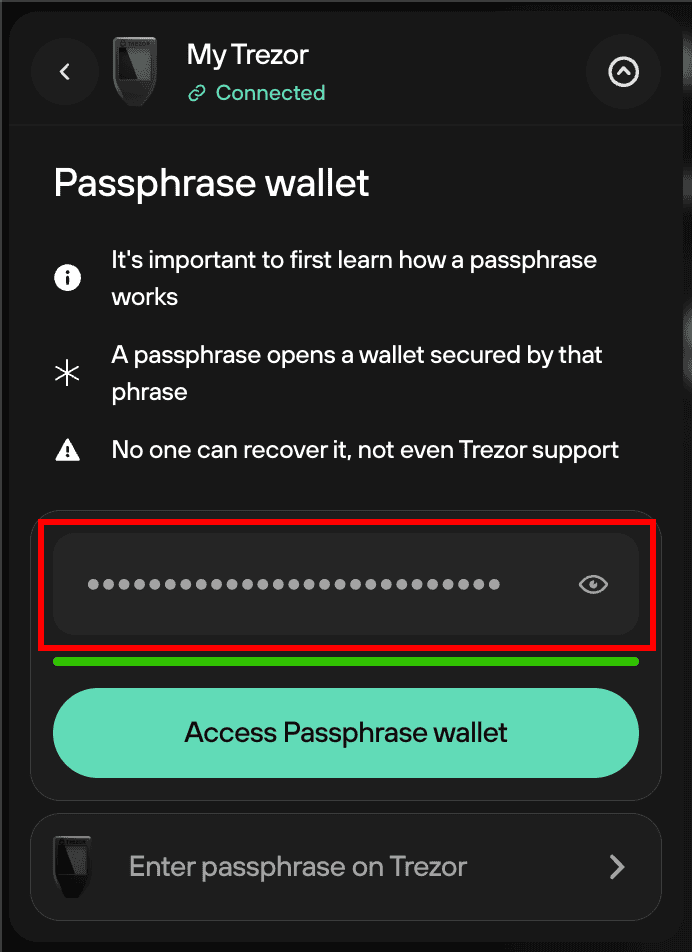
Sau khi nhập chính xác mật khẩu, Trezor Suite sẽ tự động tải các tài khoản và tài sản thuộc ví được bảo vệ tương ứng.
Trong trường hợp bạn nhập sai mật khẩu, ứng dụng vẫn có thể tạo ra ví mới hoàn toàn trống, vì mỗi mật khẩu sẽ dẫn đến một không gian lưu trữ khác nhau. Khi đó, nếu Suite chỉ hiển thị các tài khoản không có số dư ở tất cả tài sản đã kích hoạt, hệ thống sẽ yêu cầu bạn xác nhận lại mật khẩu nhằm đảm bảo không có nhầm lẫn trong quá trình truy cập.
sẽ yêu cầu bạn xác nhận lại mật khẩu đã nhập
Nếu bạn đã nhập mật khẩu nhưng số dư không hiển thị như mong muốn, hãy tham khảo bài viết hỗ trợ của Trezor về các lỗi thường gặp liên quan đến ví ẩn và mật khẩu.
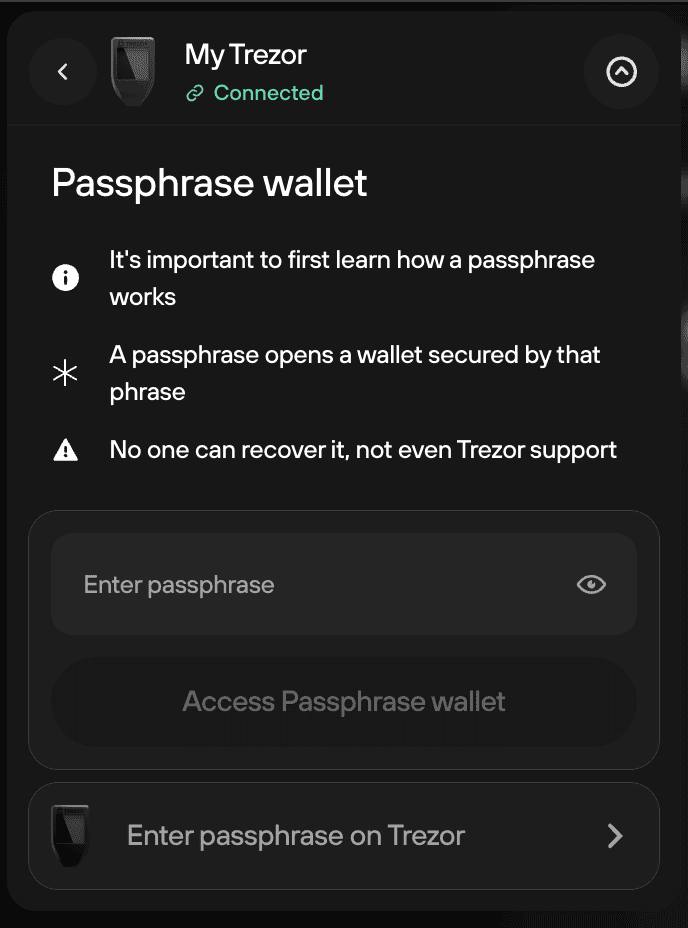
Điều này giúp bạn kiểm tra lại thông tin đã nhập và xử lý những vấn đề phổ biến khi truy cập ví được bảo vệ.
Bạn có thể tạo và quản lý nhiều ví được bảo vệ bằng mật khẩu ngay trong trình chuyển đổi ví của Trezor Suite. Ngoài ra, để quay lại tài khoản tiêu chuẩn (Standard account) không sử dụng mật khẩu, chỉ cần chọn nút + Thêm ví (+ Add wallet) trong menu chuyển đổi để truy cập nhanh vào tài khoản mặc định.
Cách tạo ví mật khẩu mới trong Trezor Suite
Trước khi tạo ví mới, bạn cần lưu ý rằng mật khẩu trên Trezor có độ chính xác tuyệt đối. Chỉ cần khác một ký tự, chữ in hoa hoặc khoảng trắng, hệ thống sẽ tạo ra ví hoàn toàn khác.
Một số lưu ý quan trọng:
- Mật khẩu có phân biệt chữ hoa và chữ thường.
- Dấu cách cũng được tính là ký tự hợp lệ.
- Hãy kiểm tra đúng bố cục bàn phím trên thiết bị đang sử dụng để tránh nhập sai ký tự.
- Trezor Suite hỗ trợ bộ ký tự ASCII tiêu chuẩn, bao gồm chữ cái, số và ký tự đặc biệt.
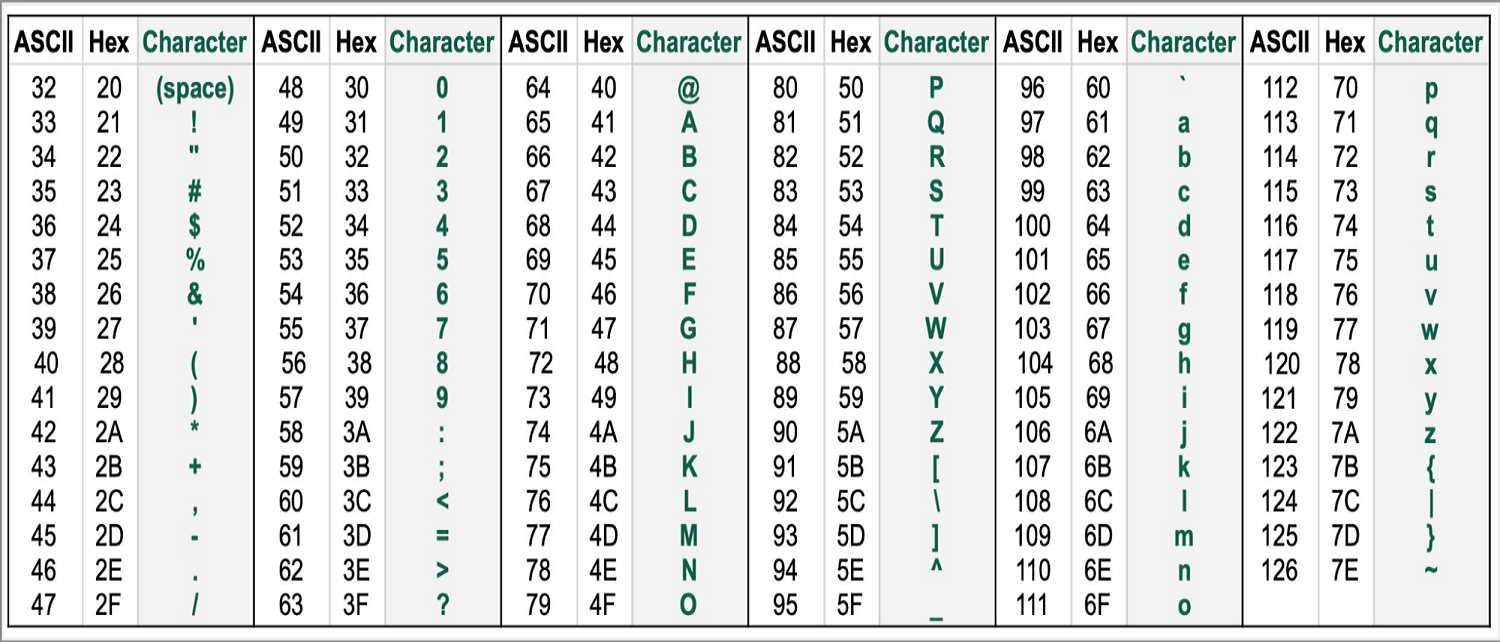
Các bước tạo ví mới
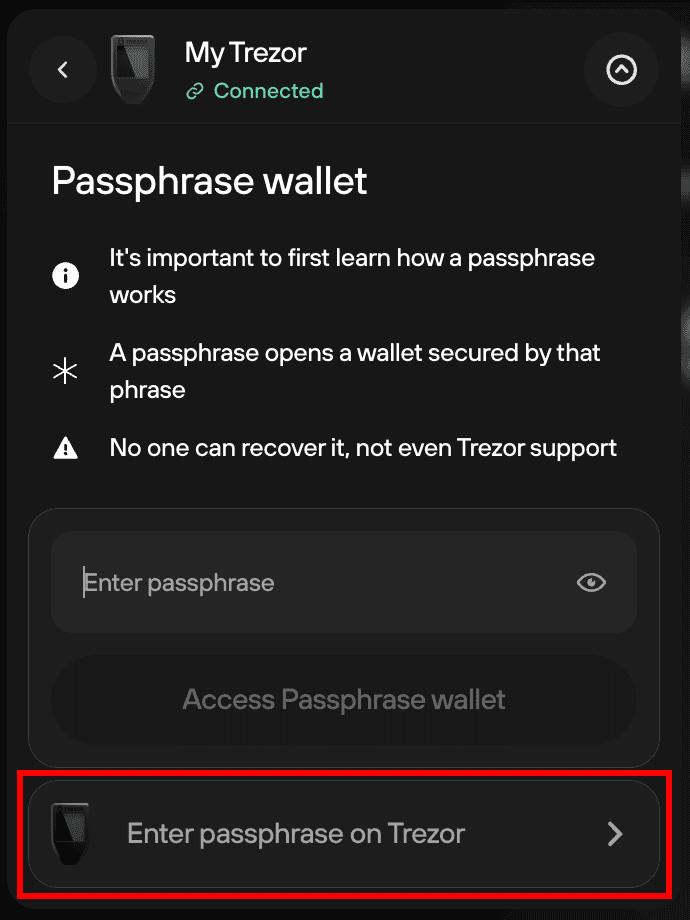
Để tạo ví mật khẩu mới, bạn chỉ cần nhập mật khẩu mong muốn vào ô nhập liệu, sau đó chọn “Truy cập ví mật khẩu” (Access passphrase wallet).
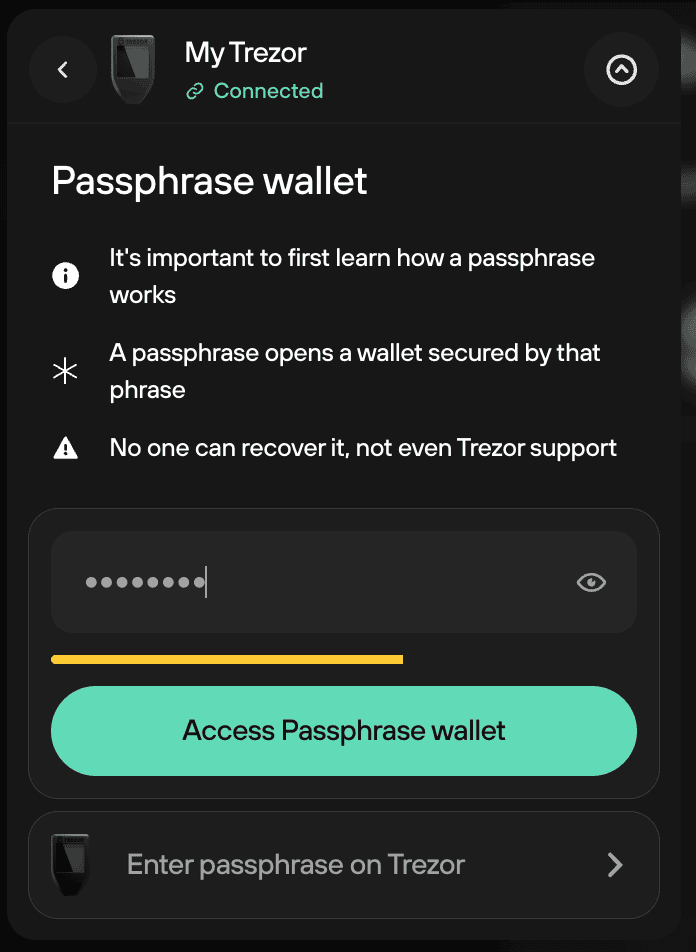
Tiếp theo, thiết bị Trezor sẽ yêu cầu bạn xác nhận lại mật khẩu trực tiếp trên màn hình để đảm bảo tính bảo mật. Sau khi xác nhận thành công, Trezor Suite sẽ tự động kiểm tra dữ liệu và tải thông tin tài khoản tương ứng.
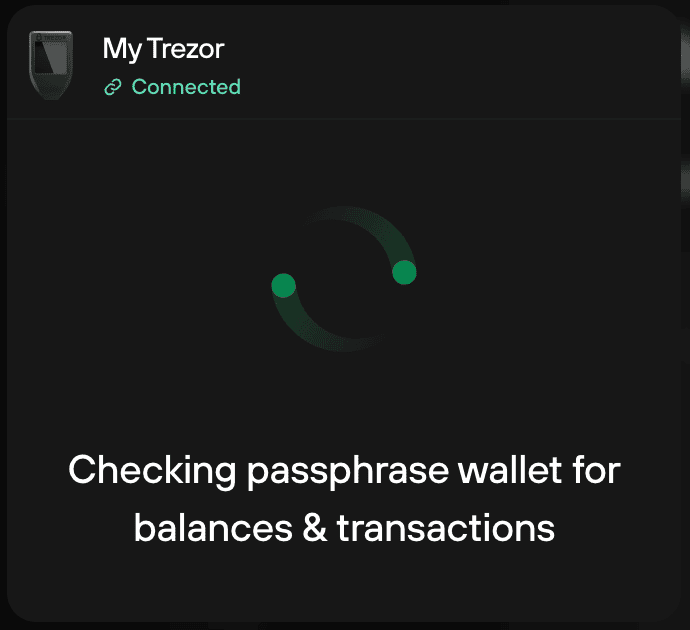
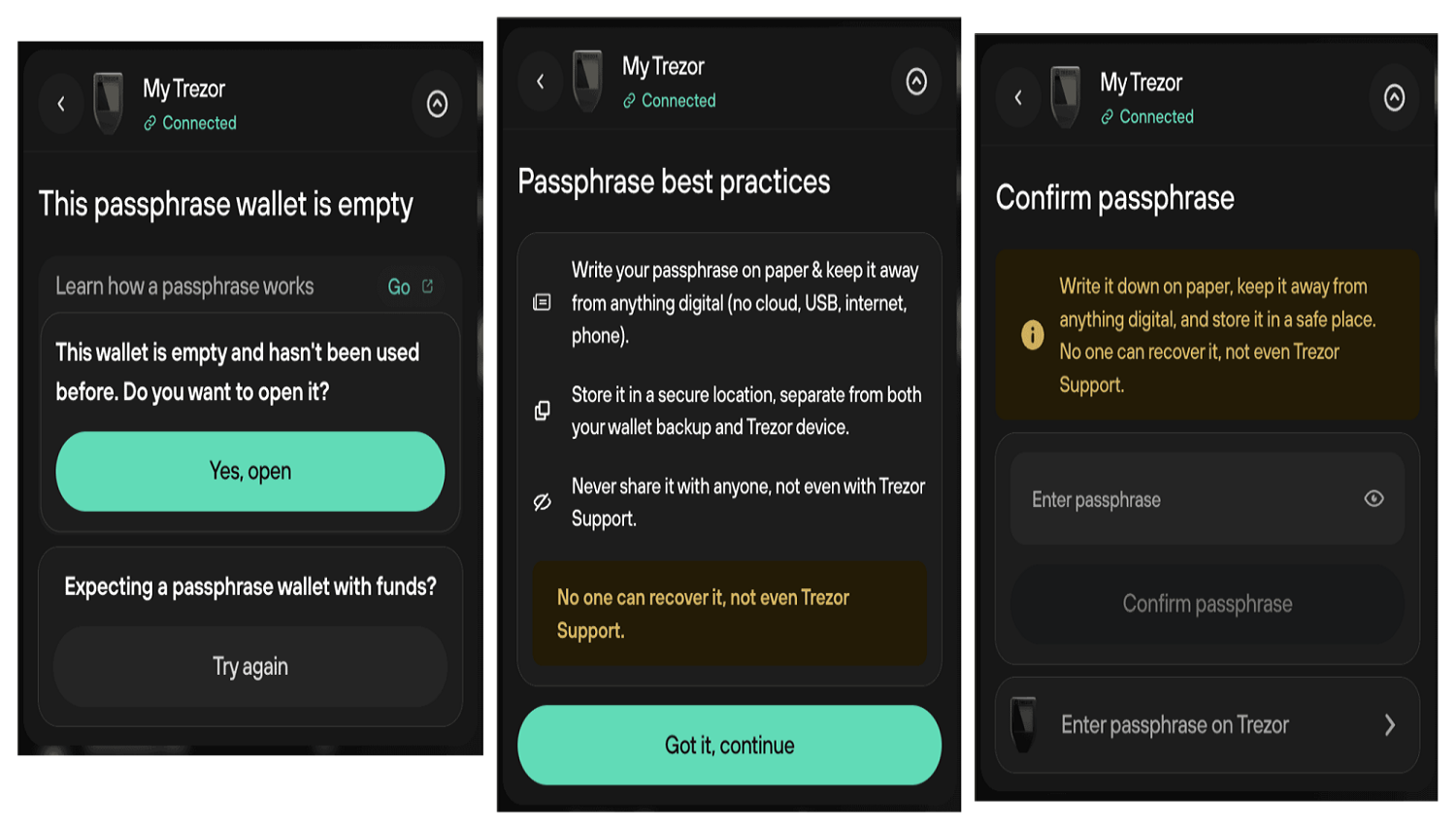
Vì mỗi mật khẩu mới sẽ tạo ra một ví hoàn toàn riêng biệt nên ban đầu ví sẽ chưa có tài sản hoặc lịch sử giao dịch. Khi đó, hệ thống sẽ hiển thị thông báo xác nhận mở ví trống và bạn chỉ cần chọn Có, mở (Yes, open) để tiếp tục sử dụng.
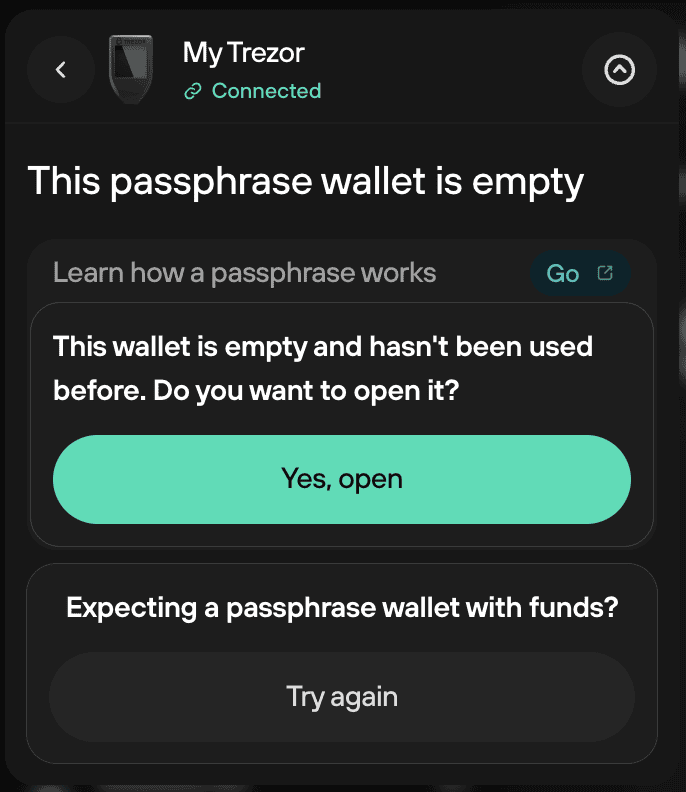
Sau đó, hãy đọc kỹ các lưu ý bảo mật và xác nhận rằng bạn đã hiểu bằng cách chọn “Đã hiểu, tiếp tục” (Got it, continue) để chuyển sang bước tiếp theo.
Cuối cùng, nhập lại chính xác mật khẩu vừa tạo và nhấn “Xác nhận mật khẩu” (Confirm passphrase) để hoàn tất quá trình thiết lập ví mật khẩu mới trong Trezor Suite.
---> Xem thêm: Hướng dẫn cập nhật firmware ví lạnh Trezor đơn giản, an toàn
Nhập mật khẩu trên thiết bị Trezor
Tùy vào từng dòng thiết bị, bạn có thể nhập mật khẩu trực tiếp trên Trezor hoặc thông qua Trezor Suite trên máy tính và điện thoại.
- Trezor Safe 7, Trezor Safe 5 và Trezor Model T hỗ trợ nhập mật khẩu ngay trên màn hình cảm ứng của thiết bị.
- Trezor Safe 3 cho phép mở khóa trực tiếp bằng hệ thống nút bấm vật lý.
- Trezor Model One không hỗ trợ nhập mật khẩu trên thiết bị, vì vậy người dùng cần nhập thông tin trong ứng dụng Trezor Suite trên máy tính hoặc điện thoại được kết nối.
Khi chọn chế độ Standard, Trezor Suite sẽ tự động tải các tài khoản liên kết với seed phrase chính của bạn, không yêu cầu sử dụng mật khẩu bổ sung. Điều này giúp quá trình truy cập ví tiêu chuẩn trở nên nhanh chóng và thuận tiện hơn, đồng thời bạn cũng không cần nhập lại mật khẩu mỗi khi mở Trezor Suite.
Một số lưu ý quan trọng khi sử dụng sử dụng ví mật khẩu trong Trezor Suite
Ví mật khẩu mang lại khả năng bảo mật cao hơn cho tài sản crypto, nhưng đồng thời cũng yêu cầu người dùng cẩn thận trong quá trình thiết lập và đăng nhập. Chỉ một sai sót nhỏ khi nhập mật khẩu cũng có thể dẫn đến việc truy cập vào một ví hoàn toàn khác. Vì vậy, trước khi sử dụng tính năng này, bạn nên nắm rõ những lưu ý quan trọng dưới đây để tránh nhầm lẫn và bảo vệ tài sản an toàn hơn.
Thông báo “Ví mật khẩu này trống” (This passphrase wallet is empty) được hiển thị nhằm giúp bạn kiểm tra xem mật khẩu đã nhập có chính xác hay không. Bạn chỉ nên xác nhận bước này khi đang tạo ví ẩn mới hoặc truy cập vào ví bạn biết chưa từng được sử dụng.
Nếu ví ẩn của bạn đã có tài sản, chỉ cần nhập đúng mật khẩu và xác nhận trên thiết bị Trezor. Sau đó, Trezor Suite sẽ tự động đưa bạn đến giao diện quản lý tài khoản, không cần thêm bước xác nhận nào khác.
Chỉ cần sai một ký tự, viết hoa, viết thường hoặc khoảng trắng, hệ thống sẽ tạo ra một ví hoàn toàn khác. Vì vậy, trên Trezor không tồn tại khái niệm mật khẩu cố định, mà mỗi mật khẩu sẽ tương ứng với một ví riêng biệt.
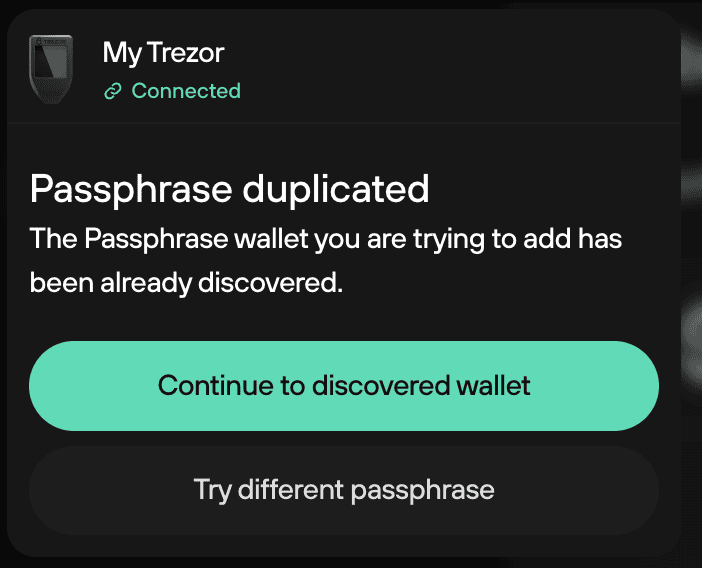
Trong trường hợp bạn nhập mật khẩu của ví đã được mở trước đó trong Trezor Suite, ứng dụng sẽ hiển thị thông báo “Mật khẩu trùng lặp” (Passphrase duplicated). Khi đó, bạn có thể chọn “Tiếp tục tải ví” (Continue to discovered wallet) đã tìm thấy để truy cập lại ví hiện có hoặc chọn “Thử mật khẩu khác” (Try different passphrase) nếu muốn mở một ví khác.
Sử dụng mật khẩu với Trezor Connect và Trezor Suite Mobile
Ngoài Trezor Suite trên máy tính, bạn cũng có thể truy cập ví mật khẩu thông qua Trezor Connect hoặc ứng dụng Trezor Suite trên điện thoại. Cơ chế hoạt động của tính năng này vẫn tương tự, giúp bạn mở đúng ví ẩn bằng mật khẩu đã thiết lập trước đó.
Truy cập ví qua Trezor Connect
Trezor Connect cho phép đăng nhập và kết nối an toàn với các website hoặc ứng dụng hỗ trợ thiết bị Trezor. Khi sử dụng, chỉ cần nhập mật khẩu giống như thao tác trong Trezor Suite để truy cập đúng ví ẩn tương ứng.
Tuy nhiên, hãy lưu ý rằng trình duyệt web đôi khi sẽ đề xuất tự động điền mật khẩu đã lưu. Bạn không nên sử dụng tính năng này vì chỉ cần nhập sai một ký tự, hệ thống có thể mở ra một ví hoàn toàn khác bạn không hề nhận ra.
Cách mở ví mật khẩu trên Trezor Suite Mobile
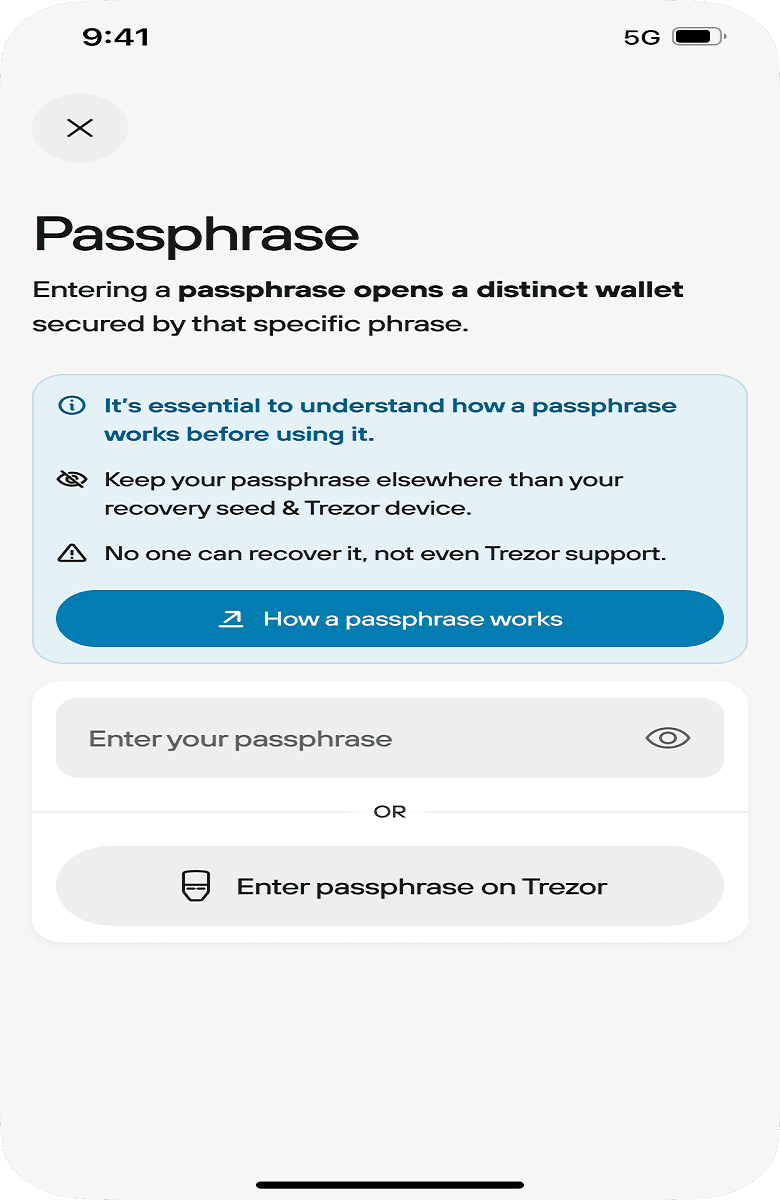
Để truy cập ví mật khẩu trên điện thoại, hãy thực hiện theo các bước sau:
- Nhấn vào biểu tượng chuyển đổi ví trong ứng dụng (wallet switcher).
- Chọn “Mở mật khẩu” (Open passphrase).
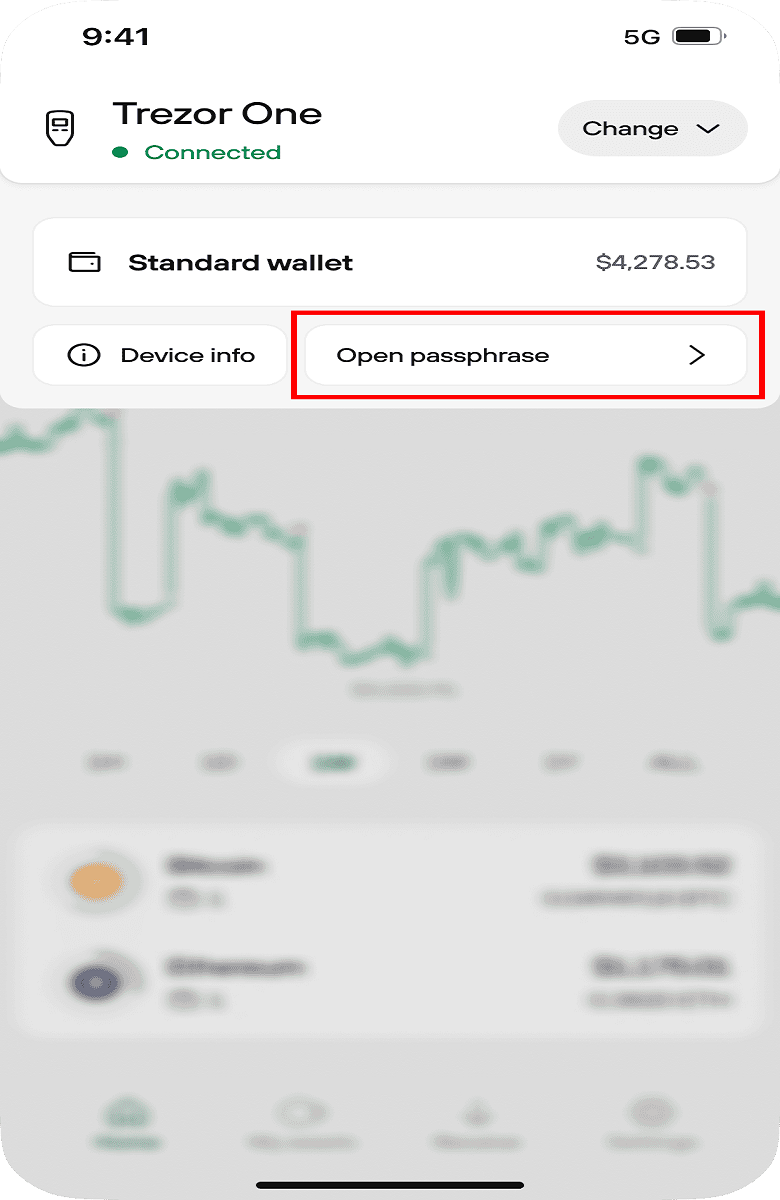
Chọn phương thức nhập mật khẩu:
- Nhập trực tiếp trên điện thoại (mobile).
- Nhập trên thiết bị Trezor (Trezor device).
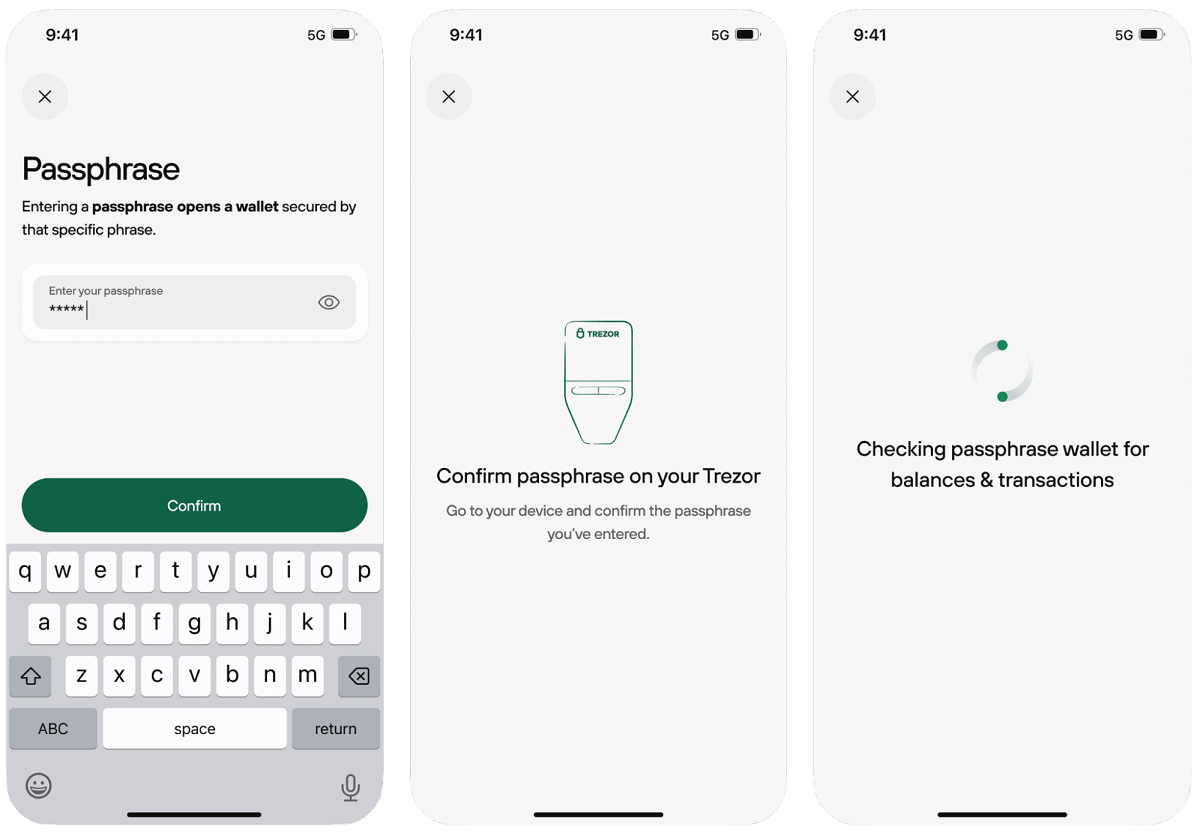
Nếu chọn nhập trên điện thoại, ứng dụng sẽ hiển thị các bước xác nhận và tiến hành kiểm tra số dư cũng như lịch sử giao dịch của ví.
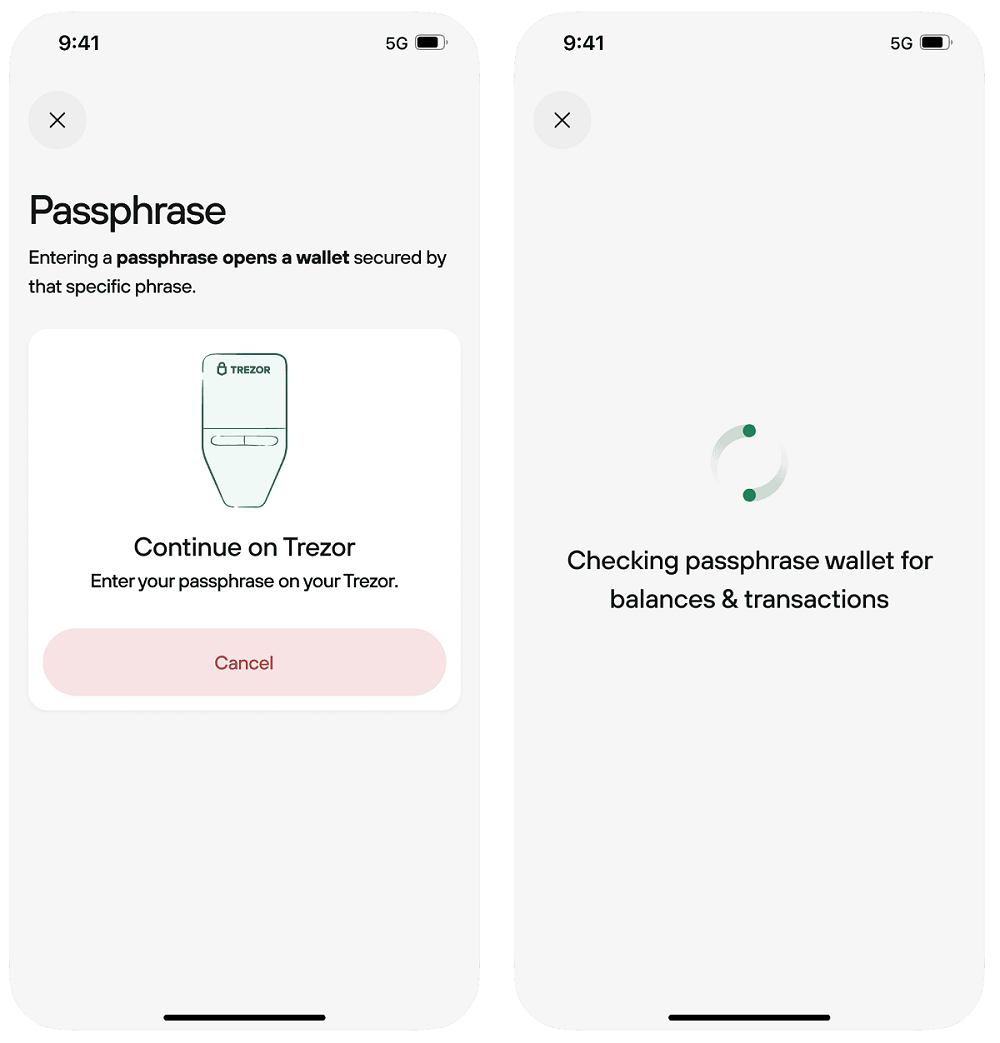
Nếu chọn nhập trên thiết bị Trezor, bạn chỉ cần làm theo hướng dẫn hiển thị trên màn hình thiết bị để xác nhận mật khẩu an toàn hơn.
Khi ví được mở thành công
Nếu ví Passphrase đã có tài sản hoặc lịch sử giao dịch, Trezor Suite sẽ chuyển bạn trực tiếp đến giao diện quản lý tài khoản.
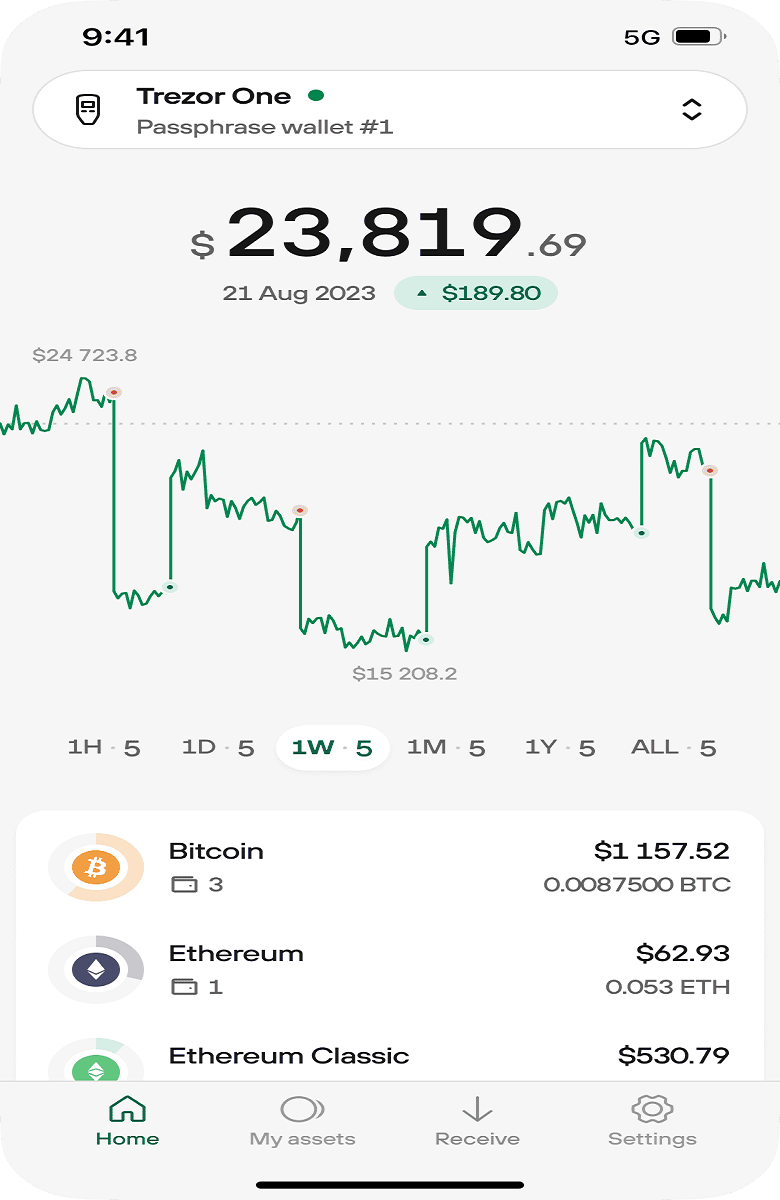
sẽ mở giao diện quản lý tài khoản
Nếu hệ thống hiển thị thông báo “Ví mật khẩu này trống” (This passphrase wallet is empty), điều đó có nghĩa ví hiện chưa có dữ liệu hoặc bạn đã nhập sai mật khẩu.
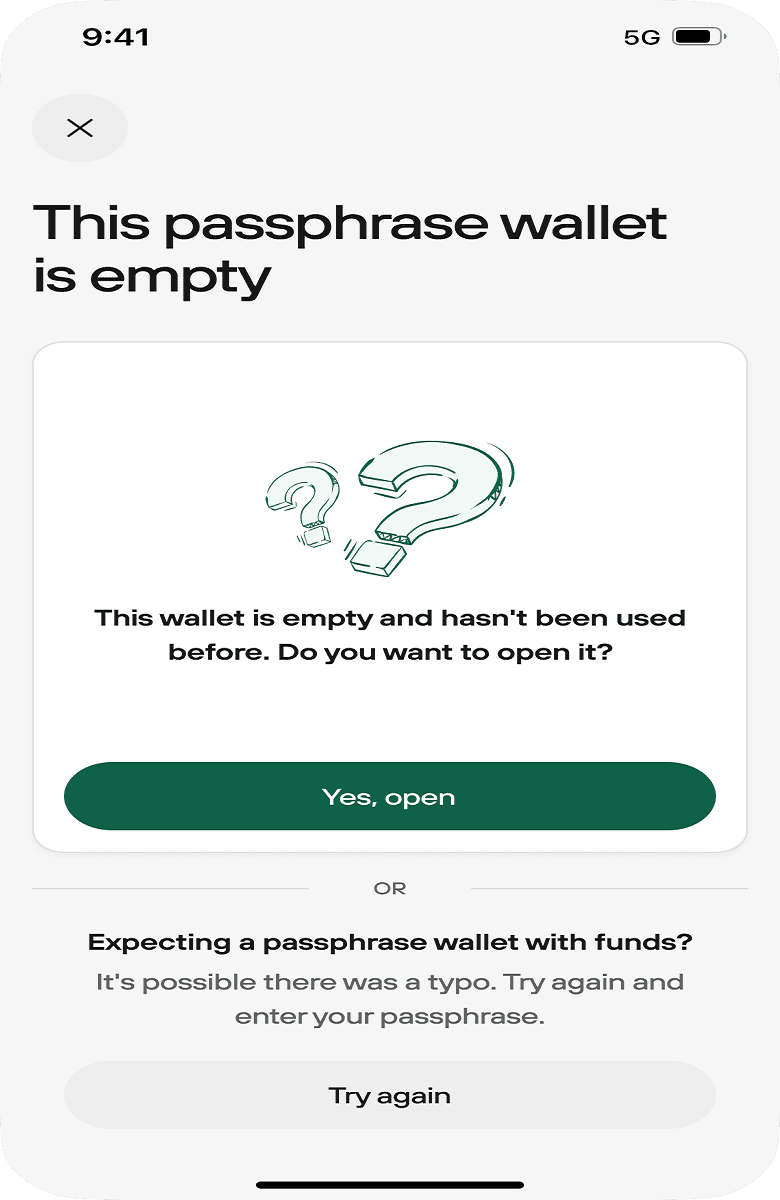
Trong trường hợp bạn đang tạo ví mới và muốn tiếp tục, hãy chọn “Có, mở” (Yes, open). Ngược lại, nếu bạn kỳ vọng ví có tài sản nhưng lại thấy trống, hãy kiểm tra và nhập lại mật khẩu thật cẩn thận để tránh lỗi chính tả hoặc sai ký tự.
Lưu ý quan trọng để bảo vệ mật khẩu an toàn
- Mật khẩu ví đóng vai trò như chìa khóa truy cập duy nhất vào ví ẩn của bạn. Chỉ cần mất hoặc quên thông tin này, toàn bộ tài sản bên trong có thể không bao giờ khôi phục lại được. Vì vậy, hãy luôn tuân thủ những nguyên tắc bảo mật quan trọng dưới đây:
- Nên ghi mật khẩu ra giấy thay vì lưu trên điện thoại, máy tính hoặc bất kỳ thiết bị điện tử nào có kết nối Internet.
- Bảo quản mật khẩu ở nơi an toàn và tách biệt hoàn toàn với seed phrase cũng như thiết bị Trezor.
- Không chia sẻ thông tin này với bất kỳ ai, kể cả người tự nhận là nhân viên hỗ trợ của Trezor.
- Trezor không lưu trữ mật khẩu của người dùng, vì vậy không ai có thể giúp bạn khôi phục nếu bị quên hoặc thất lạc.
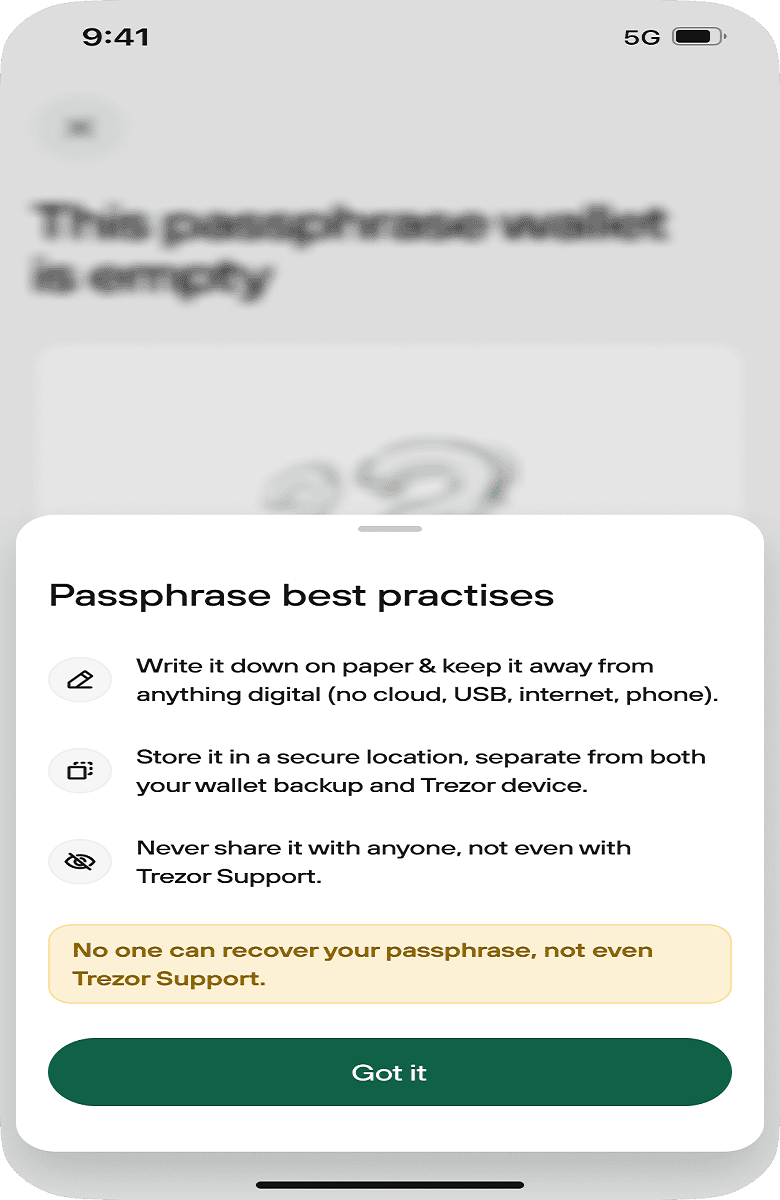
Sau khi xem lại các lưu ý bảo mật, hãy nhấn “Đã hiểu” (Got it) để tiếp tục quá trình thiết lập ví mật khẩu.
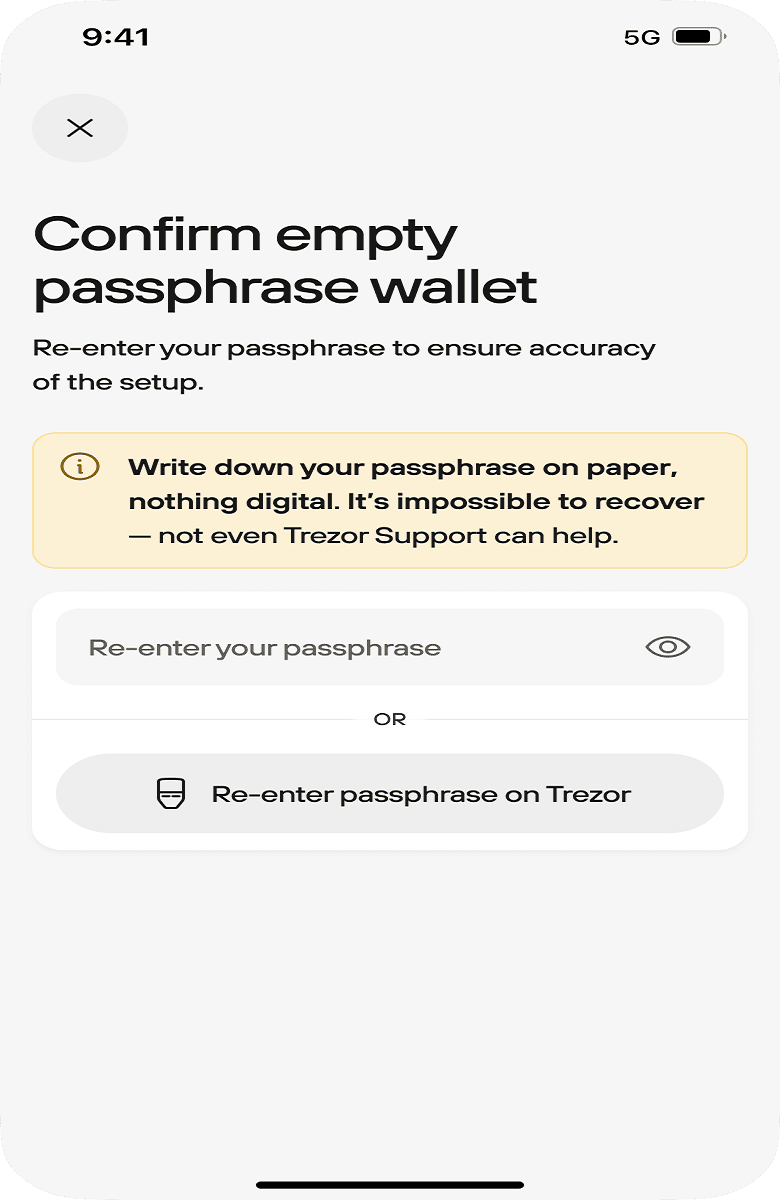
Tiếp theo, hệ thống sẽ yêu cầu bạn nhập lại mật khẩu một lần nữa nhằm xác minh rằng thông tin đã được thiết lập chính xác và không xảy ra sai sót trong quá trình nhập liệu. Bạn có thể xác nhận trực tiếp trên Trezor hoặc thông qua giao diện Trezor Suite tùy theo thiết bị đang sử dụng.
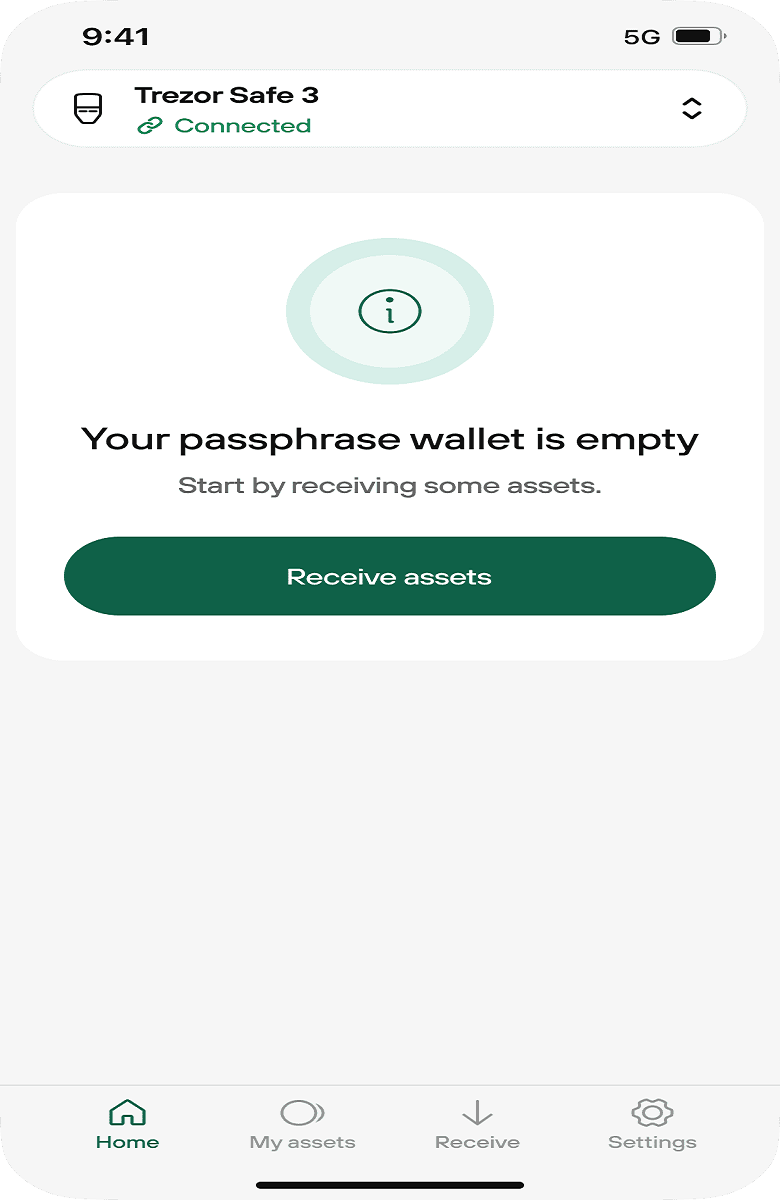
Khi ví mật khẩu trống được tạo thành công, bạn đã có thể bắt đầu sử dụng ngay. Để nhận crypto vào ví mới, chỉ cần chọn “Nhận tài sản” (Receive assets) và sao chép địa chỉ ví để thực hiện giao dịch.
Kết luận
Sử dụng ví mật khẩu trong Trezor Suite là giải pháp hiệu quả giúp nâng cao khả năng bảo vệ tài sản crypto trước các nguy cơ truy cập trái phép. Tuy nhiên, để đảm bảo an toàn, người dùng cần ghi nhớ chính xác mật khẩu và tuân thủ đầy đủ các nguyên tắc bảo mật quan trọng.
Hy vọng bài viết đã giúp bạn hiểu rõ cách sử dụng ví mật khẩu trong Trezor Suite một cách an toàn và hiệu quả hơn. Nếu đang tìm mua ví lạnh Trezor chính hãng, bảo hành uy tín và hỗ trợ kỹ thuật tận tâm, hãy tham khảo ngay tại Storevilanh để lựa chọn thiết bị phù hợp cho nhu cầu lưu trữ crypto lâu dài.