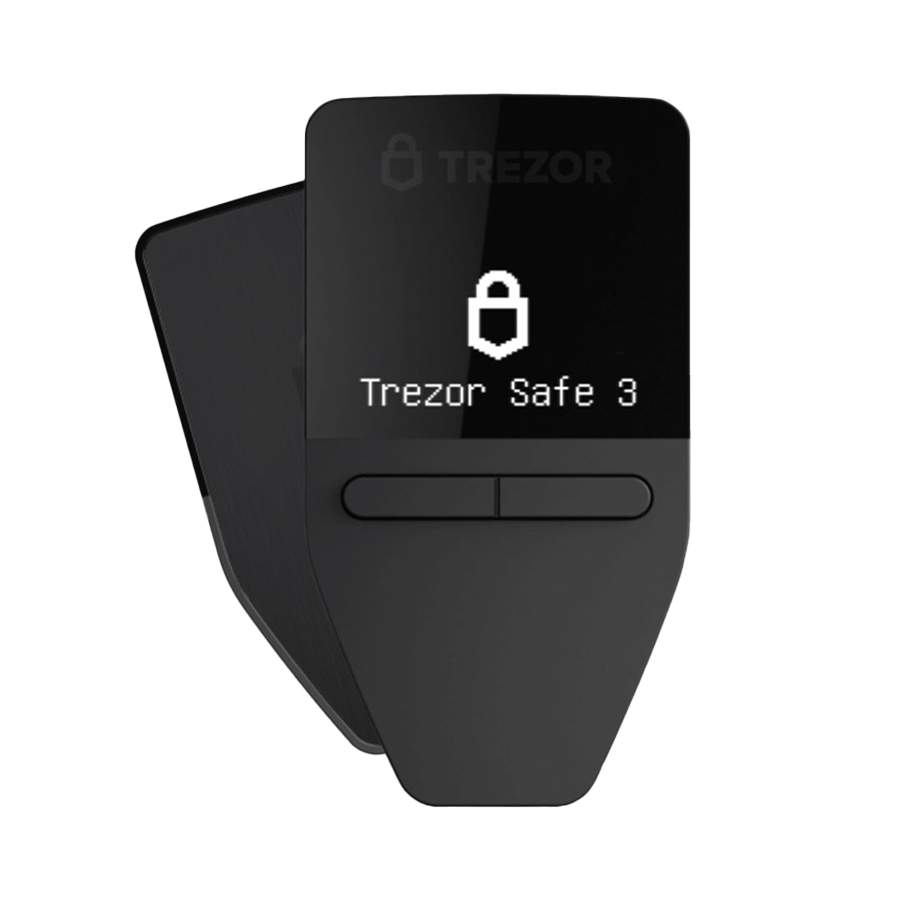
Khôi phục ví bằng tính năng sao lưu đa tài khoản (Multi-share Backup) giúp người dùng lấy lại quyền truy cập vào các tài khoản hiện có mà không cần tạo ví mới. Phương pháp này sử dụng nhiều phần chia sẻ khôi phục được thiết lập từ trước và yêu cầu đủ số lượng theo ngưỡng đã xác định để hoàn tất quá trình. Trezor hỗ trợ nhập từng phần chia sẻ trực tiếp trên thiết bị, đồng thời cho phép thực hiện khôi phục theo từng giai đoạn nhằm tăng tính riêng tư và an toàn.
Bài viết này hướng dẫn chi tiết quy trình khôi phục ví Trezor hiện có bằng tính năng sao lưu đa tài khoản, hay còn được biết đến với tên gọi Shamir Backup.
- Khôi phục là quá trình sử dụng các phần chia sẻ khôi phục đã được tạo trước đó để tái thiết lập quyền truy cập vào ví và các tài khoản đang tồn tại.
- Khôi phục từng bước mô tả phương thức nhập các phần chia sẻ khôi phục theo từng giai đoạn, trong đó thiết bị Trezor được khởi động lại giữa các lần nhập theo yêu cầu của quy trình.
Chuẩn bị thiết bị Trezor trước khi khôi phục ví bằng tính năng sao lưu đa tài khoản
Nếu thiết bị chưa từng được khởi tạo, bạn có thể tiến hành thiết lập quy trình khôi phục ví ngay trên Trezor.
- Trong trường hợp quên mã PIN hoặc muốn khôi phục một ví khác trên thiết bị, bạn cần xóa dữ liệu hiện có trên Trezor trước khi bắt đầu. Hãy lưu ý những điểm quan trọng sau:
- Toàn bộ quá trình nhập dữ liệu khôi phục được thực hiện trực tiếp trên thiết bị Trezor. Người dùng thao tác bằng màn hình cảm ứng trên Model T, Safe 5 hoặc sử dụng các nút vật lý trên Safe 3.
- Không nhập các phần chia sẻ khôi phục vào máy tính, điện thoại hoặc bất kỳ trang web nào. Nếu một website yêu cầu bạn cung cấp đầy đủ các từ trong bản sao lưu, hãy cảnh giác vì đây có thể là hành vi lừa đảo nhằm đánh cắp quyền truy cập vào ví.
- Khi bắt đầu quá trình, Trezor sẽ chuyển sang chế độ khôi phục. Thiết bị có khả năng ghi nhớ tiến trình và vị trí đã dừng trước đó ngay cả khi cáp kết nối bị tháo ra.
- Người dùng có thể nhập từng phần chia sẻ khôi phục ở những thời điểm khác nhau. Sau khi kết nối Trezor trở lại nguồn điện, quá trình khôi phục có thể được tiếp tục từ vị trí đã lưu. Nguồn cấp điện có thể đến từ pin dự phòng, điện thoại hoặc bộ sạc điện thông thường.
Trước khi bắt đầu, hãy chuẩn bị:
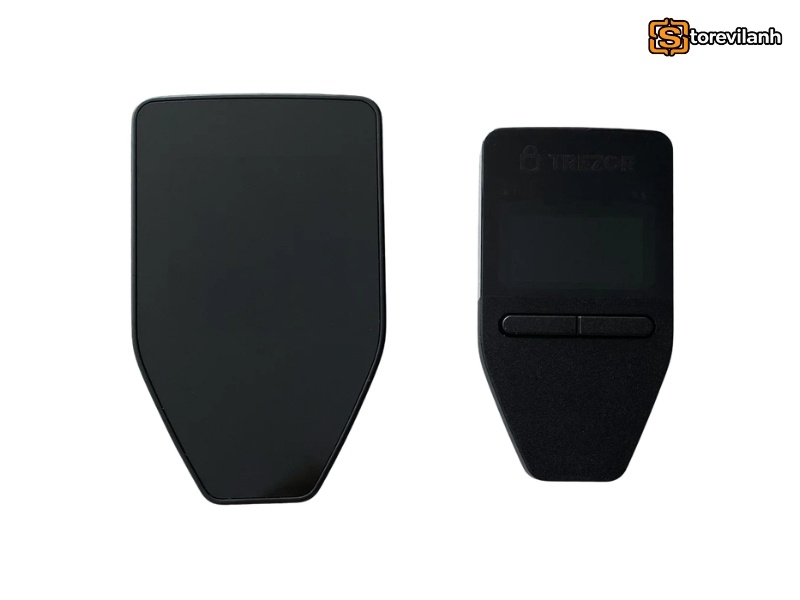
Trezor Model T, Safe 3, Safe 5 hoặc Safe 7 tương thích với quy trình khôi phục.
- Máy tính hoặc hệ điều hành đáp ứng các yêu cầu tương thích của Trezor.
- Kết nối Internet để khởi động quy trình khôi phục.
- Đủ số lượng phần chia sẻ khôi phục (recovery shares) cần thiết để đạt ngưỡng đã thiết lập khi tạo ví.
---> Xem thêm: Cách tạo ví với tính năng sao lưu đa người dùng an toàn
Hướng dẫn khôi phục ví bằng tính năng sao lưu đa tài khoản
Các bước dưới đây minh họa quy trình khôi phục bằng Trezor Model T. Giao diện trên từng thiết bị có thể có một số khác biệt nhỏ.
- Mở Trezor Suite, sau đó kết nối thiết bị Trezor với máy tính.
- Kiểm tra trạng thái thiết bị và cập nhật firmware nếu hệ thống yêu cầu.
- Trong giao diện Ví, tìm và chọn “Khôi phục ví”.
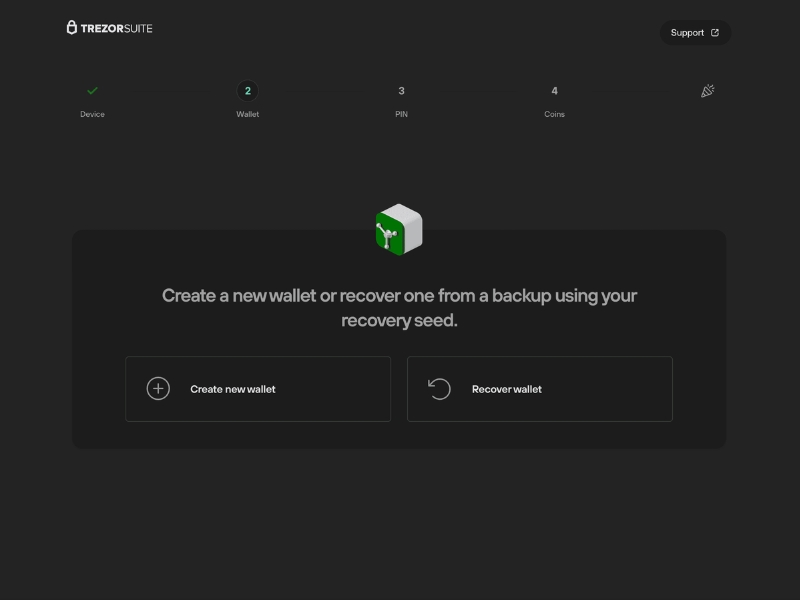
- Nhấn “Bắt đầu khôi phục” để chuyển sang bước tiếp theo.
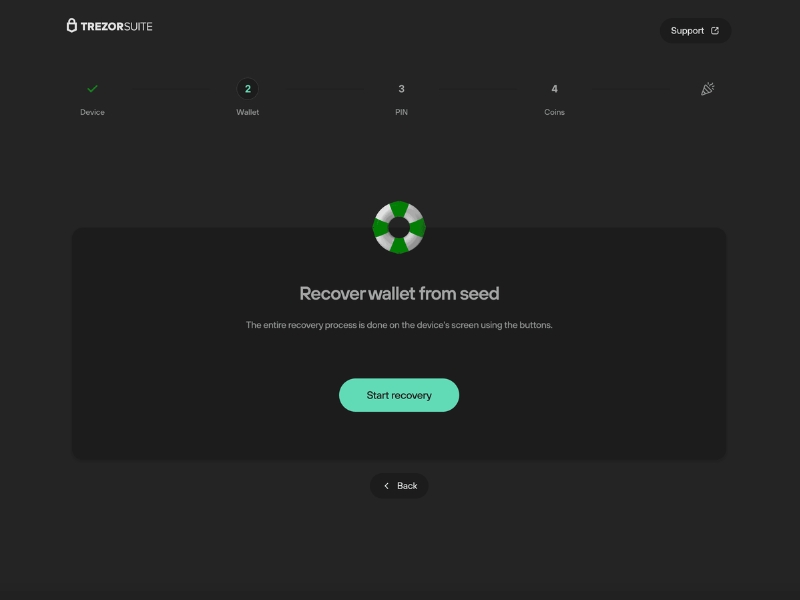
- Trezor sẽ yêu cầu xác nhận trước khi tiến hành. Kiểm tra thông tin hiển thị trên thiết bị và xác nhận bắt đầu quá trình.

- Nhập các phần chia sẻ khôi phục.
- Trên Trezor, chọn “Chọn”, sau đó xác định số lượng từ có trong mỗi phần chia sẻ khôi phục.
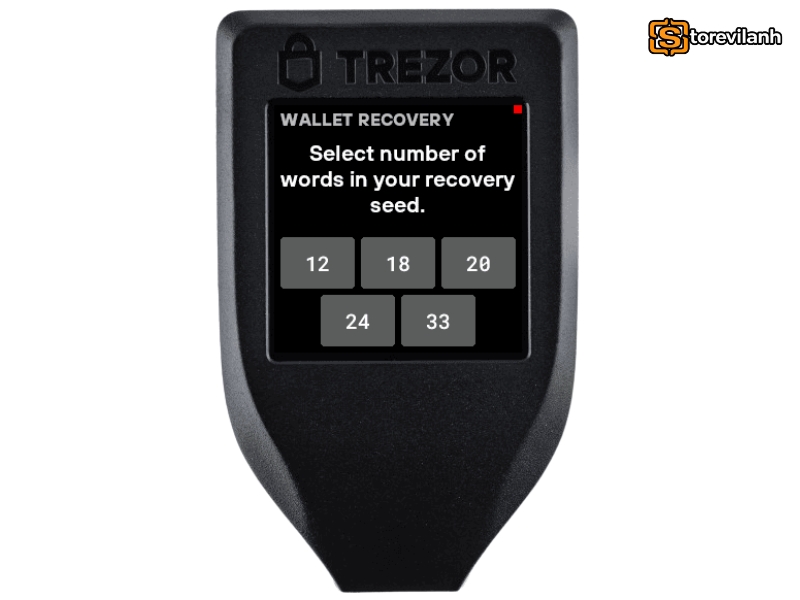
- Chọn “Enter share” và nhập lần lượt các phần chia sẻ trực tiếp trên thiết bị.
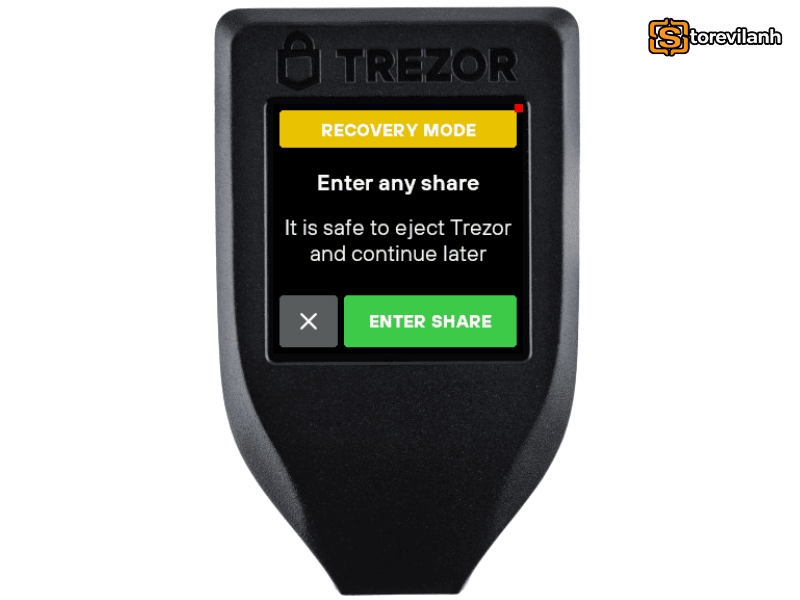
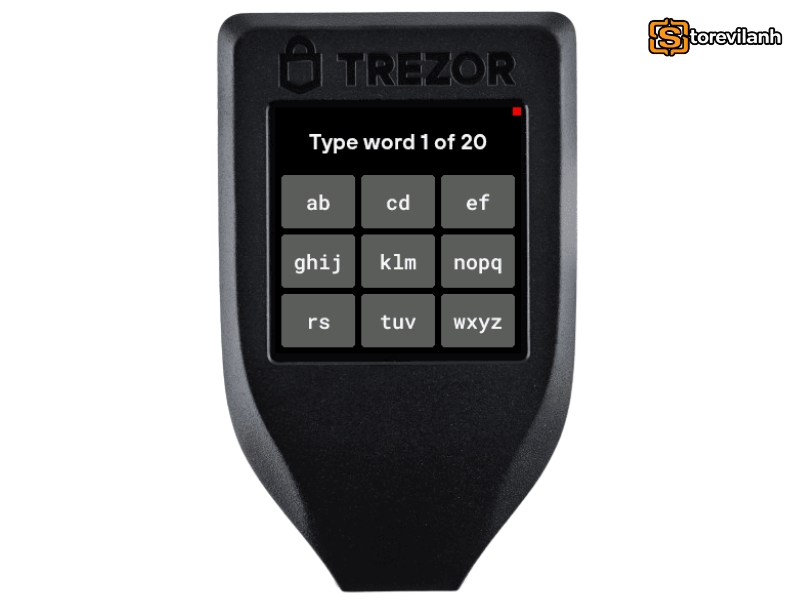
- Các phần chia sẻ có thể được nhập theo bất kỳ thứ tự nào. Tuy nhiên, từng phần chia sẻ phải được nhập chính xác, đầy đủ và không được thay đổi nội dung thì hệ thống mới có thể xác thực.
Mẹo nhập từ: Trezor hỗ trợ tính năng gợi ý và tự động hoàn thành từ nhằm rút ngắn thời gian thao tác. Sau khi nhập một số ký tự đầu tiên, thiết bị có thể nhận diện từ tương ứng và đưa ra lựa chọn phù hợp.
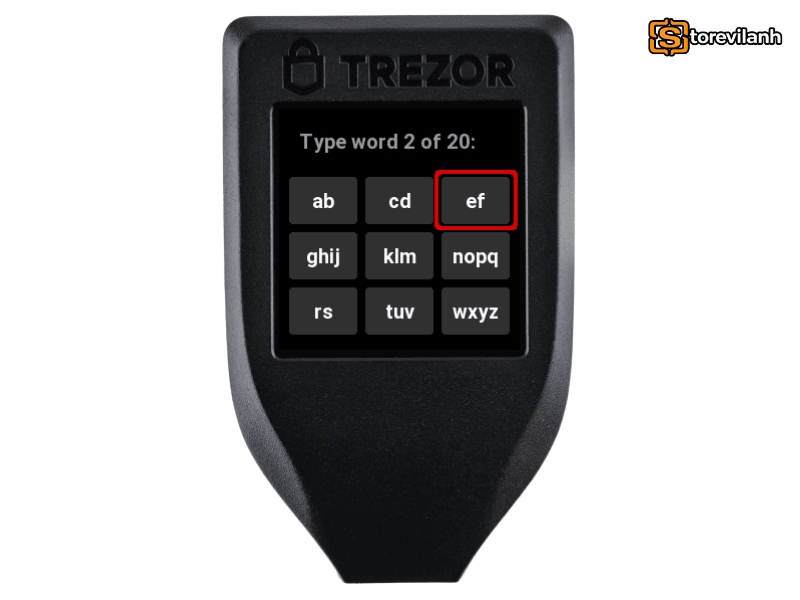
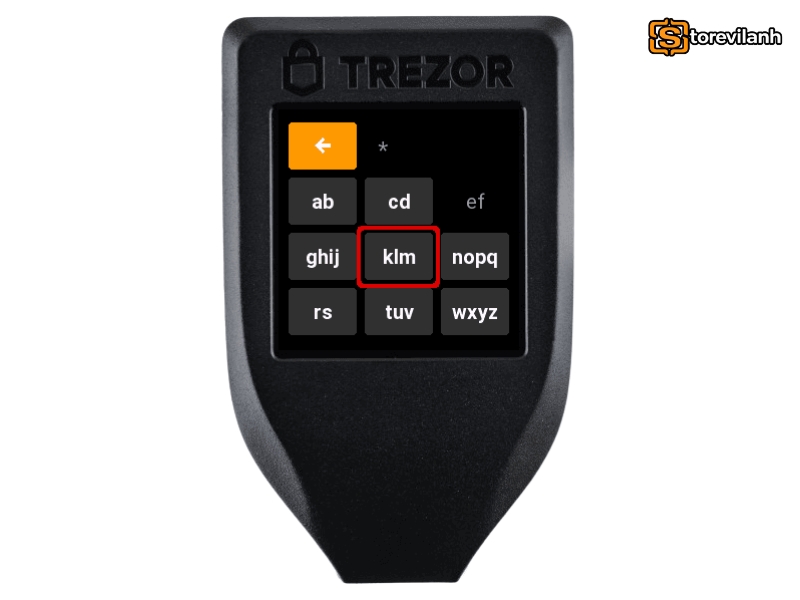
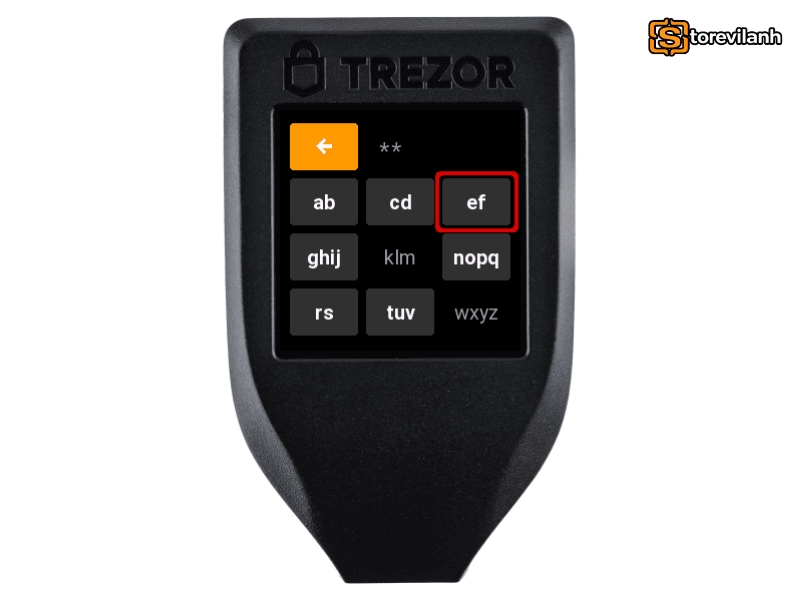
Ví dụ, với từ “flexible”, bạn có thể nhập từng chữ cái bằng cách thao tác trên các phím ký tự hiển thị trên màn hình:
- Nhấn phím “ef” hai lần để nhập F.
- Nhấn phím “klm” hai lần để nhập L.
- Nhấn phím “ef” một lần để nhập E.
- Nhấn phím “wxyz” hai lần để nhập X.
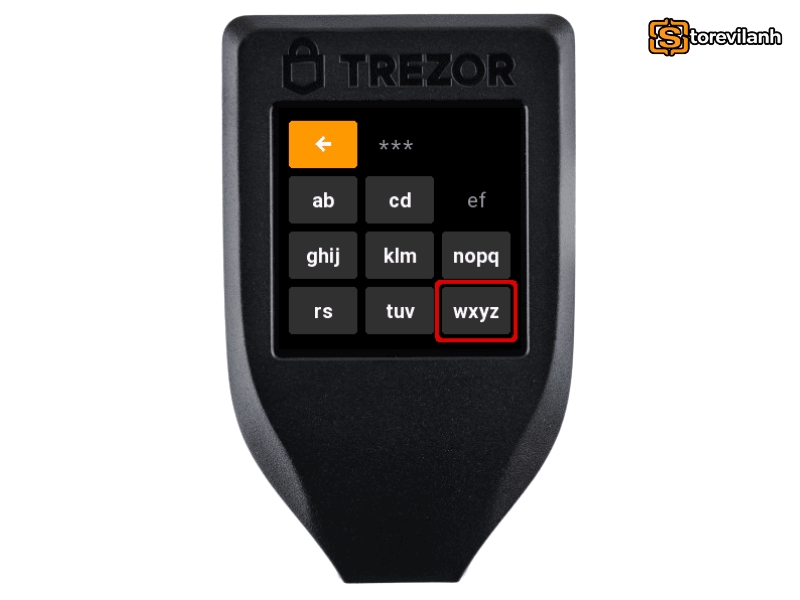
Sau khi nhận diện đủ ký tự, Trezor sẽ tự động đề xuất từ “flexible”. Kiểm tra lại từ được hiển thị, sau đó nhấn ô màu xanh lá cây để xác nhận và tiếp tục.
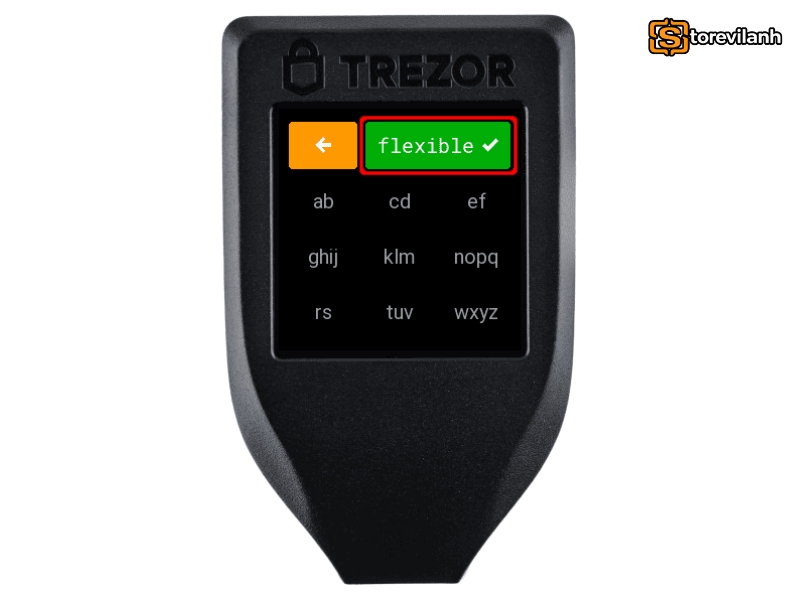
Sau khi nhập chính xác phần chia sẻ khôi phục đầu tiên, Trezor sẽ tự động xác định ngưỡng phục hồi đã thiết lập trước đó và hiển thị số lượng phần chia sẻ còn thiếu để hoàn tất quá trình.
Tiếp tục nhập các phần chia sẻ khôi phục còn lại cho đến khi đạt đủ số lượng theo yêu cầu của ngưỡng. Khi đã hoàn tất, thiết bị sẽ hiển thị thông báo xác nhận khôi phục thành công. Nhấn “Tiếp tục” để chuyển sang những bước tiếp theo trong quá trình thiết lập Trezor.
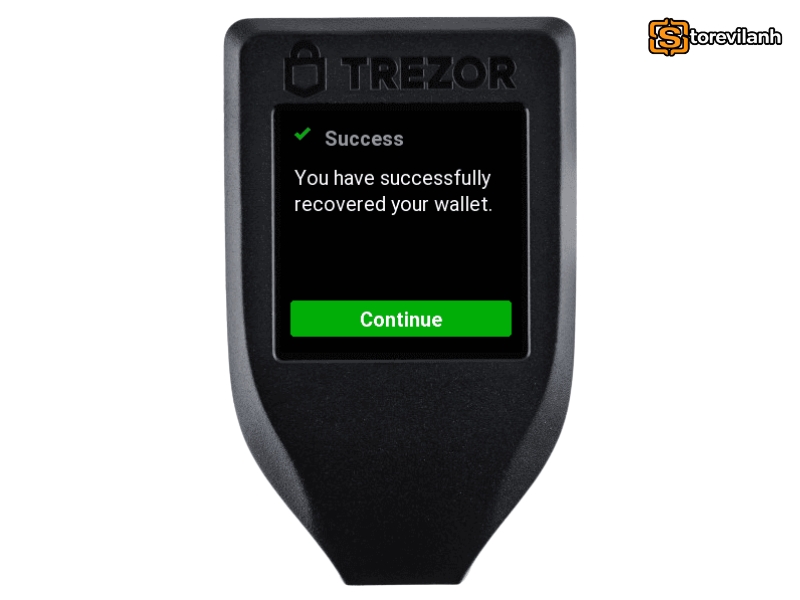
Nếu quá trình khôi phục được thực hiện hoàn toàn ở chế độ khôi phục (Recovery Mode), sau khi hoàn tất, bạn có thể kết nối Trezor với máy tính và mở Trezor Suite để truy cập lại ví cùng các tài khoản đã được khôi phục.
Khôi phục Multi-share Backup theo từng giai đoạn
Tính năng khôi phục Sao lưu đa chia sẻ theo từng giai đoạn được hỗ trợ trên các thiết bị Trezor tương thích với Multi-share Backup, bao gồm Trezor Safe 7, Safe 5, Safe 3 và Model T.
Khôi phục nhiều phần chia sẻ theo từng giai đoạn là gì?
Trong quá trình khôi phục hoặc kiểm tra Multi-share Backup, người dùng có thể tạm ngắt kết nối Trezor sau khi quy trình đã được kích hoạt. Thiết bị sẽ lưu lại trạng thái Chế độ Khôi phục (Recovery Mode) cùng những phần chia sẻ đã nhập hoàn chỉnh.
Khi kết nối Trezor trở lại, thiết bị sẽ nhận diện trạng thái trước đó và cho phép bạn tiếp tục từ những phần chia sẻ đã nhập gần nhất. Bạn có thể lần lượt bổ sung các phần chia sẻ còn thiếu cho đến khi đạt ngưỡng khôi phục được thiết lập khi tạo bản sao lưu. Khi số lượng phần chia sẻ đạt ngưỡng yêu cầu, ví sẽ được khôi phục và Trezor có thể hoạt động bình thường.
Để tăng mức độ an toàn, phần chia sẻ cuối cùng cần thiết để đạt ngưỡng khôi phục nên được nhập tại địa điểm riêng tư. Trong giai đoạn này, Trezor nên được kết nối với máy tính đang chạy Trezor Suite để bạn hoàn tất quy trình một cách thuận tiện và an toàn.
Sau khi ví được khôi phục thành công, hãy thiết lập mã PIN ngay cho thiết bị. Việc này giúp hạn chế nguy cơ người khác sử dụng Trezor để truy cập và thực hiện giao dịch từ ví đã khôi phục.
Lưu ý khi kiểm tra Multi-share Backup
Trong quá trình kiểm tra bản sao lưu đa chia sẻ, Trezor sẽ tạm thời không cho phép sử dụng thiết bị để gửi hoặc nhận tiền điện tử cho đến khi toàn bộ phần chia sẻ cần thiết được nhập đầy đủ.
Bạn có thể dừng quá trình kiểm tra bất cứ lúc nào. Tuy nhiên, khi thoát giữa chừng, tiến trình kiểm tra hiện tại sẽ bị xóa và bạn cần thực hiện lại từ đầu khi muốn kiểm tra bản sao lưu lần tiếp theo.
Tìm hiểu về Multi-share Backup
Multi-share Backup cho phép chia một bản sao lưu ví thành nhiều phần riêng biệt, được gọi là phần chia sẻ khôi phục (recovery shares). Khi cần khôi phục ví, người dùng phải cung cấp đủ số phần chia sẻ theo ngưỡng (threshold) đã thiết lập từ lúc tạo bản sao lưu.
Chẳng hạn, với mô hình 2-of-3, bản sao lưu được tạo thành 3 phần chia sẻ và chỉ cần 2 trong 3 phần này là có thể khôi phục ví. Nhờ cơ chế này, việc thất lạc một phần chia sẻ không đồng nghĩa với mất quyền truy cập vào ví, qua đó giảm đáng kể rủi ro khi toàn bộ bản sao lưu chỉ được lưu tại một nơi.
Để tăng mức độ an toàn, các phần chia sẻ nên được bảo quản tại những địa điểm khác nhau. Ví dụ, Alice thiết lập bản sao lưu theo mô hình 2-of-3 và phân bổ như sau:
- Phần chia sẻ 1: Alice tự lưu giữ tại nhà.
- Phần chia sẻ 2: Được giao cho mẹ của Alice bảo quản.
- Phần chia sẻ 3: Được người bạn thân của Alice lưu giữ.
Cách phân bổ này giúp bản sao lưu có khả năng chống chịu tốt hơn trước nguy cơ mất mát hoặc bị đánh cắp. Nếu một phần chia sẻ bị lộ, người có được phần đó vẫn chưa thể khôi phục ví vì còn thiếu ít nhất một phần chia sẻ khác để đạt ngưỡng 2-of-3.
Việc lưu trữ các phần chia sẻ ở những địa điểm độc lập cũng làm giảm khả năng kẻ xấu có thể thu thập đủ thông tin cần thiết. Trong mô hình 2-of-3, chỉ khi có được ít nhất 2 phần chia sẻ hợp lệ, quá trình khôi phục ví mới có thể được thực hiện.
Vì sao nên khôi phục ví bằng tính năng sao lưu đa tài khoản theo từng giai đoạn?
Trong trường hợp Alice muốn đưa ví sang một thiết bị Trezor mới hoặc kiểm tra bản sao lưu trên thiết bị đang sử dụng, cô ấy cần nhập đủ số phần chia sẻ khôi phục theo ngưỡng đã thiết lập. Với mô hình 2-of-3, Alice phải sử dụng 2 trong 3 phần chia sẻ. Nếu các phần này được lưu giữ ở những địa điểm khác nhau, cô ấy sẽ phải di chuyển đến nơi lưu trữ để thực hiện quá trình khôi phục.
Khôi phục theo từng giai đoạn giúp giải quyết vấn đề này mà không yêu cầu Alice mang các phần chia sẻ ra khỏi nơi bảo quản. Cô có thể đến nhà mẹ hoặc bạn thân, trực tiếp xem phần chia sẻ tại đó và nhập vào thiết bị Trezor của mình. Sau khi bắt đầu quy trình trên Trezor Suite bằng máy tính có sẵn tại địa điểm đó, Alice có thể tiếp tục các bước cần thiết mà không phải tập trung tất cả phần chia sẻ về một nơi.
Với Trezor Safe 7, pin tích hợp giúp quá trình này thuận tiện hơn. Khi thiết bị đã được sạc đầy, Alice có thể di chuyển giữa các địa điểm lưu trữ phần chia sẻ mà không cần liên tục kết nối với nguồn điện. Đối với những mẫu Trezor khác, thiết bị có thể được cấp nguồn bằng máy tính, bộ sạc, pin dự phòng hoặc nguồn điện phù hợp. Trong quá trình nhập từng phần chia sẻ, Trezor chủ yếu cần nguồn điện và không nhất thiết phải duy trì kết nối với máy tính.
Tuy nhiên, phần chia sẻ cuối cùng để đạt ngưỡng khôi phục nên được nhập khi Trezor đang kết nối với máy tính có Trezor Suite. Sau khi ví được khôi phục, người dùng cần thiết lập mã PIN ngay để bảo vệ thiết bị khỏi nguy cơ bị truy cập trái phép.
Sau khi Alice hoàn tất phần chia sẻ đầu tiên, cô có thể ngắt Trezor khỏi máy tính và mang thiết bị về nơi riêng tư để nhập phần chia sẻ tiếp theo. Trezor sẽ ghi nhớ tiến trình nhưng không hiển thị hoặc tiết lộ nội dung của phần chia sẻ đã nhập. Vì vậy, người khác sở hữu thiết bị nhưng không có đủ phần chia sẻ cần thiết vẫn không thể khôi phục ví.
Alice có thể lần lượt hoàn thành từng phần chia sẻ tại các địa điểm riêng biệt mà không cần di chuyển bản sao lưu khỏi nơi lưu trữ ban đầu. Cách tiếp cận này giúp giảm nguy cơ nhiều phần chia sẻ bị lộ cùng lúc, đồng thời tạo sự thuận tiện khi cần khôi phục hoặc xác minh bản sao lưu.
Nhìn chung, khôi phục Multi-share Backup theo từng giai đoạn là phương án hữu ích để cân bằng giữa tính bảo mật và sự thuận tiện. Người dùng có thể giữ nguyên các phần chia sẻ tại những vị trí an toàn riêng biệt, đồng thời vẫn có khả năng khôi phục ví khi cần mà không phải tập trung toàn bộ thông tin sao lưu vào một địa điểm.
Kết luận
Khôi phục ví bằng tính năng sao lưu đa tài khoản (Multi-share Backup) mang đến phương án bảo vệ và khôi phục tài sản số linh hoạt, hạn chế rủi ro khi một phần bản sao lưu bị thất lạc hoặc gặp sự cố. Thực hiện đúng quy trình, bảo quản các phần chia sẻ tại những vị trí riêng biệt và giữ tuyệt đối bí mật thông tin khôi phục là những yếu tố quan trọng để đảm bảo an toàn cho ví. Nếu bạn đang tìm kiếm giải pháp lưu trữ tài sản số ngoại tuyến, hãy tham khảo và mua ví lạnh Trezor chính hãng tại Storevilanh. Trang bị ví lạnh uy tín giúp tăng cường khả năng kiểm soát khóa riêng tư và chủ động bảo vệ tài sản kỹ thuật số trong quá trình giao dịch.