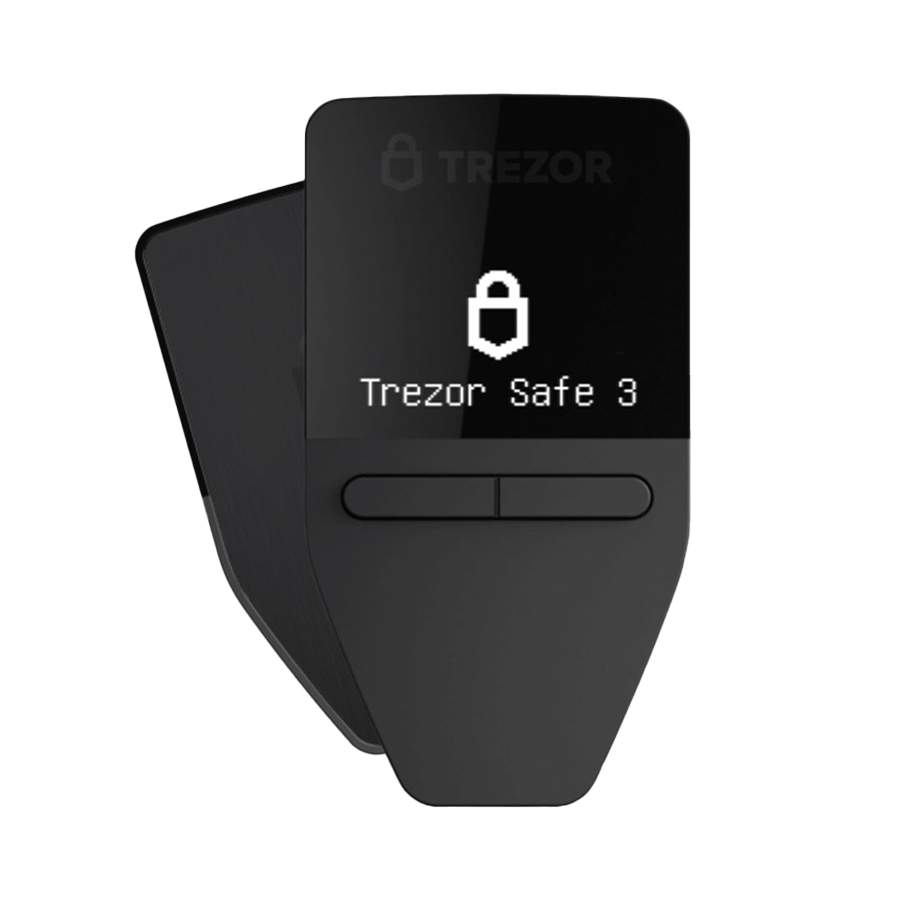
Trước đây, tiện ích mở rộng Trezor Password Manager trên Chrome cho phép người dùng lưu trữ và quản lý mật khẩu thông qua Dropbox. Khi tiện ích này ngừng hoạt động, nhiều người dùng không còn truy cập được vào dữ liệu đã lưu. Để giải quyết vấn đề, Trezor Suite đã bổ sung tính năng di chuyển mật khẩu Dropbox, giúp khôi phục và xuất các thông tin đăng nhập một cách thuận tiện.
Để lấy lại mật khẩu Dropbox từ trình quản lý mật khẩu, hãy mở “Cài đặt” (Settings) > “Ứng dụng” (Application) > “Tính năng thử nghiệm” (Experimental features), sau đó bật công tắc để kích hoạt các tính năng thử nghiệm.
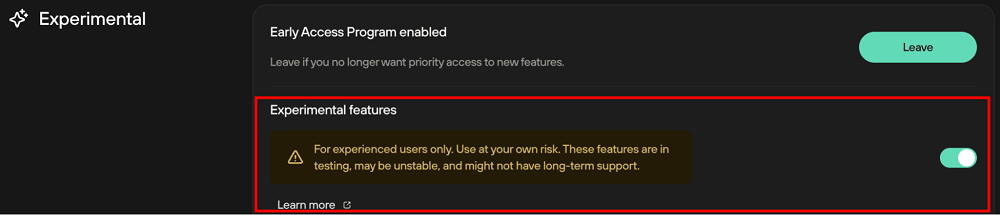
Sau khi kích hoạt thành công, mục “Di chuyển mật khẩu Dropbox” (Dropbox Password Migration) sẽ xuất hiện ở đầu danh sách các tính năng.
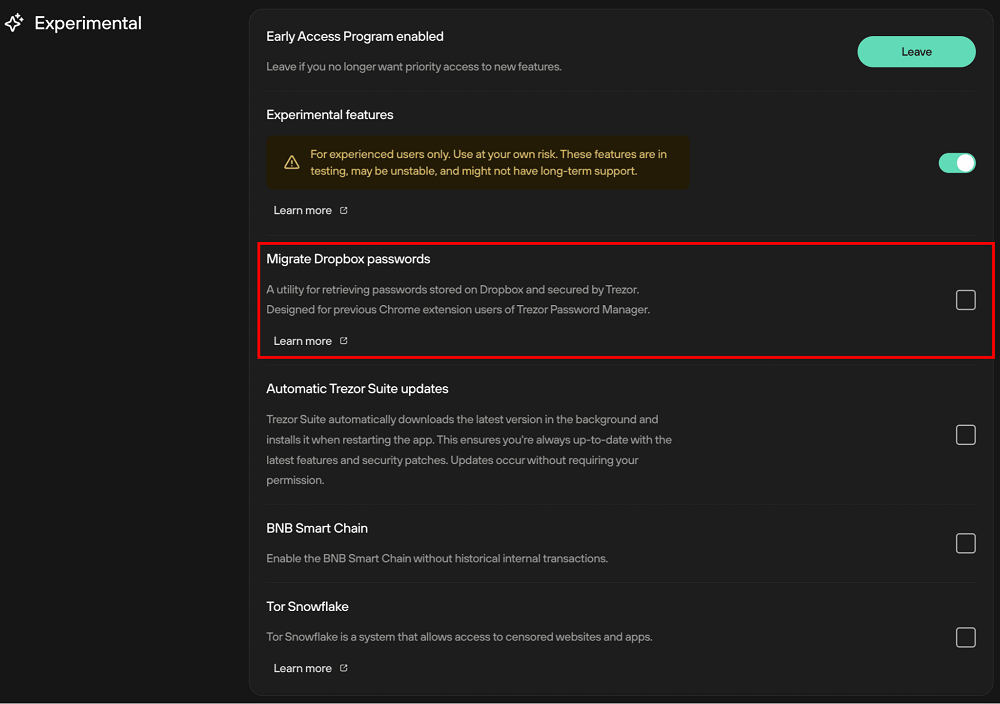
Tiếp tục đánh dấu vào ô kích hoạt tương ứng, khi đó tùy chọn “Di chuyển mật khẩu Dropbox” sẽ được thêm vào menu chính của Trezor Suite, sẵn sàng để khôi phục và xuất dữ liệu mật khẩu đã lưu trong Dropbox.
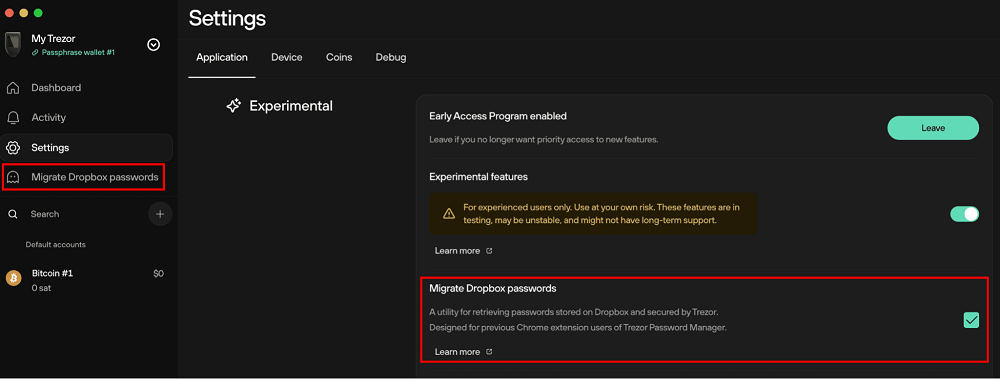
Để bắt đầu quá trình khôi phục, hãy mở “Di chuyển mật khẩu Dropbox” trong Trezor Suite và nhấp vào “Kết nối với Dropbox”.

Tiếp theo, Trezor Suite sẽ yêu cầu xác minh thao tác trên ví cứng Trezor. Hãy làm theo hướng dẫn hiển thị trên màn hình thiết bị.
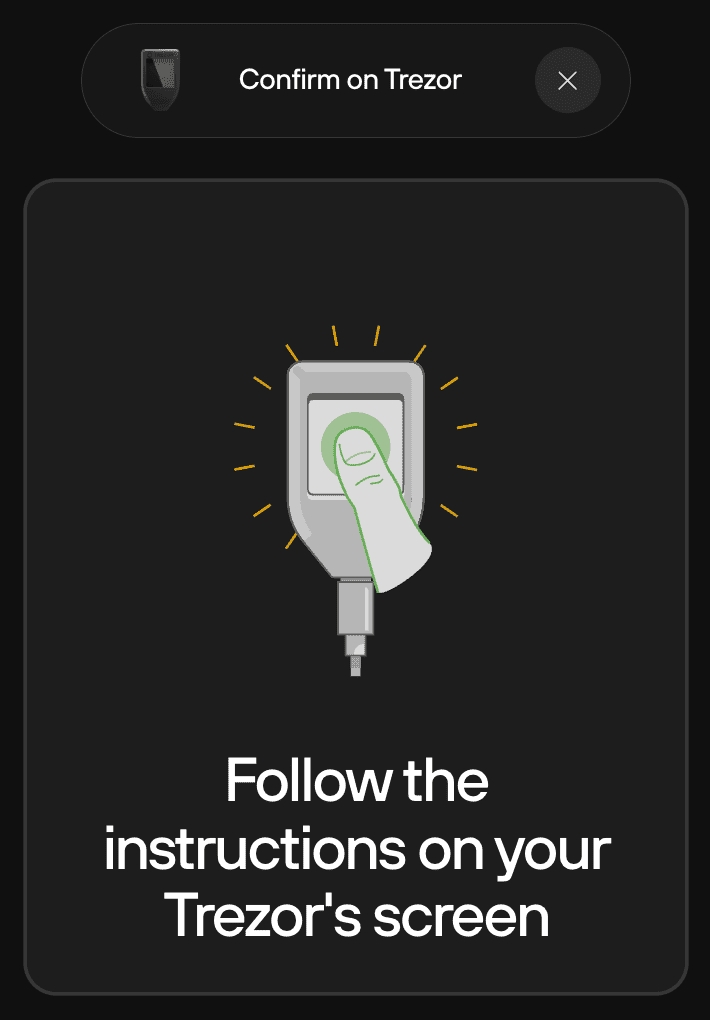
Sau đó nhấn “Xác nhận để cấp quyền kích hoạt Trezor Password Manager”.
Sau khi xác nhận trên thiết bị, trình duyệt web sẽ tự động mở trang đăng nhập Dropbox. Đăng nhập vào tài khoản đã sử dụng để lưu trữ mật khẩu trước đây.

Khi Dropbox hiển thị yêu cầu cấp quyền, hãy nhấp vào Cho phép để Trezor Suite truy cập thư mục Trezor Password Manager trong tài khoản Dropbox. Quyền truy cập này chỉ được sử dụng để đọc và quản lý dữ liệu mật khẩu đã lưu.

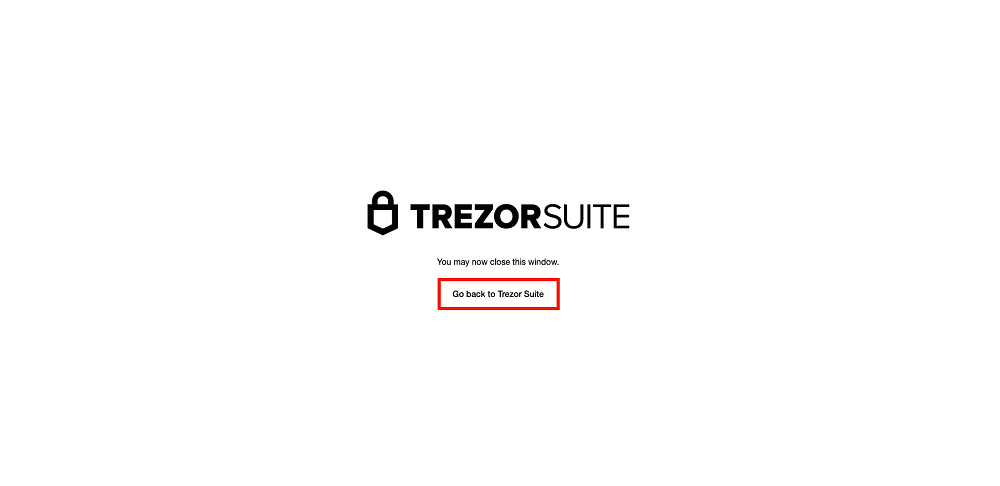
Sau khi hoàn tất xác thực, bạn có thể đóng cửa sổ trình duyệt hoặc nhấp vào “Quay lại Trezor Suite”:
Lúc này, cửa sổ di chuyển mật khẩu Dropbox trong Trezor Suite sẽ hiển thị toàn bộ danh sách thông tin đăng nhập được liên kết với ví cứng Trezor. Tại đây, có thể:
- Xem và giải mã các mật khẩu đã lưu.
- Chỉnh sửa thông tin đăng nhập hiện có khi cần.
- Thêm mục mới bằng cách nhấp vào nút + Thêm mục.
- Kiểm tra và sắp xếp lại dữ liệu trước khi hoàn tất quá trình.
Sau khi xác nhận mọi thông tin đã chính xác, hãy nhấn “Ngắt kết nối” để kết thúc phiên làm việc và đóng kết nối với Dropbox một cách an toàn.
---> Xem thêm: So sánh ví lạnh Trezor chi tiết: Tính năng và bảo mật
Kết luận
Lấy lại mật khẩu Dropbox từ trình quản lý mật khẩu giúp khôi phục quyền truy cập vào các thông tin đăng nhập đã lưu sau khi tiện ích Trezor Password Manager trên Chrome ngừng hoạt động. Thực hiện đúng các bước trong Trezor Suite sẽ giúp quá trình di chuyển dữ liệu diễn ra an toàn, hạn chế nguy cơ mất thông tin quan trọng. Nếu bạn đang tìm kiếm địa chỉ uy tín để sở hữu ví lạnh Trezor chính hãng, hãy tham khảo các sản phẩm tại Storevilanh. Tại đây, bạn sẽ được tư vấn lựa chọn thiết bị phù hợp, cam kết hàng chính hãng, bảo hành đầy đủ và hỗ trợ cài đặt, sử dụng, giúp bảo vệ tài sản số một cách an toàn, hiệu quả.