Quản lý token Solana trong Trezor Suite đang trở thành nhu cầu phổ biến khi hệ sinh thái Solana ngày càng phát triển mạnh mẽ. Với giao diện trực quan và khả năng bảo mật cao, Trezor Suite giúp người dùng dễ dàng theo dõi, gửi, nhận token Solana trên ví cứng Trezor. Trong nội dung này, Storevilanh sẽ hướng dẫn cách thiết lập tài khoản, thêm token hỗ trợ và quản lý tài sản hiệu quả.
Solana trong Trezor Suite là gì?
Solana trong Trezor Suite là tính năng cho phép người dùng quản lý đồng SOL và các token thuộc hệ sinh thái Solana trực tiếp trên giao diện Trezor Suite. Khi kết hợp cùng ví cứng Trezor như Trezor Safe hoặc Trezor Model T, toàn bộ khóa riêng tư sẽ được lưu trữ ngoại tuyến, giúp tăng cường bảo mật và hạn chế tối đa các rủi ro từ môi trường trực tuyến.
Trezor Suite hỗ trợ đầy đủ các thao tác cơ bản như tạo địa chỉ ví Solana, gửi và nhận SOL hoặc token SPL một cách thuận tiện. Mọi giao dịch đều cần được xác nhận trực tiếp trên thiết bị Trezor, giúp người dùng kiểm soát tài sản an toàn hơn trước các nguy cơ giả mạo hoặc truy cập trái phép.
Ngoài chức năng quản lý tài sản, người dùng còn có thể stake SOL trực tiếp trong ứng dụng để tham gia vận hành mạng lưới Solana và nhận phần thưởng staking thụ động. Toàn bộ quá trình vẫn được bảo vệ bởi lớp bảo mật phần cứng của Trezor, đảm bảo khóa riêng tư không bao giờ tiếp xúc với Internet hay các ứng dụng Web3 không đáng tin cậy.
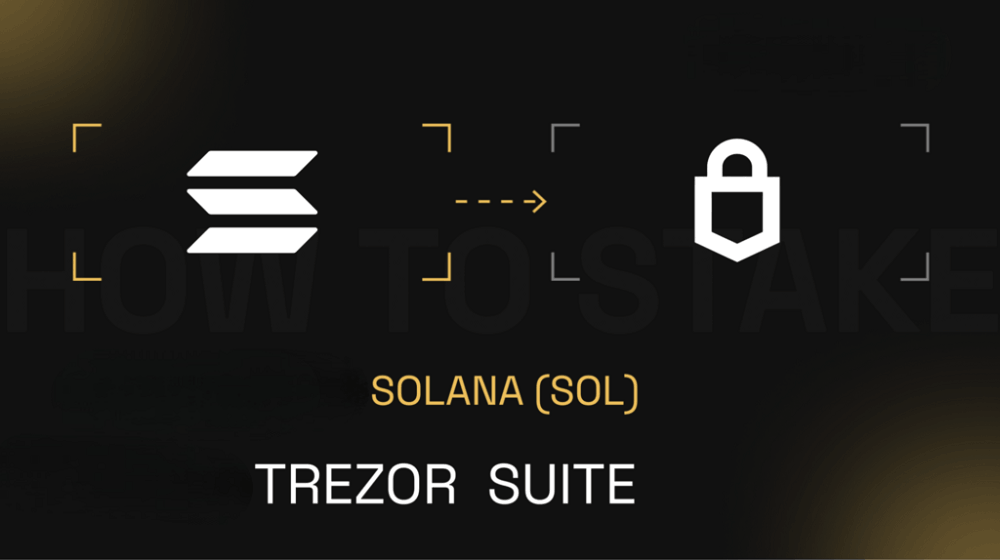
Trezor Suite bổ sung hỗ trợ cho chuẩn Solana Token-2022
Bản cập nhật Trezor Suite phát hành vào tháng 1/2025 đã bổ sung hỗ trợ cho chuẩn Solana Token-2022, mang đến khả năng quản lý token linh hoạt và hiện đại hơn trên mạng lưới Solana. Đây là phiên bản nâng cấp của tiêu chuẩn SPL Token truyền thống, được phát triển nhằm mở rộng tính năng cho các token Solana và hỗ trợ nhiều trường hợp sử dụng phức tạp hơn dành cho nhà phát triển.
Với việc tích hợp Token-2022, người dùng Trezor có thể xem, lưu trữ và chuyển thêm nhiều loại token Solana trực tiếp trong Trezor Suite mà trước đây có thể chưa được hỗ trợ trên một số ví khác. Điều này giúp trải nghiệm quản lý tài sản trong hệ sinh thái Solana trở nên toàn diện hơn, đồng thời vẫn duy trì mức độ bảo mật cao nhờ cơ chế lưu trữ khóa riêng tư ngoại tuyến trên ví cứng Trezor.
---> Xem thêm: Hướng dẫn xóa dữ liệu trên Trezor Safe 3 bằng Trezor Suite
Cách mua token SPL trong Trezor Suite
Để nhận hoặc mua token SPL trên mạng Solana, trước tiên cần lấy địa chỉ ví Solana trong Trezor Suite. Trong tài khoản Solana, chọn mục “Nhận” (Receive) rồi nhấn “Hiển thị địa chỉ đầy đủ” (Show full address) để xem địa chỉ ví.
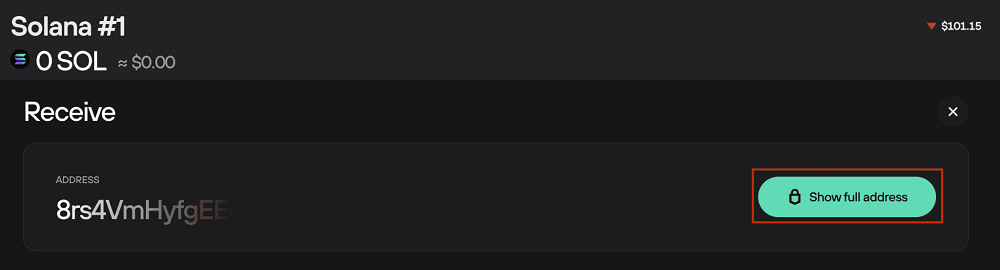
Sau đó, xác nhận địa chỉ trực tiếp trên thiết bị Trezor nhằm đảm bảo tính chính xác và an toàn trước khi sử dụng.
Khi xác nhận hoàn tất, bạn có thể sao chép địa chỉ ví Solana ngay trong Trezor Suite và sử dụng địa chỉ này để mua hoặc nhận token SPL từ các sàn giao dịch hỗ trợ mạng Solana.
Trong quá trình giao dịch, hãy luôn kiểm tra và chọn đúng mạng Solana (SPL) để tránh thất lạc tài sản.
Cách gửi token SPL trong Trezor Suite
Để gửi token SPL, người nhận cần cung cấp địa chỉ ví Solana hợp lệ của họ. Sau khi có địa chỉ nhận, hãy truy cập mục “Gửi” (Send) trong tài khoản Solana trên Trezor Suite, sau đó nhập địa chỉ ví người nhận và số lượng token muốn chuyển.
Trước khi giao dịch được gửi đi, mọi thông tin sẽ cần được xác nhận trực tiếp trên thiết bị Trezor. Điều này giúp tăng cường bảo mật và đảm bảo người dùng kiểm soát hoàn toàn các giao dịch token SPL.
Gửi token SPL bằng Trezor Model T
Trezor Model T cho phép người dùng gửi token SPL trên mạng Solana trực tiếp trong Trezor Suite với quy trình xác nhận bảo mật ngay trên thiết bị. Mọi giao dịch đều cần được kiểm tra và phê duyệt thủ công trên ví cứng, giúp hạn chế tối đa rủi ro gửi nhầm địa chỉ hoặc bị tấn công giả mạo. Dưới đây là các bước thực hiện gửi token SPL bằng Trezor Model T:
Dán địa chỉ ví Solana của người nhận vào trường Địa chỉ trong mục Gửi token.
Nhập số lượng token muốn chuyển, sau đó sử dụng menu thả xuống để chọn đúng token SPL cần gửi.
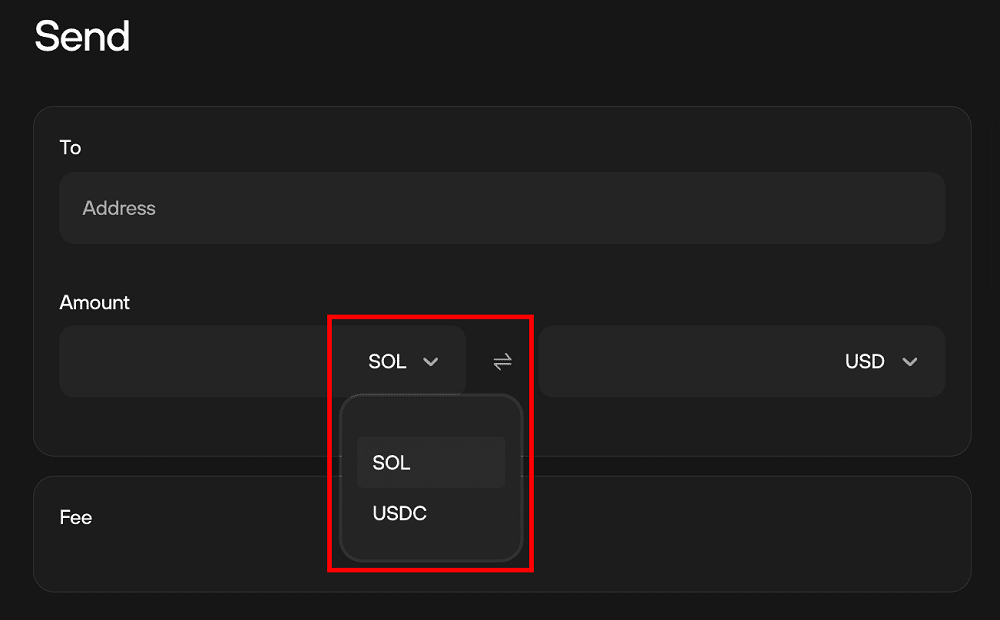
Trezor Suite sẽ hiển thị tổng quan giao dịch bao gồm số lượng token và phí mạng dự kiến trước khi xác nhận.
Nhấn “Xem lại & Gửi” (Review & Send) để tiếp tục kiểm tra thông tin giao dịch.
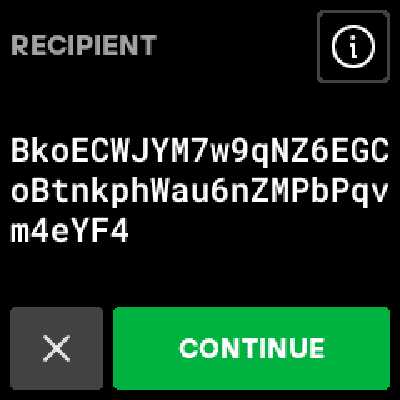
Trên màn hình Trezor Model T, hãy xác minh kỹ địa chỉ người nhận có trùng khớp với địa chỉ hiển thị trong Trezor Suite hay không, sau đó chọn “Tiếp tục” (Continue) trên thiết bị.
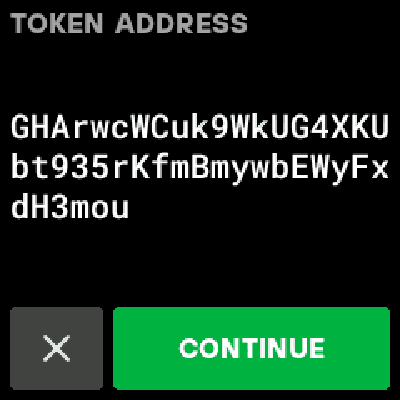
Tiếp theo, thiết bị sẽ hiển thị địa chỉ tạo token (Token Mint Address). Đây là mã định danh riêng của token SPL. Kiểm tra thông tin và tiếp tục xác nhận trên Trezor.
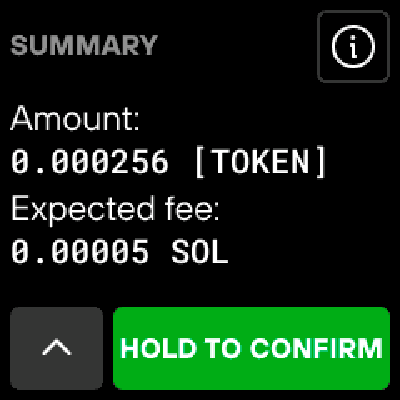
Trezor Model T sẽ hiển thị tóm tắt cuối cùng của giao dịch, bao gồm số lượng token gửi và phí giao dịch ước tính. Nhấn “Giữ để xác nhận” (Hold to confirm) để giao dịch trực tiếp trên thiết bị.
Sau khi xác nhận hoàn tất trên Trezor Model T, quay lại Trezor Suite và nhấn Gửi để hoàn tất quá trình chuyển token SPL.
Gửi token SPL bằng Trezor Safe 3
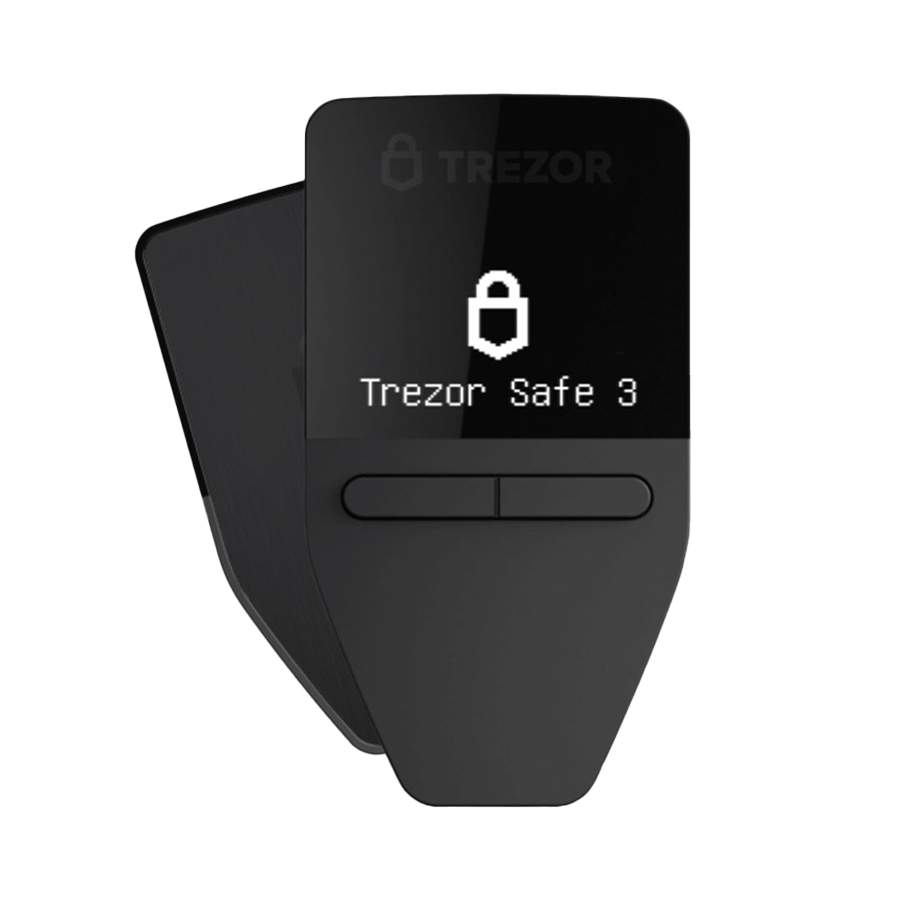
Trezor Safe 3 hỗ trợ gửi token SPL trên mạng Solana trực tiếp thông qua Trezor Suite với quy trình xác nhận bảo mật ngay trên thiết bị. Mọi thông tin giao dịch đều cần được kiểm tra thủ công trước khi gửi, giúp người dùng hạn chế rủi ro sai địa chỉ hoặc các cuộc tấn công giả mạo trong quá trình chuyển tài sản.
Dán địa chỉ ví Solana của người nhận vào trường Địa chỉ trong giao diện gửi token.
Nhập số lượng token cần chuyển và sử dụng menu thả xuống để chọn đúng token SPL muốn gửi.
Trezor Suite sẽ tự động hiển thị tổng giá trị giao dịch cùng mức phí mạng dự kiến để kiểm tra trước khi xác nhận.
Nhấn “Xem lại & Gửi” (Review & Send) để tiếp tục quá trình xác minh giao dịch.
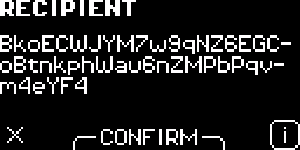
Trên màn hình Trezor Safe 3, hãy kiểm tra kỹ địa chỉ người nhận có khớp với địa chỉ hiển thị trong Trezor Suite hay không, sau đó sử dụng đồng thời cả hai nút trên thiết bị để xác nhận.
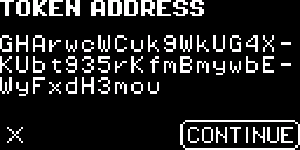
Tiếp theo, thiết bị sẽ hiển thị địa chỉ tạo token (Token Mint Address). Đây là mã định danh riêng của token SPL. Xác minh thông tin và tiếp tục thao tác xác nhận trên Trezor Safe 3.
Thiết bị sẽ hiển thị tóm tắt cuối cùng bao gồm số lượng token gửi và phí giao dịch dự kiến. Nhấn giữ đồng thời cả hai nút để phê duyệt giao dịch.
Sau khi xác nhận hoàn tất trên Trezor Safe 3, quay lại Trezor Suite và nhấn Gửi để hoàn tất quá trình chuyển token SPL.
Gửi token SPL bằng Trezor Safe 5
Trezor Safe 5 cho phép người dùng gửi token SPL trên mạng Solana trực tiếp trong Trezor Suite với quy trình xác nhận bảo mật ngay trên thiết bị. Mọi thông tin giao dịch đều được hiển thị rõ ràng trên màn hình Trezor Safe 5 để người dùng dễ dàng kiểm tra trước khi phê duyệt, giúp tăng cường độ an toàn khi chuyển tài sản số.
Dán địa chỉ ví Solana của người nhận vào trường Địa chỉ trong giao diện gửi token.
Nhập số lượng token muốn chuyển và chọn đúng token SPL từ menu thả xuống.
Trezor Suite sẽ hiển thị tổng giá trị giao dịch cùng mức phí mạng dự kiến để xem lại trước khi gửi.
Nhấn “Xem lại & Gửi” (Review & Send) để bắt đầu quá trình xác minh trên thiết bị Trezor Safe 5.
Trên màn hình Trezor, hãy kiểm tra kỹ địa chỉ người nhận và xác nhận rằng thông tin hiển thị khớp hoàn toàn với địa chỉ đã nhập trong Trezor Suite.
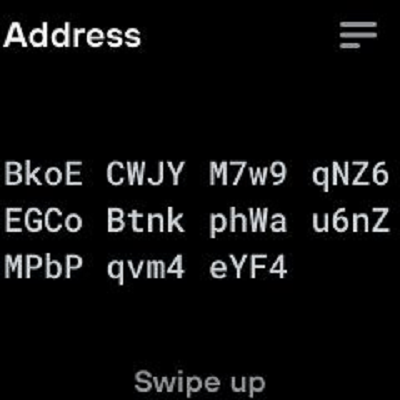
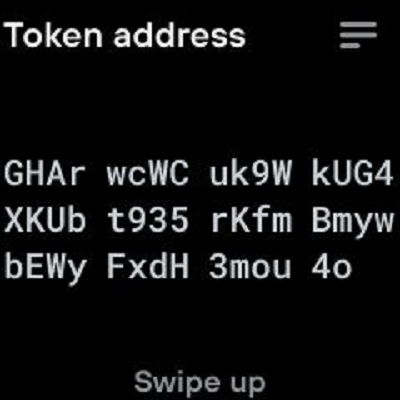
Tiếp theo, thiết bị sẽ hiển thị địa chỉ token mint, mã định danh riêng của token SPL. Kiểm tra thông tin và xác nhận trực tiếp trên Trezor Safe 5.
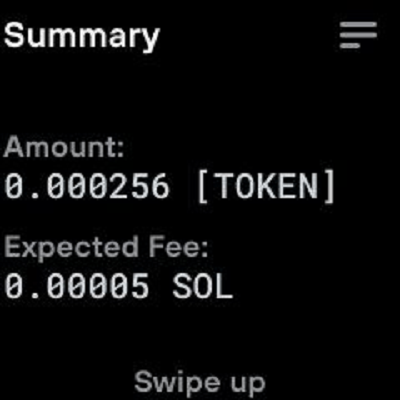
Trezor Safe 5 sau đó sẽ hiển thị tóm tắt giao dịch bao gồm số lượng token gửi và phí giao dịch dự kiến để kiểm tra lần cuối.
Xác nhận giao dịch trên thiết bị Trezor Safe 5, sau đó quay lại Trezor Suite và nhấn “Gửi” (Send) để hoàn tất quá trình chuyển token SPL.
Câu hỏi thường gặp về Solana trong Trezor Suite
Trong quá trình sử dụng Solana trên Trezor Suite, nhiều người dùng quan tâm đến khả năng mua, lưu trữ, staking cũng như mức độ tương thích của thiết bị Trezor với hệ sinh thái Solana. Dưới đây là những câu hỏi phổ biến giúp bạn hiểu rõ hơn về cách hoạt động của SOL và token SPL khi sử dụng cùng ví cứng Trezor.
Solana và Ethereum khác nhau như thế nào?
Điểm khác biệt nổi bật giữa Solana và Ethereum nằm ở khả năng mở rộng cũng như tốc độ xử lý giao dịch. Solana được xây dựng để hỗ trợ số lượng giao dịch lớn với chi phí thấp nhờ cơ chế xử lý song song và thuật toán đồng thuận tối ưu. Trong khi đó, Ethereum tập trung mạnh vào hệ sinh thái hợp đồng thông minh nhưng có phí giao dịch cao hơn khi mạng lưới quá tải.
Làm thế nào để mua Solana?
Người dùng Trezor có thể mua SOL trực tiếp thông qua mục Giao dịch trong Trezor Suite. Chỉ cần nhập số tiền muốn sử dụng để mua SOL, chọn nhà cung cấp phù hợp được tích hợp qua Invity và hoàn tất các bước thanh toán để nhận tài sản vào ví Solana.
Có thể stake Solana trong Trezor Suite không?
Hiện tại, tính năng stake SOL chưa được tích hợp trực tiếp trong Trezor Suite. Tuy nhiên, người dùng vẫn có thể staking Solana thông qua các ứng dụng bên thứ ba tương thích như NuFi trong khi vẫn sử dụng bảo mật từ ví cứng Trezor.
Solana có hỗ trợ trên Trezor Model One không?
Không. Trezor hiện chưa có kế hoạch hỗ trợ Solana trên dòng Trezor Model One. Để sử dụng SOL và token SPL, người dùng cần sử dụng các thiết bị tương thích như Trezor Model T, Trezor Safe 3 hoặc Trezor Safe 5.
Có tiếp tục nhận thưởng khi chuyển Liquid Staking Token (LST) vào ví Trezor không?
Có. Khi chuyển Liquid Staking Token trên Solana sang ví Trezor, bạn vẫn tiếp tục nhận phần thưởng staking từ validator như bình thường. Điều này giúp người dùng vừa duy trì lợi nhuận staking vừa tăng cường bảo mật tài sản bằng ví cứng.
Kết luận
Quản lý token Solana trong Trezor Suite mang đến giải pháp lưu trữ và giao dịch an toàn dành cho người dùng muốn bảo vệ tài sản trên hệ sinh thái Solana. Với khả năng hỗ trợ SOL, token SPL và tiêu chuẩn Token-2022, Trezor Suite giúp người dùng dễ dàng gửi, nhận, quản lý tài sản trực tiếp thông qua ví cứng, đảm bảo khóa riêng tư luôn được lưu trữ ngoại tuyến. Đây là lựa chọn phù hợp cho cả người mới lẫn nhà đầu tư lâu năm đang tìm kiếm sự an toàn khi tham gia thị trường crypto.
Để sử dụng đầy đủ các tính năng Solana trên Trezor Suite, người dùng nên lựa chọn ví lạnh Trezor chính hãng từ đơn vị phân phối uy tín. Storevilanh hiện cung cấp nhiều dòng ví cứng như Trezor Safe 3, Trezor Model One,.. cùng hỗ trợ tư vấn cài đặt, hướng dẫn sử dụng và bảo mật. Bạn có thể tham khảo và đặt mua ví lạnh chính hãng tại Storevilanh để bảo vệ tài sản số an toàn hơn ngay hôm nay.