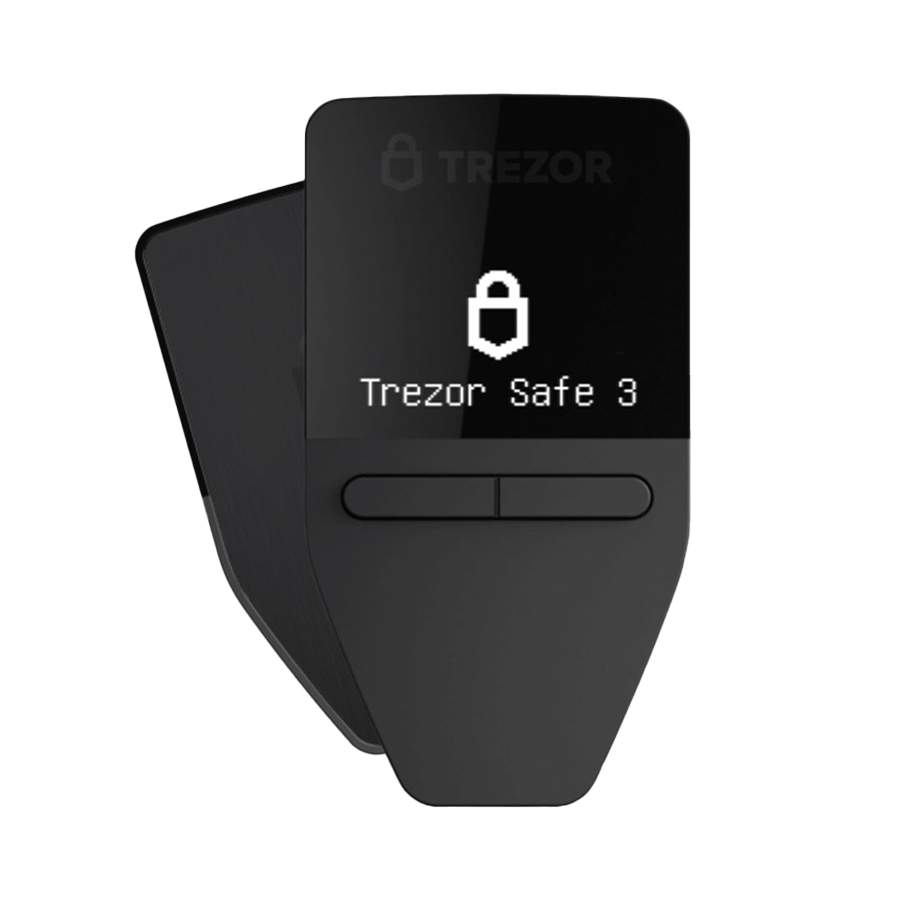
Tor trong Trezor Suite là tính năng giúp tăng cường quyền riêng tư bằng cách định tuyến toàn bộ lưu lượng kết nối thông qua mạng The Onion Router (Tor). Cơ chế này giúp ẩn địa chỉ IP, hạn chế việc theo dõi hoạt động trực tuyến và giảm nguy cơ các bên thứ ba liên kết giao dịch tiền mã hóa với danh tính của người dùng. Được phát triển dưới dạng phần mềm mã nguồn mở và cung cấp miễn phí, Tor mang đến lớp bảo vệ bổ sung khi quản lý tài sản số trên Trezor Suite.
Nếu ưu tiên bảo mật và quyền riêng tư trong quá trình sử dụng ví lạnh, kích hoạt Tor trong Trezor Suite là lựa chọn đáng cân nhắc. Tính năng này giúp nâng cao mức độ ẩn danh khi kết nối với mạng blockchain, góp phần bảo vệ thông tin cá nhân.
Tại sao nên sử dụng Tor trong Trezor Suite?
Kết hợp Tor với Trezor Suite là giải pháp hiệu quả để nâng cao quyền riêng tư khi quản lý tài sản tiền mã hóa. Bằng cách định tuyến kết nối qua mạng Tor, mọi hoạt động trực tuyến được ẩn danh tốt hơn, giúp giảm nguy cơ bị theo dõi, thu thập dữ liệu hoặc giám sát bởi các bên thứ ba. Đặc biệt khi sử dụng mạng công cộng hoặc trong những khu vực có mức độ kiểm soát Internet cao.
Chẳng hạn, nếu thực hiện giao dịch tiền điện tử thông qua kết nối Internet thông thường, địa chỉ IP có thể bị ghi nhận và được sử dụng để phân tích hoặc liên kết với các hoạt động trên blockchain. Khi kích hoạt Tor trong Trezor Suite, địa chỉ IP sẽ được che giấu, khiến quá trình xác định nguồn kết nối hoặc gắn giao dịch với danh tính thực trở nên khó khăn hơn. Nhờ đó, có thể quản lý tài sản số với mức độ riêng tư và an toàn cao hơn.
Mặc dù Tor giúp tăng cường quyền riêng tư khi sử dụng Trezor Suite, nhưng công nghệ này không làm ẩn các giao dịch trên blockchain. Vai trò của Tor là che giấu địa chỉ IP và ẩn danh kết nối Internet, thay vì xóa hoặc mã hóa dữ liệu giao dịch đã được ghi nhận trên mạng lưới blockchain.
Cần lưu ý mọi giao dịch tiền mã hóa vẫn được công khai trên các trình khám phá blockchain. Nếu địa chỉ ví đã được liên kết với danh tính thực, Tor sẽ không thể ngăn người khác truy vết các giao dịch từ địa chỉ đó. Thay vào đó, Tor chỉ giúp hạn chế việc nhà cung cấp dịch vụ Internet (ISP) hoặc các bên giám sát mạng theo dõi hoạt động kết nối, từ đó bổ sung thêm lớp bảo vệ cho quyền riêng tư khi truy cập và sử dụng Trezor Suite.
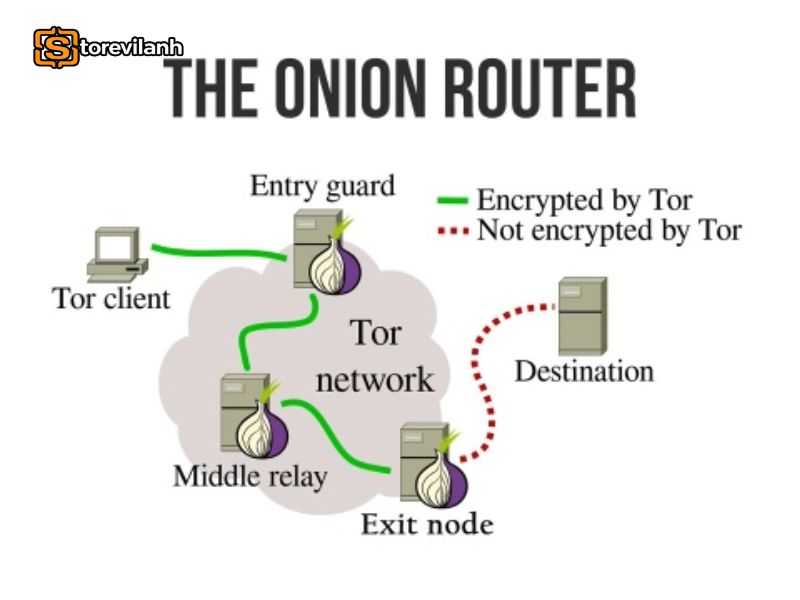
Cách sử dụng Tor trong Trezor Suite trên máy tính
Bạn có thể bật Tor trực tiếp trong phiên bản Trezor Suite dành cho máy tính chỉ với vài thao tác đơn giản. Mở Settings (Cài đặt), chọn Application (Ứng dụng) rồi kéo xuống mục Privacy (Quyền riêng tư).
Tại đây, hãy kích hoạt tùy chọn Use Tor để định tuyến toàn bộ lưu lượng truy cập của Trezor Suite thông qua mạng Tor.
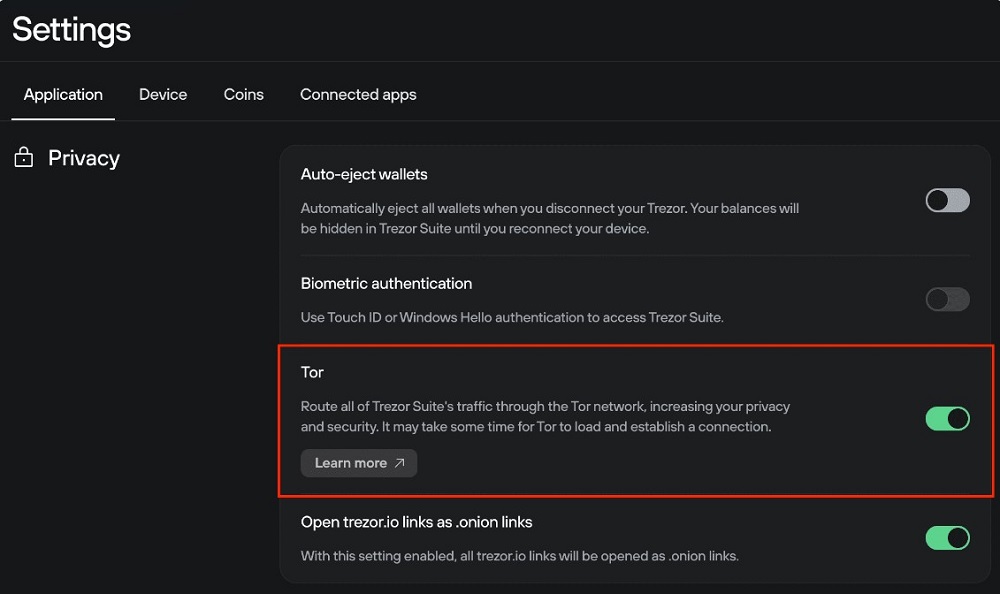
Sau khi bật, ứng dụng sẽ mất vài giây đến vài phút để thiết lập kết nối với mạng Tor. Khi quá trình hoàn tất, mọi kết nối giữa Trezor Suite và Internet sẽ được ẩn danh, giúp che giấu địa chỉ IP và tăng cường quyền riêng tư khi quản lý tài sản tiền mã hóa.
---> Xem thêm: Staking Cardano (ADA) Trên Trezor Suite chi tiết từ A-Z
Sử dụng Trezor Suite Web với Tor Browser
Nếu muốn truy cập phiên bản web của Trezor Suite thông qua mạng Tor, bạn có thể sử dụng địa chỉ .onion chính thức của Trezor Suite bằng trình duyệt Tor. Điều này giúp toàn bộ phiên truy cập được truyền qua mạng Tor, tăng khả năng bảo vệ quyền riêng tư.
Tuy nhiên, do Tor Browser được xây dựng trên nền tảng Firefox nên không hỗ trợ WebUSB như các trình duyệt Chromium (ví dụ: Google Chrome hoặc Microsoft Edge). Vì vậy, để kết nối với ví Trezor, bạn cần mở Trezor Suite Desktop chạy ngầm trên máy tính để đóng vai trò cầu nối giữa trình duyệt và thiết bị phần cứng.
Một điểm khác biệt cần lưu ý là các website thông thường sử dụng giao thức HTTPS, trong khi dịch vụ .onion hoạt động qua HTTP. Điều này không đồng nghĩa với việc kết nối kém an toàn, bởi dữ liệu đã được mã hóa và bảo vệ ngay trong mạng Tor thông qua cơ chế định tuyến nhiều lớp.
Kết nối Tor bên ngoài trên hệ điều hành Tails
Tails là hệ điều hành được thiết kế với mục tiêu bảo vệ quyền riêng tư, trong đó mọi lưu lượng truy cập Internet đều được tự động định tuyến qua mạng Tor. Chính vì cơ chế này, để Trezor Suite có thể giao tiếp với mạng Tor trên Tails, bạn cần kích hoạt tính năng Tor external. Nếu không thực hiện thiết lập này, Trezor Suite sẽ không thể kết nối và hoạt động bình thường trên hệ điều hành Tails.
Cách bật Tor external trong Trezor Suite
Để sử dụng tính năng này, trước tiên cần kích hoạt Experimental Features (Tính năng thử nghiệm) trong Trezor Suite:
- Mở Cài đặt (Settings), chọn Ứng dụng (Application).
- Cuộn xuống mục Thử nghiệm (Experimental).
- Bật tùy chọn Tính năng thử nghiệm (Experimental Features).
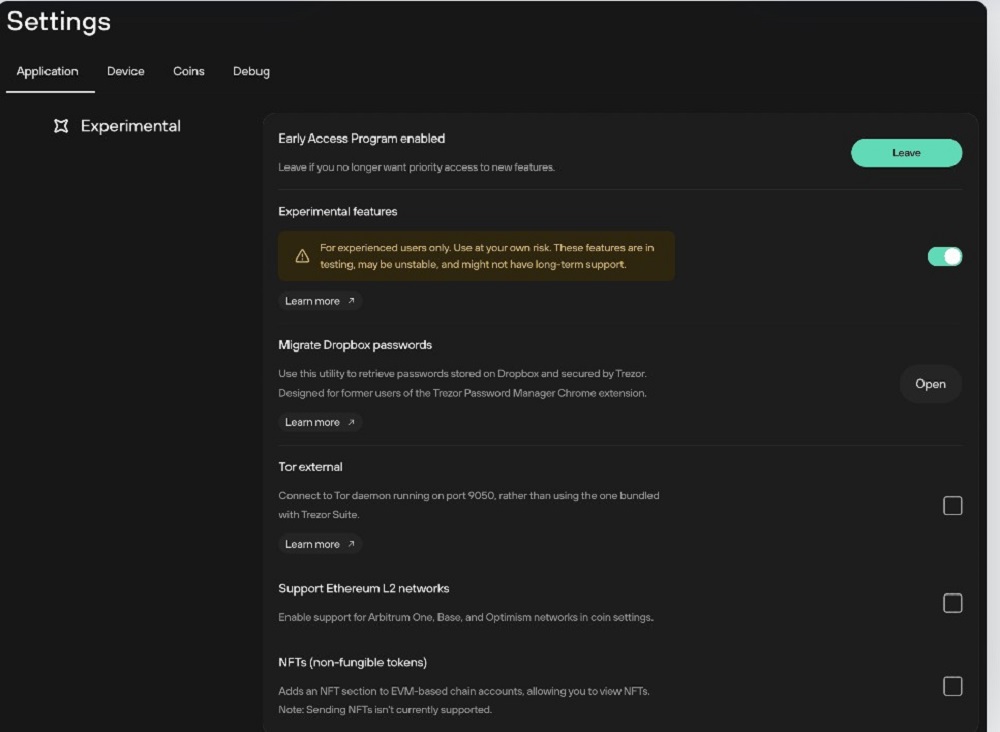
- Sau khi kích hoạt, cuộn xuống cuối trang sẽ xuất hiện tùy chọn Tor external.
- Đánh dấu vào ô Tor external để cho phép Trezor Suite sử dụng kết nối Tor do hệ điều hành Tails cung cấp.
- Sau khi hoàn tất các bước trên, Trezor Suite sẽ sử dụng kết nối Tor bên ngoài của Tails, giúp duy trì quyền riêng tư trong khi vẫn đảm bảo ứng dụng hoạt động ổn định.
Hướng dẫn bật kết nối Tor bên ngoài trên Tails OS
Nếu sử dụng Tails OS, có thể cấu hình Trezor Suite để sử dụng dịch vụ Tor do hệ điều hành cung cấp thay vì kết nối Tor tích hợp. Đảm bảo dịch vụ Tor đang hoạt động trên cổng 9050. Đây là cổng mặc định của Tails nên thường đã được cấu hình sẵn, trừ khi bạn đã thay đổi trước đó.
- Khởi động Tails và chờ Tor kết nối thành công.
- Mở Trezor Suite.
- Vào Cài đặt (Settings), chọn Thử nghiệm (Experimental Features) và bật tùy chọn Tor external.
- Sau khi kích hoạt, một mục cấu hình mới sẽ xuất hiện bên dưới tùy chọn Tor.
- Chọn Tor external (9050) làm nguồn kết nối.
- Bật Tor trong Trezor Suite. Nếu Tor đang được bật, hãy tắt rồi kích hoạt lại để ứng dụng áp dụng cấu hình mới.
- Khi hoàn tất, Trezor Suite sẽ sử dụng kết nối Tor của Tails OS, giúp bạn duy trì quyền riêng tư, không cần khởi chạy thêm phiên Tor riêng biệt.
Cách kết nối Trezor Suite với Tor Browser
Ngoài Tails OS, Trezor Suite cũng hỗ trợ sử dụng kết nối từ Tor Browser thay cho dịch vụ Tor tích hợp. Đây là lựa chọn phù hợp nếu đang dùng Tor Browser với các Bridge như Snowflake để vượt qua kiểm duyệt hoặc muốn tận dụng kết nối Tor đang hoạt động thay vì chạy đồng thời hai phiên Tor.
Các bước thiết lập:
- Khởi chạy Tor Browser và kết nối thành công với mạng Tor.
- Mở Trezor Suite.
- Kích hoạt Tor external trong phần Thử nghiệm (Experimental Features).
- Tại mục cấu hình kết nối Tor, chọn Tor Browser.
- Nếu Tor trong Trezor Suite đang bật, hãy tắt và bật lại để ứng dụng chuyển sang sử dụng kết nối từ Tor Browser.
- Sau khi thiết lập xong, toàn bộ lưu lượng mạng của Trezor Suite sẽ được định tuyến thông qua phiên Tor Browser đang hoạt động, giúp tiết kiệm tài nguyên hệ thống và tận dụng các cấu hình nâng cao như Bridge hoặc Snowflake.
Kết luận
Sử dụng Tor trong Trezor Suite là giải pháp hiệu quả để tăng cường quyền riêng tư, bảo vệ dữ liệu giao dịch và hạn chế việc theo dõi hoạt động trên mạng. Dù lựa chọn Tor tích hợp, Tor Browser hay kết nối Tor bên ngoài trên Tails OS, bạn đều có thể dễ dàng thiết lập để nâng cao tính bảo mật trong quá trình quản lý tài sản số. Để đảm bảo an toàn tối đa cho tiền mã hóa, hãy kết hợp sử dụng ví lạnh Trezor chính hãng. Storevilanh cung cấp đầy đủ các dòng ví lạnh Trezor, cam kết sản phẩm chính hãng, hỗ trợ cài đặt tận tình cùng chính sách bảo hành minh bạch, giúp bạn an tâm lưu trữ và bảo vệ tài sản số lâu dài.