Quản lý ví tiền mã hóa không dừng lại ở bảo vệ khóa riêng tư mà còn cần hệ thống giúp sắp xếp tài khoản và giao dịch khoa học. Suite Sync là tính năng mới trong Trezor Suite, được phát triển để đồng bộ nhãn (labels) giữa nhiều thiết bị, đảm bảo quyền riêng tư của người dùng. Nhờ cơ chế mã hóa và triết lý lưu trữ ưu tiên trên thiết bị, dữ liệu luôn được bảo vệ, dễ dàng đồng bộ khi cần. Bài viết dưới đây của Storevilanh sẽ giúp bạn tìm hiểu Suite Sync, cách thiết lập, sử dụng và chuyển dữ liệu từ định dạng Legacy sang hệ thống mới.
Suite Sync là gì?
Suite Sync mang đến cách quản lý nhãn (labels) trên ví Trezor an toàn và thuận tiện hơn, giúp người dùng đồng bộ dữ liệu giữa nhiều thiết bị, đảm bảo quyền riêng tư. Thay vì phụ thuộc vào các nền tảng lưu trữ đám mây như Google Drive hay Dropbox, mọi dữ liệu được lưu trữ cục bộ trên thiết bị và bảo vệ bằng cơ chế mã hóa. Điều này đồng nghĩa chỉ chủ sở hữu mới có thể truy cập và đọc được các nhãn đã tạo.
Tương thích với toàn bộ dòng thiết bị Trezor Safe, Suite Sync giúp việc quản lý nhãn trở nên liền mạch trên cả máy tính và thiết bị di động. Mọi ghi chú, tên tài khoản hoặc thông tin phân loại đều được lưu trữ an toàn, hỗ trợ người dùng sắp xếp danh mục tài sản khoa học, không làm ảnh hưởng đến tính bảo mật của ví.
Được phát triển theo triết lý "local-first" (ưu tiên lưu trữ cục bộ), Suite Sync luôn đặt dữ liệu của người dùng trên thiết bị cá nhân làm trung tâm. Quá trình đồng bộ chỉ được thực hiện khi người dùng chủ động kích hoạt, mang đến sự cân bằng giữa tính tiện lợi và khả năng kiểm soát dữ liệu.
Trước đây, đồng bộ nhãn giữa điện thoại và máy tính gần như không khả thi. Với Suite Sync, hạn chế này đã được khắc phục nhờ ba ưu điểm nổi bật:
- Riêng tư: Toàn bộ nhãn được mã hóa đầu cuối, chỉ bạn mới có quyền giải mã và xem nội dung.
- Đồng bộ liền mạch: Sau khi bật Suite Sync, mọi thay đổi sẽ tự động được cập nhật trên tất cả các thiết bị đã đăng nhập cùng tài khoản.
- Khôi phục dễ dàng: Khi thay điện thoại hoặc máy tính mới, chỉ cần đăng nhập lại để khôi phục toàn bộ nhãn, không cần sao lưu thủ công hay sử dụng dịch vụ lưu trữ của bên thứ ba.
Kích hoạt Suite Sync
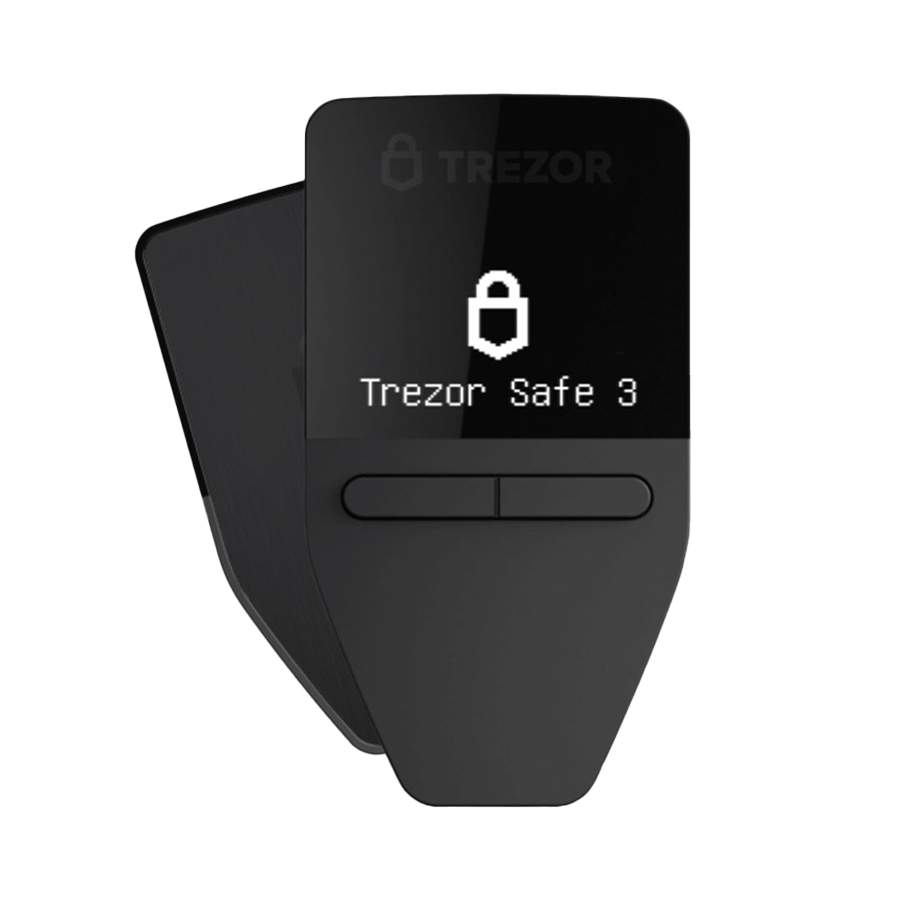
Suite Sync hiện được hỗ trợ trên các thiết bị Trezor Safe 3, Trezor Safe 5, Trezor Safe 7, cho phép đồng bộ nhãn và dữ liệu liên quan giữa nhiều thiết bị một cách an toàn. Đối với Trezor Model One và Trezor Model T, tính năng này chưa được áp dụng. Hai dòng ví này vẫn sử dụng định dạng nhãn Legacy. Nếu trước đây bạn đã tạo và quản lý nhãn bằng định dạng Legacy, toàn bộ dữ liệu sẽ tiếp tục được giữ nguyên, hoạt động như trước, không bị chuyển đổi sang Suite Sync.
Hướng dẫn thiết lập Suite Sync trên máy tính và điện thoại
Sau khi hiểu cách hoạt động của Suite Sync, chỉ cần thực hiện vài thao tác đơn giản để kích hoạt tính năng này trên thiết bị đang sử dụng. Dưới đây là hướng dẫn chi tiết dành cho cả phiên bản Trezor Suite trên máy tính và ứng dụng di động, giúp bạn thiết lập nhanh chóng, bắt đầu đồng bộ nhãn một cách an toàn.
Thiết lập Suite Sync trên máy tính
Để kích hoạt Suite Sync trong Trezor Suite trên máy tính, hãy thực hiện theo các bước sau:
- Mở Trezor Suite và truy cập “Cài đặt” (Settings).
- Chọn mục “Ứng dụng” (Application).
- Cuộn xuống phần “Ghi nhãn” (Labeling).
- Tại menu thả xuống, chọn Suite Sync để bật tính năng đồng bộ nhãn.

Khi kích hoạt lần đầu, bạn sẽ cần xác nhận thao tác trực tiếp trên thiết bị Trezor Safe. Sau khi xác nhận hoàn tất, Suite Sync sẽ tự động quản lý và đồng bộ nhãn giữa các thiết bị, không cần sử dụng dịch vụ lưu trữ đám mây như Google Drive hoặc Dropbox.
Theo mặc định, Suite Sync sử dụng máy chủ do Trezor cung cấp để đồng bộ dữ liệu đã được mã hóa. Nếu muốn sử dụng máy chủ riêng, bạn có thể thay đổi trong phần cài đặt.
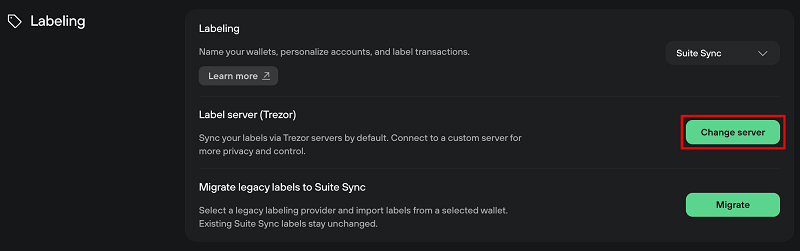
Thực hiện theo các bước sau:
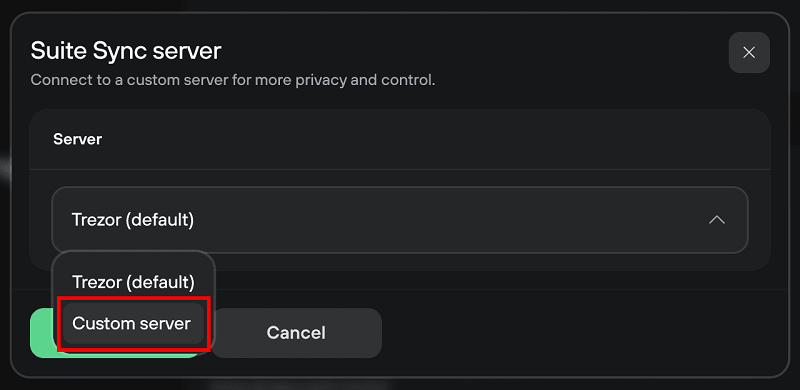
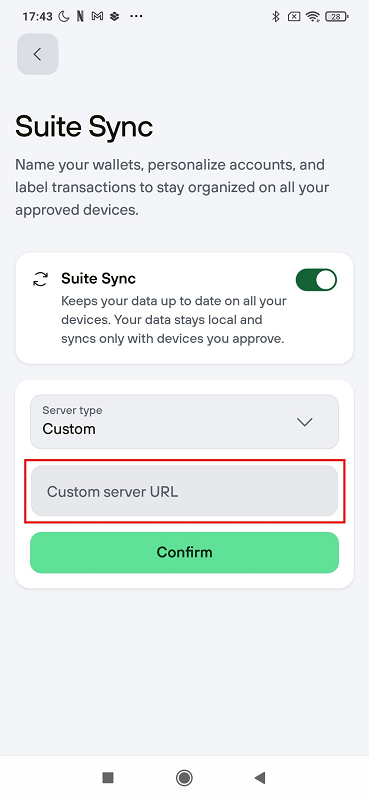
- Nhấn “Thay đổi máy chủ” (Change Server).
- Trong cửa sổ Suite Sync Server, chọn “Máy chủ tùy chỉnh” (Custom Server).
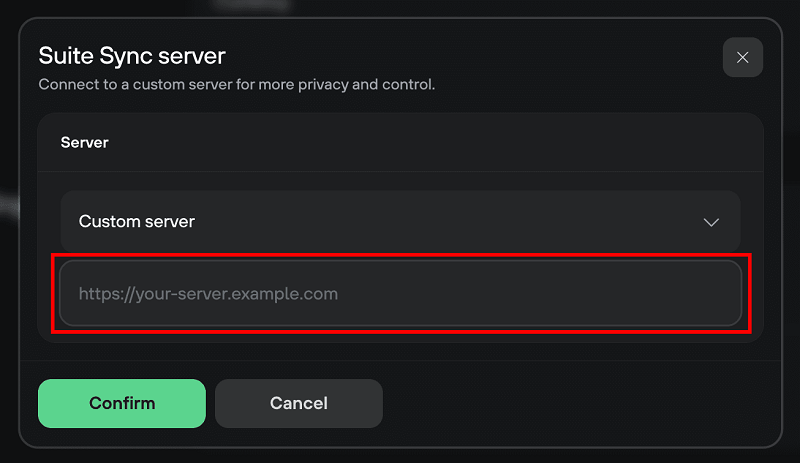
- Nhập địa chỉ máy chủ mong muốn vào ô tương ứng.
- Nhấn “Xác nhận” (Confirm) để lưu cấu hình và hoàn tất quá trình thiết lập.
---> Xem thêm: Electrum và Trezor: Hướng dẫn kết nối ví lạnh quản lý Bitcoin an toàn
Thiết lập Suite Sync trên ứng dụng di động
Bạn có thể kích hoạt Suite Sync ngay trong ứng dụng Trezor Suite trên điện thoại để đồng bộ nhãn giữa các thiết bị một cách an toàn. Thực hiện theo các bước sau:
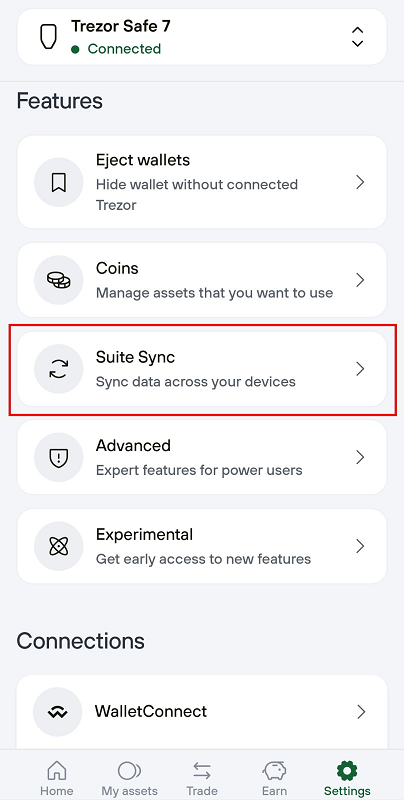
- Mở “Cài đặt” (Settings) trong ứng dụng.
- Cuộn xuống mục “Tính năng” (Features).
- Chọn “Suite Sync”.
- Bật công tắc để kích hoạt tính năng đồng bộ.
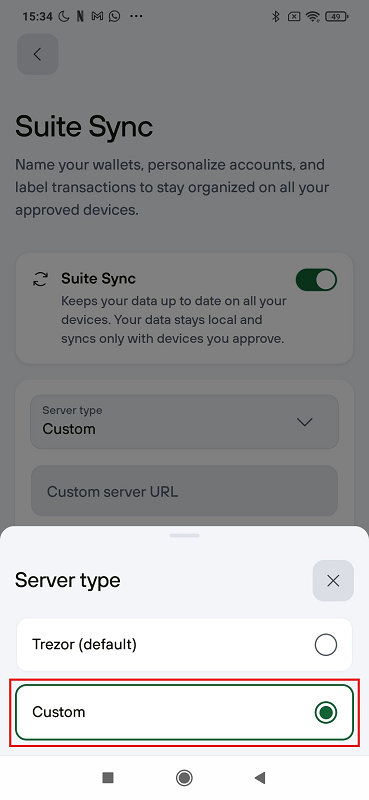
- Xác nhận yêu cầu trên thiết bị ví cứng Trezor Safe để hoàn tất quá trình thiết lập.
Sau khi được kích hoạt, nhãn sẽ được mã hóa và tự động đồng bộ giữa các thiết bị đã đăng nhập cùng tài khoản, giúp người dùng quản lý ví thuận tiện, đảm bảo quyền riêng tư.
Thêm, chỉnh sửa và xóa nhãn
Suite Sync cho phép quản lý nhãn một cách nhanh chóng ngay trong giao diện Trezor Suite:
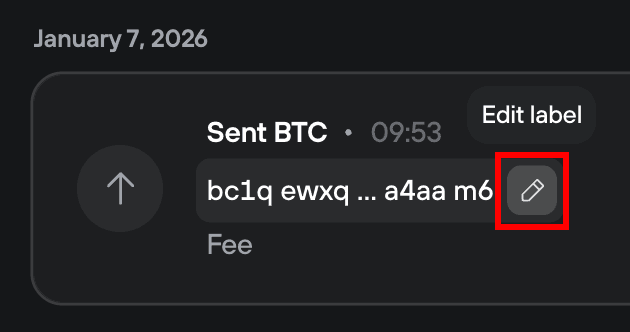
- Thêm hoặc chỉnh sửa nhãn: Nhấp vào biểu tượng bút chì bên cạnh mục cần chỉnh sửa, nhập nội dung mới rồi lưu thay đổi.
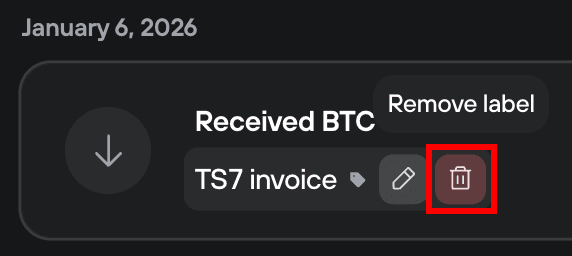
- Xóa nhãn: Nhấp vào biểu tượng thùng rác màu đỏ cạnh nhãn muốn xóa và xác nhận thao tác để loại bỏ nhãn khỏi danh sách.
Chuyển dữ liệu nhãn Legacy sang Suite Sync
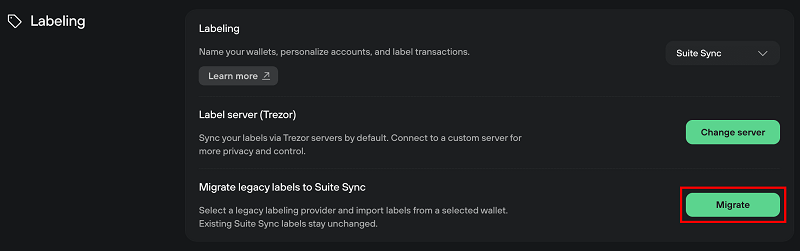
Nếu trước đây sử dụng hệ thống Legacy Labeling và muốn chuyển sang Suite Sync, quá trình di chuyển có thể thực hiện nhanh chóng ngay trong Trezor Suite nhưng vẫn giữ nguyên các nhãn hiện có.
- Mở Trezor Suite và truy cập “Cài đặt” (Settings) > “Ứng dụng” (Application).
- Cuộn đến mục “Ghi nhãn” (Labeling).
- Chọn “Suite Sync” trong danh sách phương thức lưu trữ nhãn.
- Nhấn “Di chuyển” (Migrate) để bắt đầu quá trình chuyển đổi.
- Chọn tùy chọn “Sao lưu dữ liệu nhãn Legacy” theo hướng dẫn trên màn hình nhằm đảm bảo có thể khôi phục nếu cần.
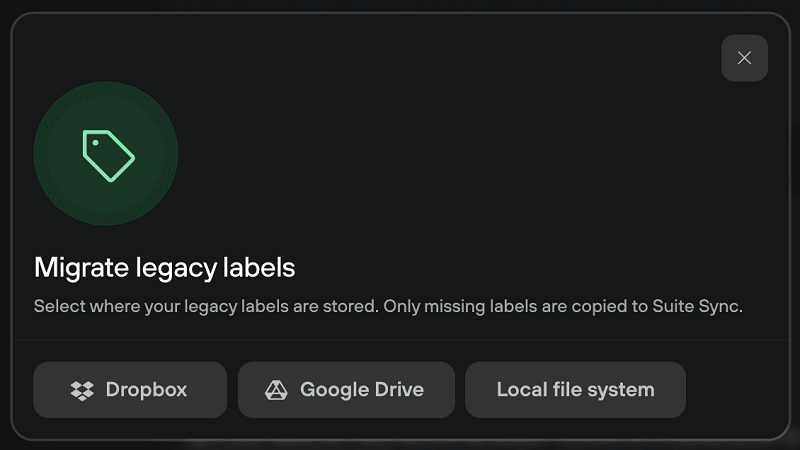
- Chờ quá trình hoàn tất, khi việc chuyển đổi thành công, Trezor Suite sẽ hiển thị thông báo xác nhận.

Sau khi di chuyển, toàn bộ nhãn sẽ được quản lý thông qua Suite Sync và được đồng bộ an toàn giữa các thiết bị đã kích hoạt tính năng này.
Giới hạn đồng bộ dữ liệu
Để đảm bảo hiệu suất và tăng cường quyền riêng tư, Suite Sync áp dụng giới hạn 1 MB dữ liệu đồng bộ cho mỗi thiết bị Trezor Safe, tương đương khoảng 2.500 lần chỉnh sửa nhãn. Khi vượt quá giới hạn này, dữ liệu mới vẫn được lưu trên thiết bị của bạn nhưng sẽ không được đồng bộ lên các thiết bị khác. Nhờ đó, người dùng vẫn duy trì quyền kiểm soát dữ liệu cục bộ, không ảnh hưởng đến tính ổn định của quá trình đồng bộ hóa.
Kết luận
Suite Sync mang đến trải nghiệm quản lý nhãn an toàn, riêng tư và thuận tiện hơn cho người dùng ví lạnh Trezor. Tính năng này giúp đồng bộ dữ liệu giữa nhiều thiết bị, khôi phục nhãn dễ dàng khi thay đổi máy tính hoặc điện thoại, đồng thời duy trì quyền kiểm soát hoàn toàn nhờ cơ chế mã hóa và lưu trữ ưu tiên trên thiết bị. Để sở hữu ví lạnh Trezor chính hãng, được hỗ trợ cài đặt, hãy liên hệ Storvilanh để được tư vấn lựa chọn sản phẩm phù hợp và đồng hành trong suốt quá trình sử dụng.