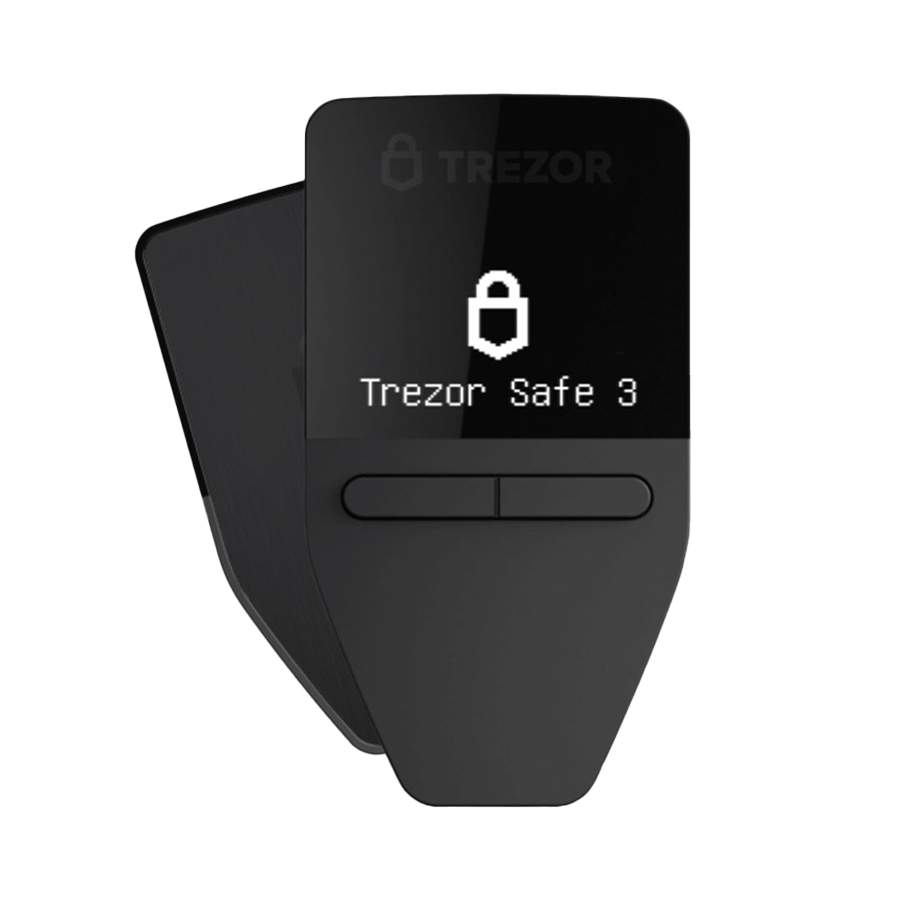
Trezor Password Manager từng là công cụ giúp người dùng lưu trữ và quản lý mật khẩu an toàn thông qua ví lạnh Trezor. Tuy nhiên, dịch vụ này đã chính thức ngừng hỗ trợ, đồng nghĩa với người dùng cần nhanh chóng sao lưu và chuyển dữ liệu sang trình quản lý mật khẩu khác để tránh gián đoạn trong quá trình sử dụng. Nếu bạn vẫn đang lưu trữ thông tin đăng nhập trên Trezor Password Manager, hãy tìm hiểu hướng dẫn dưới đây để xuất dữ liệu, nhập vào dịch vụ mới.
Trezor Password Manager ngừng hỗ trợ: Người dùng cần làm gì?
Trezor Password Manager đã chính thức ngừng hoạt động. Để không làm gián đoạn việc truy cập các tài khoản trực tuyến, người dùng nên nhanh chóng xuất toàn bộ dữ liệu mật khẩu và chuyển sang trình quản lý mật khẩu khác. Quá trình này giúp tiếp tục sử dụng thông tin đăng nhập một cách thuận tiện, đồng thời duy trì mức độ bảo mật cao cho dữ liệu cá nhân.
Dữ liệu được xuất sẽ ở định dạng .csv bao gồm các trường thông tin như URL, tên người dùng, mật khẩu, ghi chú và tiêu đề của từng mục. Trong đó, trường "Ghi chú" tương ứng với phần Notes, còn "Tiêu đề" là tên bạn đã đặt cho từng thông tin đăng nhập trong Trezor Password Manager. Định dạng này tương thích với nhiều trình quản lý mật khẩu phổ biến như Bitwarden và 1Password, giúp nhập dữ liệu nhanh chóng, không cần thiết lập lại từng tài khoản thủ công.
Hướng dẫn xuất dữ liệu từ Trezor Password Manager
Để chuyển dữ liệu sang trình quản lý mật khẩu khác, cần xuất toàn bộ thông tin đã lưu trong Trezor Password Manager theo các bước sau:
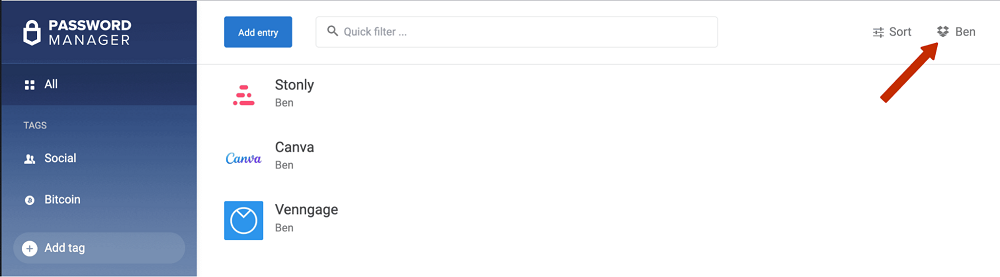
Bước 1: Mở menu tài khoản: Đăng nhập vào Trezor Password Manager, sau đó nhấp vào tên người dùng ở góc trên bên phải của giao diện để mở menu tùy chọn.
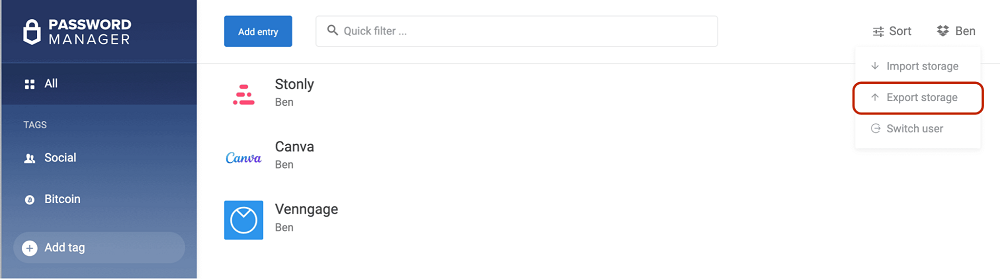
Bước 2: Chọn chức năng xuất dữ liệu: Trong menu thả xuống, chọn Export storage (Xuất dữ liệu lưu trữ) để chuyển sang chế độ xuất dữ liệu.
Bước 3: Chọn các mục cần xuất: Đánh dấu vào ô bên trái của từng mục hoặc chọn tất cả nếu muốn sao lưu toàn bộ dữ liệu. Bạn có thể linh hoạt lựa chọn chỉ những thông tin cần thiết.
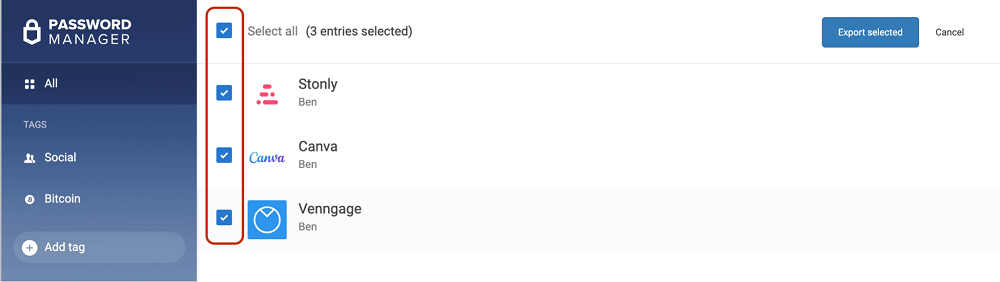
Bước 4: Xác nhận bằng thiết bị Trezor: Nhấn Export selected entries (Xuất các mục đã chọn) ở góc trên bên phải. Thiết bị Trezor sẽ yêu cầu bạn xác nhận quá trình xuất dữ liệu. Để an toàn, bạn cần phê duyệt từng mục trực tiếp trên thiết bị.
Bước 5: Kiểm tra tệp đã xuất: Sau khi hoàn tất, tệp trezor-export.csv sẽ được lưu trong thư mục Downloads trên máy tính. Bạn có thể mở tệp bằng các ứng dụng bảng tính như Microsoft Excel, Google Sheets hoặc LibreOffice Calc để kiểm tra dữ liệu trước khi nhập vào trình quản lý mật khẩu mới.
---> Xem thêm: Trezor Blockbook Explorer là gì? Hướng dẫn sử dụng chi tiết
Hướng dẫn nhập dữ liệu vào trình quản lý mật khẩu mới
Sau khi xuất dữ liệu từ Trezor Password Manager, có thể nhập tệp trezor-export.csv vào trình quản lý mật khẩu khác như Bitwarden hoặc 1Password để tiếp tục sử dụng các thông tin đăng nhập đã lưu.
Bước 1: Đăng nhập vào trình quản lý mật khẩu: Tạo tài khoản (nếu chưa có) và đăng nhập vào trình quản lý mật khẩu muốn sử dụng. Trong ví dụ dưới đây, chúng ta sẽ thực hiện với Bitwarden.
Bước 2: Truy cập tính năng nhập dữ liệu: Từ giao diện Bitwarden Vault, chọn Tools (Công cụ) trên thanh menu.
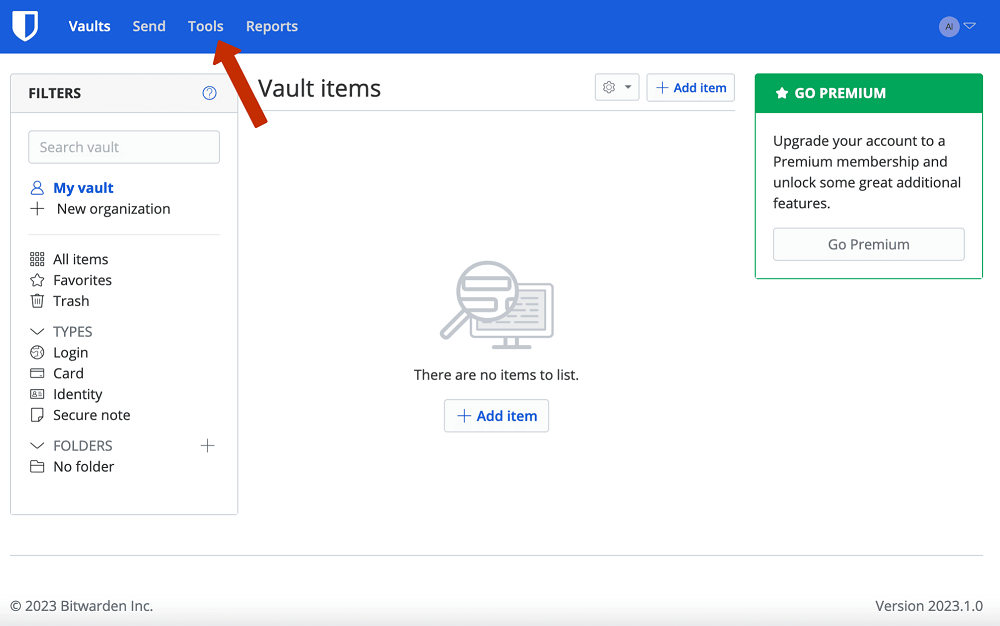
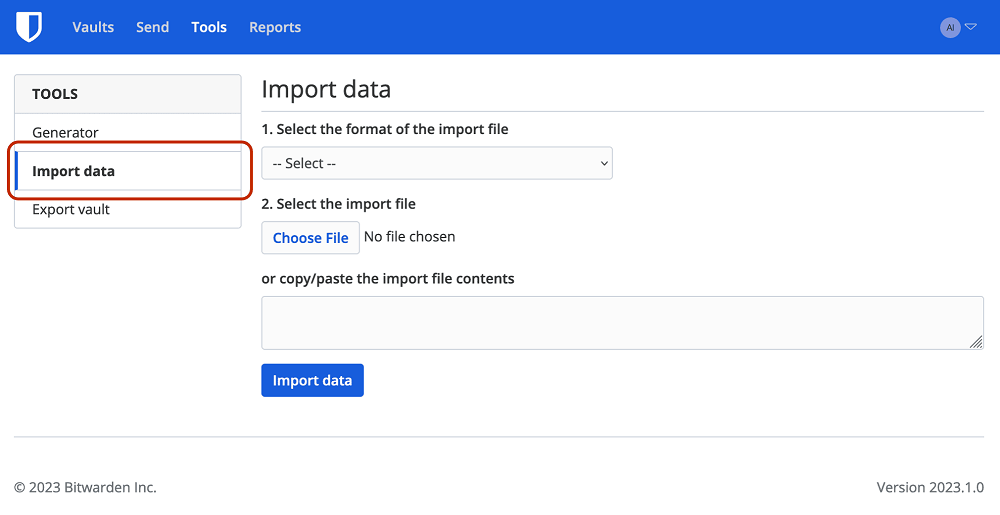
Sau đó, nhấp vào Import Data (Nhập dữ liệu) trong thanh điều hướng bên trái.
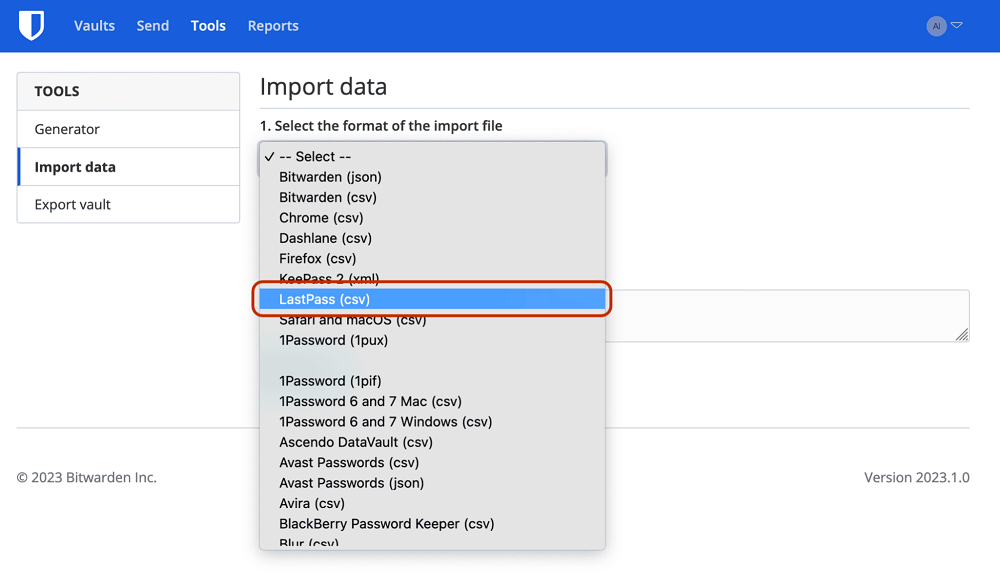
Bước 3: Chọn định dạng tệp: Tại mục File Format, chọn LastPass (csv). Tệp xuất từ Trezor Password Manager sử dụng cấu trúc tương thích với định dạng CSV của LastPass, vì vậy đây là lựa chọn phù hợp để hệ thống nhận diện chính xác dữ liệu.
Bước 4: Tải tệp và nhập dữ liệu: Nhấn Choose File, chọn tệp trezor-export.csv đã lưu trên máy tính, sau đó nhấp Import Data để bắt đầu quá trình nhập. Sau vài giây, toàn bộ thông tin đăng nhập sẽ được thêm vào kho lưu trữ của Bitwarden.
Bước 5: Xóa tệp CSV sau khi hoàn tất: Khi đã xác nhận dữ liệu được nhập thành công, nên xóa tệp trezor-export.csv khỏi máy tính. Do tệp CSV chứa mật khẩu ở dạng có thể đọc được, việc xóa ngay sau khi sử dụng sẽ giúp giảm nguy cơ rò rỉ thông tin nếu thiết bị bị truy cập trái phép.
Lưu ý: Mỗi trình quản lý mật khẩu sẽ có quy trình nhập dữ liệu riêng, nhưng hầu hết đều hỗ trợ tệp CSV. Nếu sử dụng 1Password hoặc một dịch vụ khác, chỉ cần làm theo hướng dẫn nhập dữ liệu được cung cấp trên trang hỗ trợ chính thức của nhà phát triển.
Mặc dù Trezor Password Manager đã ngừng hỗ trợ, ví lạnh Trezor vẫn là một trong những thiết bị bảo mật tài sản số hàng đầu nhờ khả năng lưu trữ khóa riêng ngoại tuyến và hỗ trợ nhiều tính năng bảo mật tiên tiến. Nếu bạn đang tìm kiếm giải pháp bảo vệ Bitcoin, Ethereum và hàng nghìn loại tiền mã hóa khác, hãy lựa chọn ví lạnh Trezor chính hãng tại Storevilanh. Tất cả sản phẩm đều nguyên seal, chính hãng, đi kèm chế độ bảo hành rõ ràng và đội ngũ tư vấn tận tâm, giúp bạn an tâm đầu tư cũng như quản lý tài sản số một cách an toàn, lâu dài.