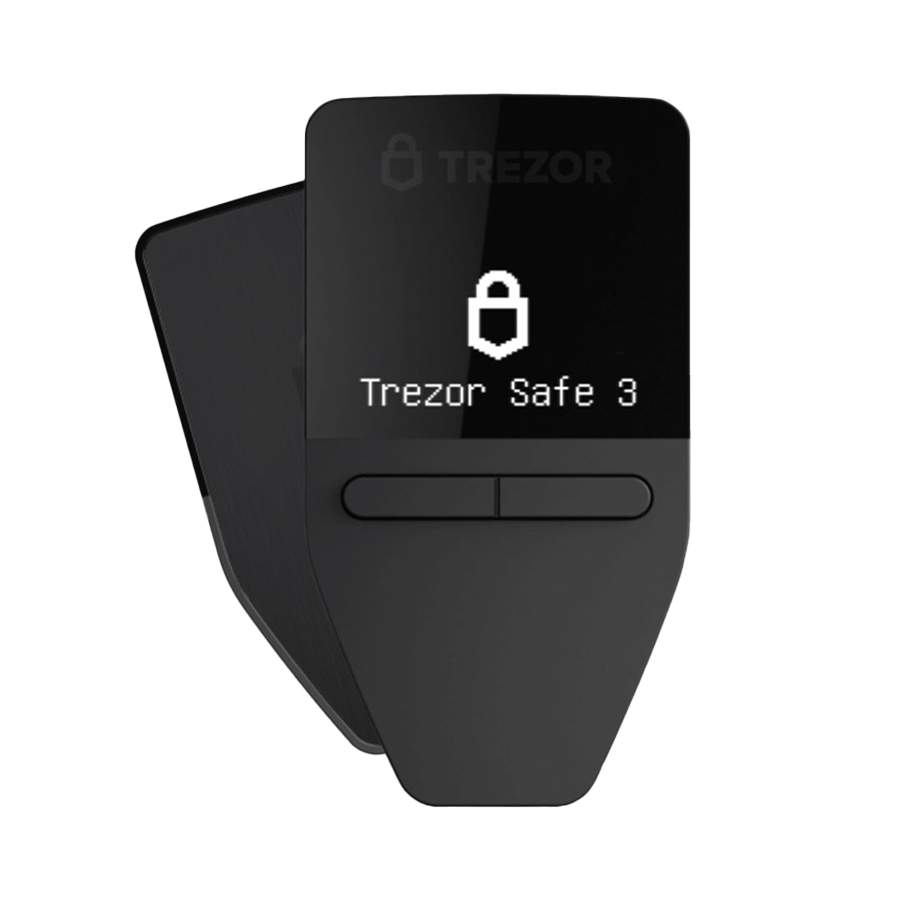
Trezorctl trên Windows là công cụ dòng lệnh giúp người dùng quản lý và tương tác với ví cứng Trezor thông qua các lệnh trong Command Prompt. Công cụ này hỗ trợ nhiều tác vụ như kiểm tra thông tin thiết bị, quản lý khóa, ký giao dịch và thực hiện các thao tác nâng cao dành cho nhà phát triển hoặc người dùng có kinh nghiệm. Quá trình cài đặt tương đối đơn giản khi đã chuẩn bị đầy đủ Python và Trezor Suite. Trong bài viết này, bạn sẽ được hướng dẫn chi tiết cách cài đặt, thiết lập và sử dụng Trezorctl trên Windows một cách chính xác, an toàn.
Hướng dẫn cài đặt Python
Lưu ý: Trước khi sử dụng công cụ dòng lệnh trezorctl, hãy đảm bảo Trezor Suite đã được cài đặt trên máy tính và đang hoạt động. Đây là điều kiện cần để thiết bị Trezor có thể giao tiếp ổn định với các lệnh được thực thi qua trezorctl.
- Bước 1: Tải Python
Trước tiên, hãy cài đặt một phiên bản Python còn được hỗ trợ. Người dùng Windows có thể tải trình cài đặt từ trang chính thức của Python hoặc truy cập danh sách các bản phát hành để lựa chọn phiên bản phù hợp với nhu cầu sử dụng. Sau khi tải xuống hoàn tất, mở tệp cài đặt để bắt đầu quá trình thiết lập.
- Bước 2: Thiết lập cài đặt
Tại cửa sổ cài đặt, tích chọn mục "Add Python [phiên bản] to PATH" (ví dụ: Add Python 3.13 to PATH). Thao tác này giúp Windows nhận diện Python từ Command Prompt hoặc PowerShell, không cần cấu hình thủ công. Tiếp theo, nhấn "Install Now" để bắt đầu cài đặt.
![Chọn Add Python [phiên bản] to PATH để Windows nhận diện Python từ Command Prompt hoặc PowerShell](../../../storage/posts/1785829649_Uqq1XMrGVF.png "Chọn Add Python [phiên bản] to PATH để Windows nhận diện Python từ Command Prompt hoặc PowerShell")
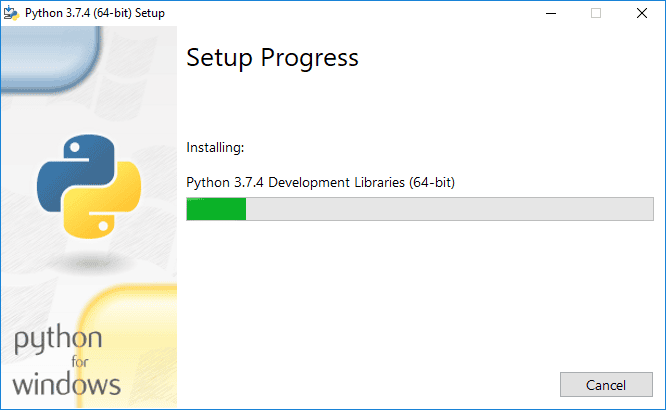
- Bước 3: Chờ quá trình cài đặt hoàn tất
Trình cài đặt sẽ tự động sao chép các tệp cần thiết và cấu hình môi trường Python trên hệ thống. Quá trình này chỉ mất vài phút tùy theo cấu hình máy tính.
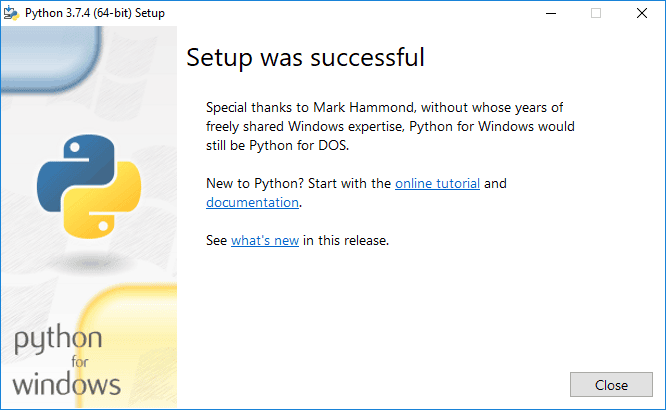
- Bước 4: Xác nhận cài đặt thành công
Khi màn hình thông báo "Setup was successful" xuất hiện, quá trình cài đặt đã hoàn tất. Từ thời điểm này, Python đã sẵn sàng để sử dụng cùng trezorctl và các công cụ phát triển khác.
---> Xem thêm: Hướng dẫn cài đặt và sử dụng Trezorctl trên MacOS chi tiết
Cài đặt trezorctl
Sau khi Python được cài đặt thành công, bạn có thể tiếp tục thiết lập trezorctl để quản lý và tương tác với thiết bị Trezor thông qua dòng lệnh.
Lưu ý: Chỉ mở Command Prompt sau khi quá trình cài đặt Python hoàn tất. Trường hợp cửa sổ Command Prompt đã được mở trước đó, hãy đóng và khởi động lại để hệ thống nhận diện đầy đủ các lệnh như python và pip.
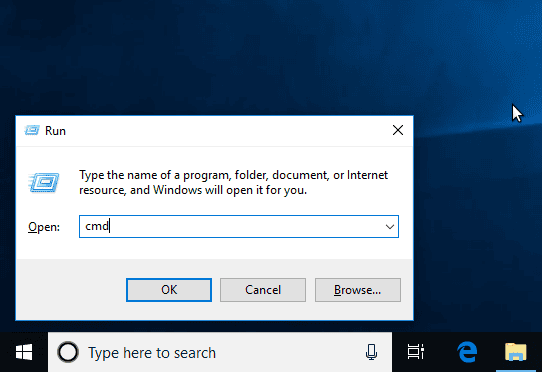
- Bước 1: Mở Command Prompt
Nhấn tổ hợp Win + R để mở hộp thoại Run, nhập cmd, sau đó nhấn Enter hoặc chọn OK. Cửa sổ Command Prompt sẽ xuất hiện và sẵn sàng nhận lệnh.
- Bước 2: Cài đặt trezorctl
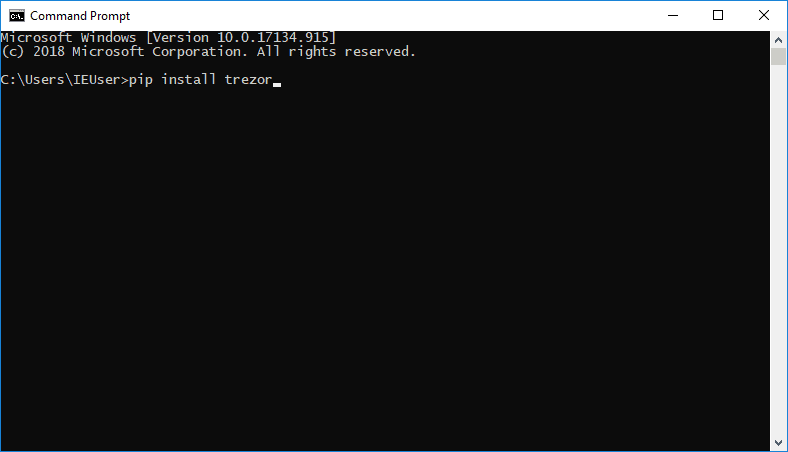
Tại Command Prompt, nhập lệnh sau rồi nhấn Enter: pip install trezor. Lệnh này sẽ tải xuống và cài đặt gói trezor, bao gồm công cụ dòng lệnh trezorctl cùng các thành phần cần thiết.
- Bước 3: Chờ hoàn tất quá trình cài đặt
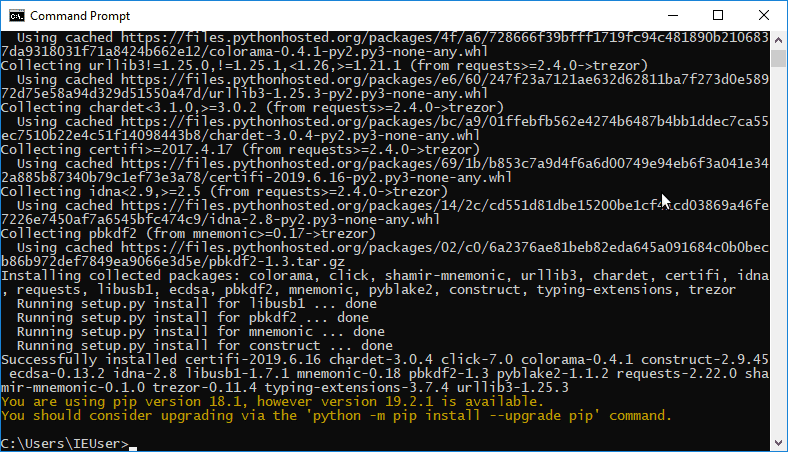
Hệ thống sẽ tự động tải các tệp cần thiết từ kho lưu trữ Python và tiến hành cài đặt. Khi xuất hiện thông báo cài đặt thành công, trezorctl đã sẵn sàng để sử dụng.
- Bước 4: Kiểm tra hoạt động của trezorctl
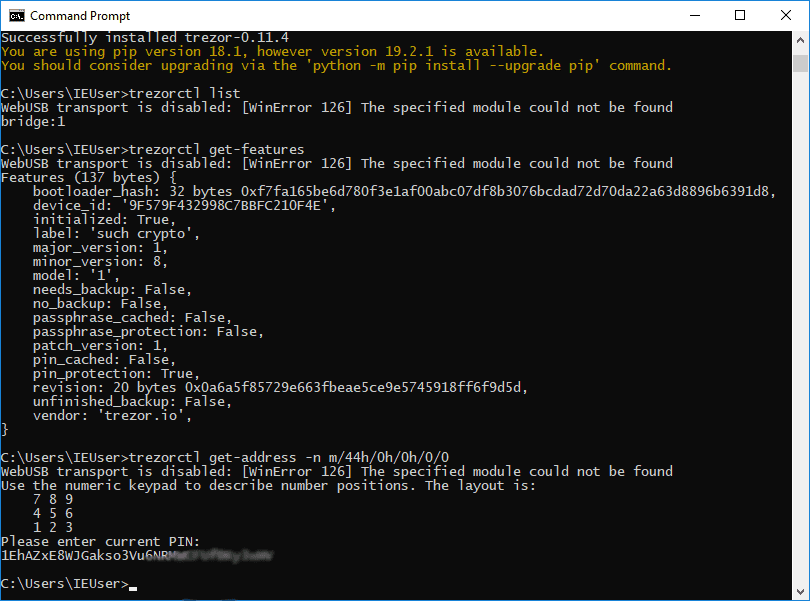
Sau khi cài đặt, bạn có thể chạy một số lệnh cơ bản để xác nhận công cụ hoạt động bình thường. Chẳng hạn, nhập: trezorctl --help, để xem danh sách các lệnh được hỗ trợ, hoặc kết nối thiết bị Trezor và thực hiện các lệnh như kiểm tra thông tin thiết bị hay xác thực bằng mã PIN theo nhu cầu sử dụng.
Chạy trezorctl
Sau khi cài đặt thành công, bạn có thể sử dụng trezorctl bất cứ khi nào cần, không phải cài đặt lại. Chỉ cần mở Command Prompt và nhập lệnh tương ứng để thực hiện các thao tác với thiết bị Trezor.
- Bước 1: Mở hộp thoại Run: Nhấn tổ hợp phím Win + R trên bàn phím để mở cửa sổ Run.
- Bước 2: Khởi chạy Command Prompt: Nhập cmd vào ô tìm kiếm, sau đó nhấn Enter hoặc chọn OK. Cửa sổ Command Prompt sẽ được mở.
- Bước 3: Thực thi lệnh trezorctl: Tại cửa sổ Command Prompt, nhập lệnh trezorctl kèm theo chức năng bạn muốn sử dụng rồi nhấn Enter. Ví dụ: trezorctl --help
Lệnh trên sẽ hiển thị danh sách các tùy chọn và câu lệnh được hỗ trợ. Bạn cũng có thể sử dụng các lệnh khác như kiểm tra thông tin thiết bị, quản lý ví hoặc thực hiện các thao tác nâng cao theo nhu cầu. Hãy đảm bảo thiết bị Trezor đã được kết nối với máy tính và Trezor Suite đang chạy để trezorctl hoạt động ổn định.
Kết luận
Trezorctl trên Windows mang đến giải pháp quản lý ví cứng linh hoạt, hỗ trợ người dùng thực hiện nhiều thao tác nâng cao một cách thuận tiện và an toàn. Khi được cài đặt đúng cách, công cụ này giúp tối ưu quá trình quản lý tài sản số cũng như khai thác đầy đủ các tính năng của thiết bị Trezor. Để đảm bảo sở hữu sản phẩm chính hãng cùng chế độ bảo hành và hỗ trợ kỹ thuật đáng tin cậy, hãy lựa chọn mua ví lạnh Trezor tại Storvilanh. Đội ngũ Storvilanh luôn sẵn sàng tư vấn mẫu ví phù hợp, hướng dẫn thiết lập ban đầu và đồng hành trong suốt quá trình sử dụng, giúp bạn bảo vệ tài sản số an tâm hơn.