Là thiết bị điện tử, ví lạnh Trezor khó tránh khỏi những lúc gặp trục trặc kỹ thuật khi sử dụng. Những hiện tượng như máy không lên nguồn, màn hình chập chờn, nút bấm không phản hồi hay máy tính không nhận driver khiến người dùng hoang mang. Thay vì vội vàng tìm đến các dịch vụ sửa chữa không uy tín, bạn có thể tìm cách xử lý tại nhà. Hãy tham khảo cẩm nang khắc phục sự cố phần cứng Trezor Storevilanh chia sẻ dưới đây để biết cách chẩn đoán bệnh và sửa các lỗi vật lý phổ biến một cách an toàn.
Lỗi RSOD trên Trezor là gì?
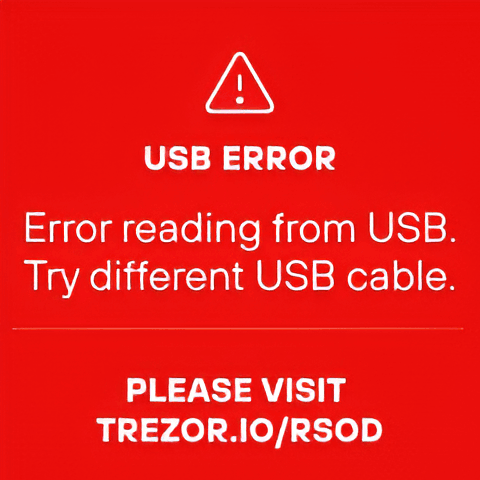
Khi sử dụng thiết bị Trezor, bạn có thể gặp lỗi RSOD (Red Screen of Death), màn hình cảnh báo màu đỏ cho thấy thiết bị đã phát sinh lỗi nội bộ nghiêm trọng và không thể tự khôi phục.
Hiện tượng này xuất hiện khi phần cứng hoặc quá trình hệ thống bị gián đoạn, khiến thiết bị không thể tiếp tục hoạt động bình thường. Dưới đây là các nguyên nhân phổ biến và cách xử lý tương ứng:
Lỗi kết nối USB
- Nguyên nhân: Thiết bị không đọc được dữ liệu từ cáp USB hoặc cổng kết nối.
- Cách khắc phục: Thử thay cáp USB khác hoặc kết nối thiết bị sang máy tính khác để kiểm tra.
Lỗi firmware khi cập nhật
- Nguyên nhân: Quá trình nâng cấp phần mềm điều khiển bị gián đoạn hoặc lỗi.
- Cách khắc phục: Khởi động lại thiết bị ở chế độ bootloader và tiến hành cập nhật firmware lại từ đầu.
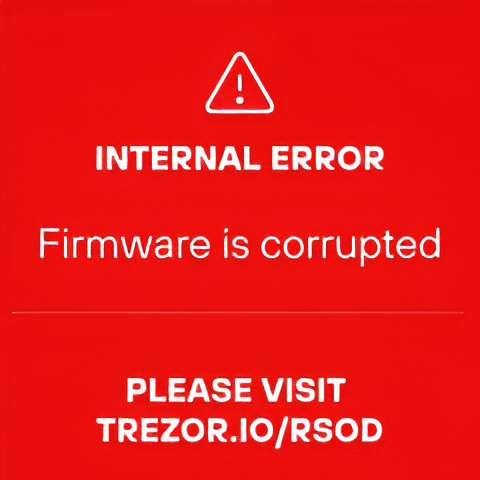
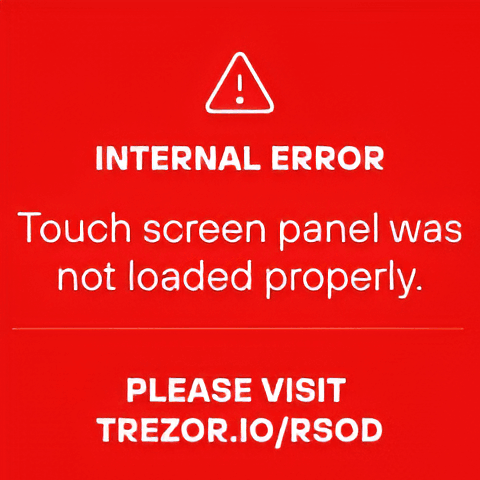
Sự cố màn hình cảm ứng
- Nguyên nhân: Thiết bị không kích hoạt được cảm ứng.
- Cách khắc phục: Khởi động lại thiết bị và kiểm tra xem màn hình đã hoạt động trở lại chưa.
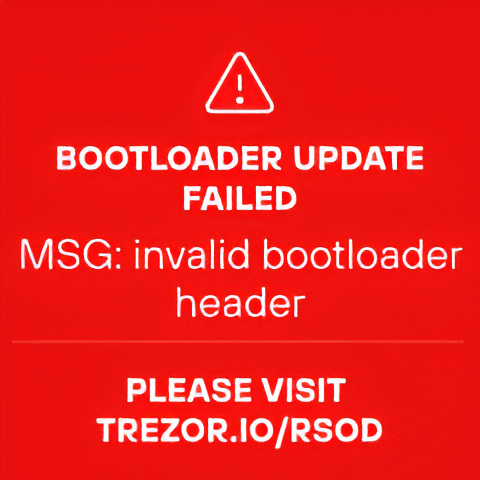
Lỗi bootloader
- Nguyên nhân: Quá trình cập nhật bootloader không thành công.
- Cách khắc phục: Tải lại bootloader và tiến hành cài đặt thủ công thông qua thẻ SD theo hướng dẫn kỹ thuật.
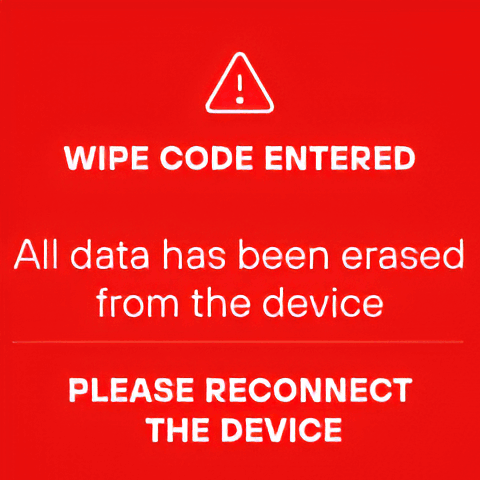
Thiết bị bị xóa bằng wipe code
- Nguyên nhân: Thiết bị đã được kích hoạt lệnh xóa dữ liệu từ trước.
- Cách khắc phục: Ngắt kết nối thiết bị, cắm lại và tiến hành thiết lập như thiết bị mới.
Cách vào chế độ Bootloader trên Trezor
Để khắc phục sự cố phần cứng Trezor hoặc thực hiện khôi phục thiết bị, trước tiên bạn cần đưa thiết bị vào chế độ bootloader. Đây là bước bắt buộc để hệ thống nhận diện thiết bị và cho phép thực hiện khôi phục cài đặt gốc.
Trezor Safe 5
Nếu đang sở hữu dòng Trezor Safe 5, hãy làm theo các bước sau:
- Kết nối cáp USB trong khi vuốt từ dưới lên trên trên màn hình cảm ứng.
- Khi vào thành công, màn hình Bootloader sẽ xuất hiện kèm tùy chọn “Install firmware”. Nhấn vào đó để tiếp tục.
- Trong Trezor Suite, thiết bị sẽ hiển thị ở trạng thái bootloader. Tại đây, chọn biểu tượng bánh răng để mở phần cài đặt và tiến hành đặt lại thiết bị.
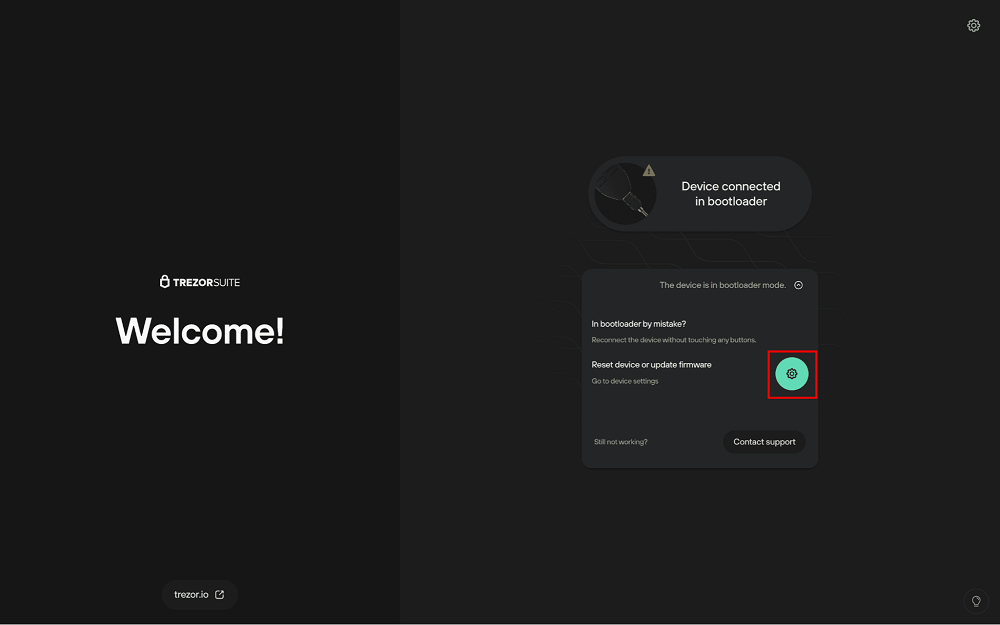
Ngoài ra, bạn cũng có thể mở menu trên thiết bị để chọn khởi động lại hoặc khôi phục cài đặt gốc trực tiếp.
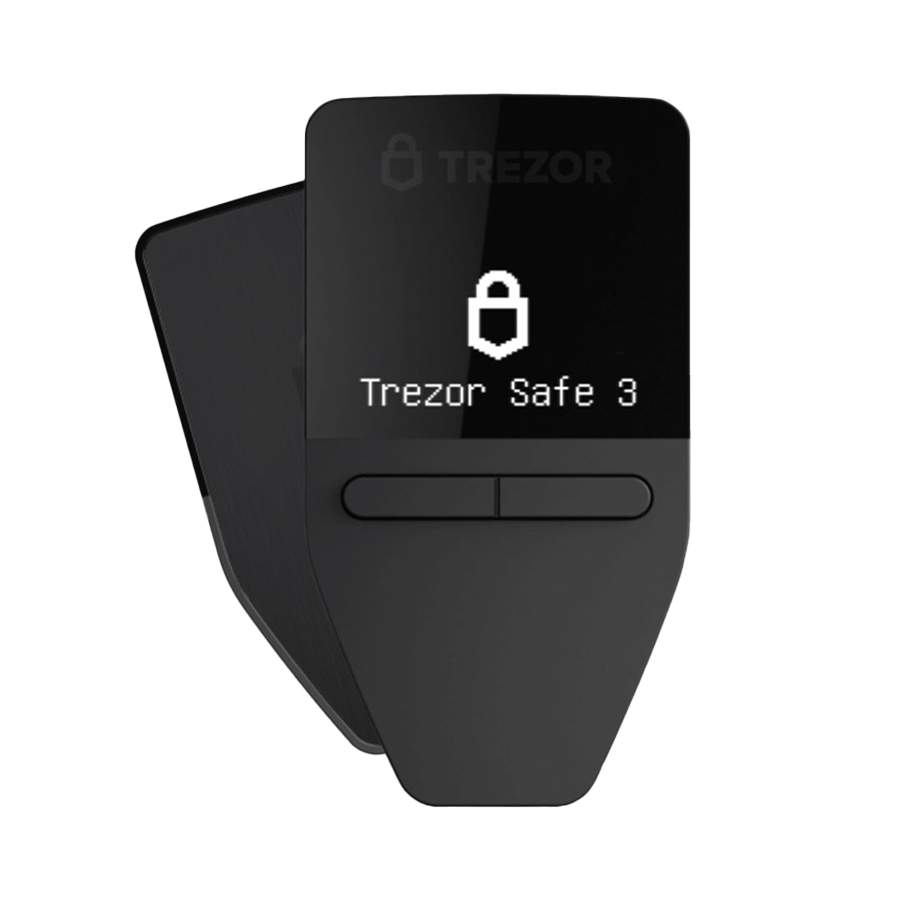
Trezor Safe 3
Để kích hoạt chế độ này trên phiên bản Trezor Safe 3, thao tác như sau:
- Cắm cáp USB vào thiết bị đồng thời giữ nút bên trái.
- Khi màn hình Bootloader xuất hiện, chọn “Install firmware” (Install FW) để tiếp tục.
- Trên Trezor Suite, thiết bị sẽ được nhận diện ở chế độ bootloader. Bạn có thể nhấp vào biểu tượng cài đặt để truy cập và thực hiện đặt lại thiết bị khi cần.
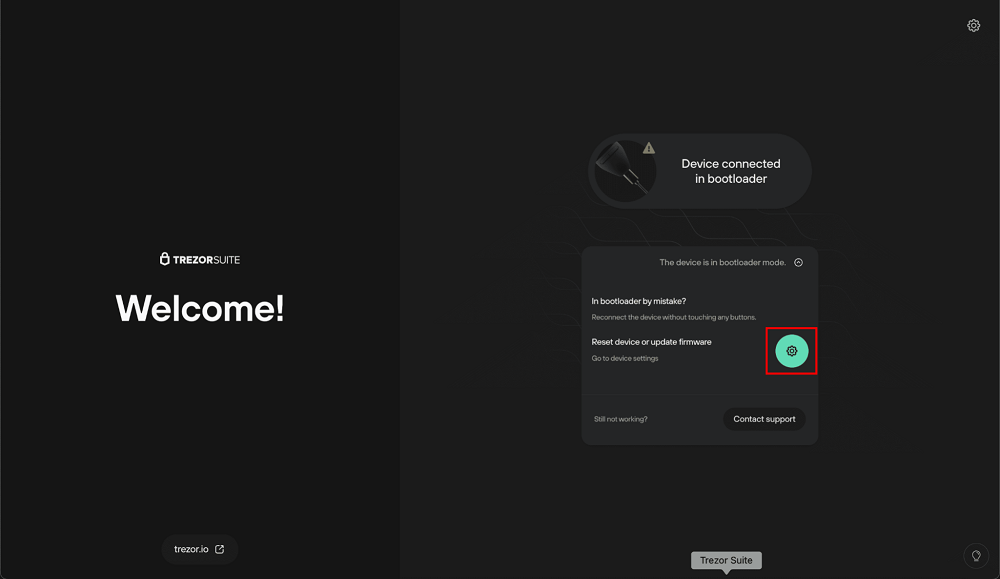
Ngoài cách kết nối qua USB, bạn có thể sử dụng nút Menu trên Trezor Safe 3 để truy cập trực tiếp vào menu Bootloader. Tại đây, chọn khởi động lại thiết bị hoặc khôi phục cài đặt gốc một cách nhanh chóng, không cần thao tác thêm trên máy tính.
Cách này giúp quá trình khắc phục sự cố phần cứng Trezor và thiết lập lại thiết bị trở nên thuận tiện, chủ động hơn.
Trezor Model T
Với dòng ví màn hình cảm ứng Trezor Model T, quy trình sẽ bao gồm:
- Kết nối cáp USB trong khi vuốt ngón tay trên màn hình cảm ứng của thiết bị.
- Khi bootloader được kích hoạt, màn hình sẽ hiển thị tùy chọn “Install firmware”, bạn chỉ cần nhấn vào đó để tiếp tục.
Trong Trezor Suite, thiết bị sẽ được nhận diện ở chế độ bootloader. Có thể chọn biểu tượng bánh răng để mở phần cài đặt và thực hiện đặt lại thiết bị.
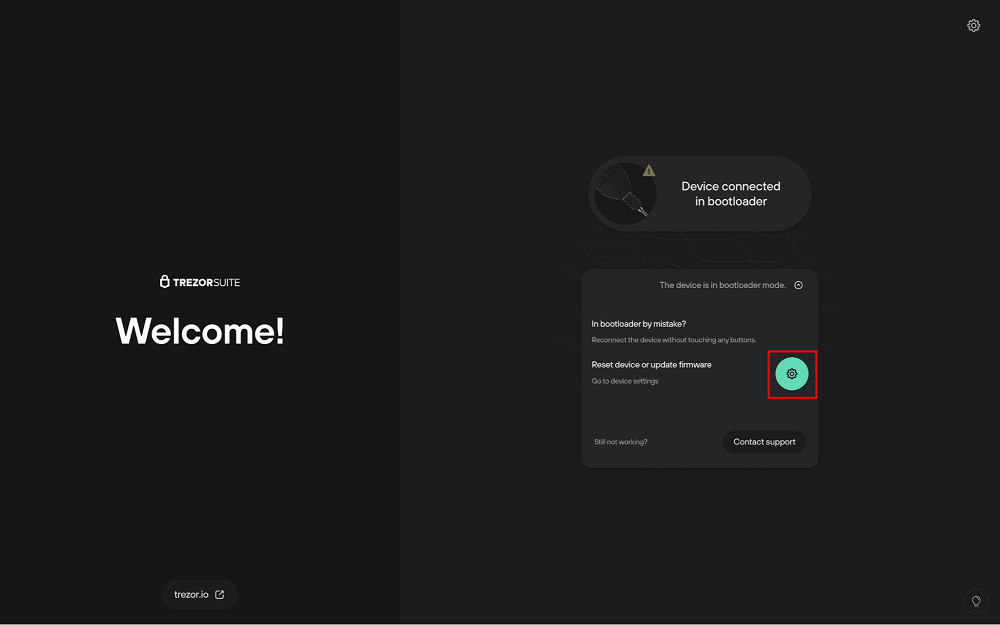
Ngoài ra, bạn cũng có thể truy cập menu trực tiếp trên thiết bị để chọn khởi động lại hoặc khôi phục cài đặt gốc.
Trezor Model One
Đối với dòng máy đời đầu Trezor Model One, bạn cần thực hiện:
- Kết nối cáp USB đồng thời giữ nút bên trái của thiết bị.
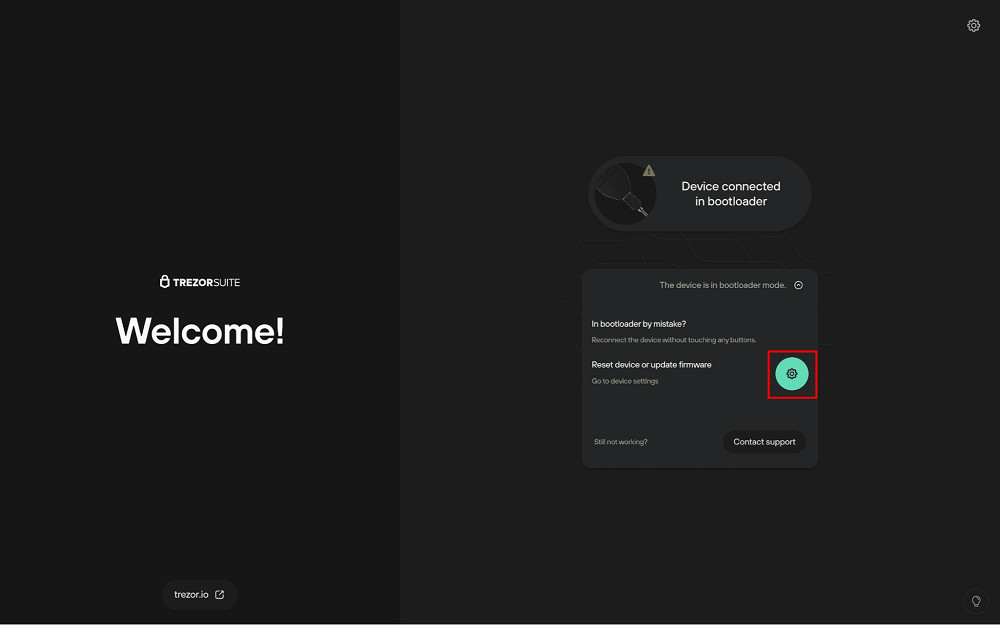
- Khi vào bootloader thành công, Trezor Suite sẽ hiển thị thông báo thiết bị đang ở chế độ bootloader.
- Từ giao diện này, nhấn biểu tượng cài đặt để truy cập trang thiết lập và tiến hành đặt lại thiết bị khi cần.
---> Xem thêm: Hướng dẫn đặt lại mã PIN Trezor bằng khôi phục cài đặt gốc
Khôi phục cài đặt gốc trên Trezor
Khôi phục cài đặt gốc trên Trezor sẽ xóa toàn bộ dữ liệu trên thiết bị, bao gồm hệ điều hành, cấu hình và khóa riêng tư. Vì vậy, trước khi thực hiện, cần đảm bảo đã sao lưu ví (cụm khôi phục) một cách an toàn và ngoại tuyến.

Khi thiết bị đang ở chế độ bootloader, bạn có thể tiếp tục quá trình như sau:
- Chọn nút màu xanh lá có biểu tượng bánh răng để truy cập phần cài đặt.
- Tiếp theo, nhấn “Khôi phục cài đặt gốc” để bắt đầu quá trình đặt lại thiết bị.
- Làm theo hướng dẫn hiển thị trực tiếp trên màn hình thiết bị để hoàn tất. Sau khi quá trình hoàn tất, thiết bị sẽ được cài đặt lại firmware mới nhất. Lúc này, có thể chọn khôi phục ví từ bản sao lưu hoặc tạo ví mới và thiết lập lại mã PIN.
Thiết bị Trezor bị treo
Nếu thiết bị bị treo hoặc không phản hồi, hãy thử:
- Kết nối lại ở cả chế độ bình thường và bootloader.
- Thay đổi cáp USB hoặc cổng USB khác.
- Nếu thiết bị vẫn được nhận diện ở bootloader, hãy tiến hành khôi phục cài đặt gốc như hướng dẫn ở trên.
- Trong trường hợp vẫn không thể xử lý, nên liên hệ bộ phận hỗ trợ để được trợ giúp thêm.
Thiết bị Trezor bị hư hỏng hoặc mất
Nếu thiết bị bị hư hỏng hoặc không còn sử dụng được, vẫn có thể khôi phục ví bằng cụm sao lưu trên thiết bị Trezor khác hoặc ứng dụng hỗ trợ chuẩn BIP39.
Tuy nhiên, khôi phục qua ứng dụng bên thứ ba có thể tiềm ẩn rủi ro bảo mật, vì vậy chỉ nên sử dụng như giải pháp cuối cùng.
Thao tác đúng theo từng dòng thiết bị giúp người dùng dễ dàng khắc phục sự cố phần cứng Trezor, cài đặt lại firmware hoặc đưa máy về trạng thái hoạt động ổn định khi gặp lỗi. Trong trường hợp thiết bị không còn hoạt động tốt hoặc cần nâng cấp giải pháp bảo mật, người dùng nên lựa chọn những đơn vị phân phối uy tín để được hỗ trợ. Bạn có thể tham khảo mua ví lạnh tại Storevilanh để tìm sản phẩm chính hãng, phù hợp với nhu cầu bảo vệ tài sản số lâu dài.