Đã bao giờ bạn rơi vào tình huống hoảng loạn khi hoàn toàn quên mất mật khẩu đăng nhập vào ví lạnh? Nhập sai mã PIN quá nhiều lần có thể khiến thiết bị bị khóa tạm thời hoặc vĩnh viễn, đe dọa đến quyền truy cập tài sản. Tuy nhiên, không cần quá lo lắng vì hệ thống của Trezor luôn có phương án dự phòng an toàn. Bài viết dưới đây sẽ cung cấp hướng dẫn đặt lại mã PIN Trezor bằng khôi phục cài đặt gốc, làm sạch thiết bị và thiết lập lại từ đầu một cách chuẩn xác bằng chuỗi ký tự khôi phục.
Trước khi tiến hành cập nhật hoặc khôi phục, bạn cần đưa thiết bị Trezor vào chế độ bootloader. Thao tác sẽ khác nhau tùy theo từng model:
- Trezor Safe 7: Khi thiết bị đã tắt, nhấn và giữ nút nguồn (hold down the power button) cho đến khi màn hình chuyển sang màu xanh dương, sau đó kết nối qua cáp USB hoặc Bluetooth.
- Trezor Safe 5: Cắm cáp USB đồng thời vuốt nhẹ trên màn hình cảm ứng để kích hoạt chế độ bootloader.
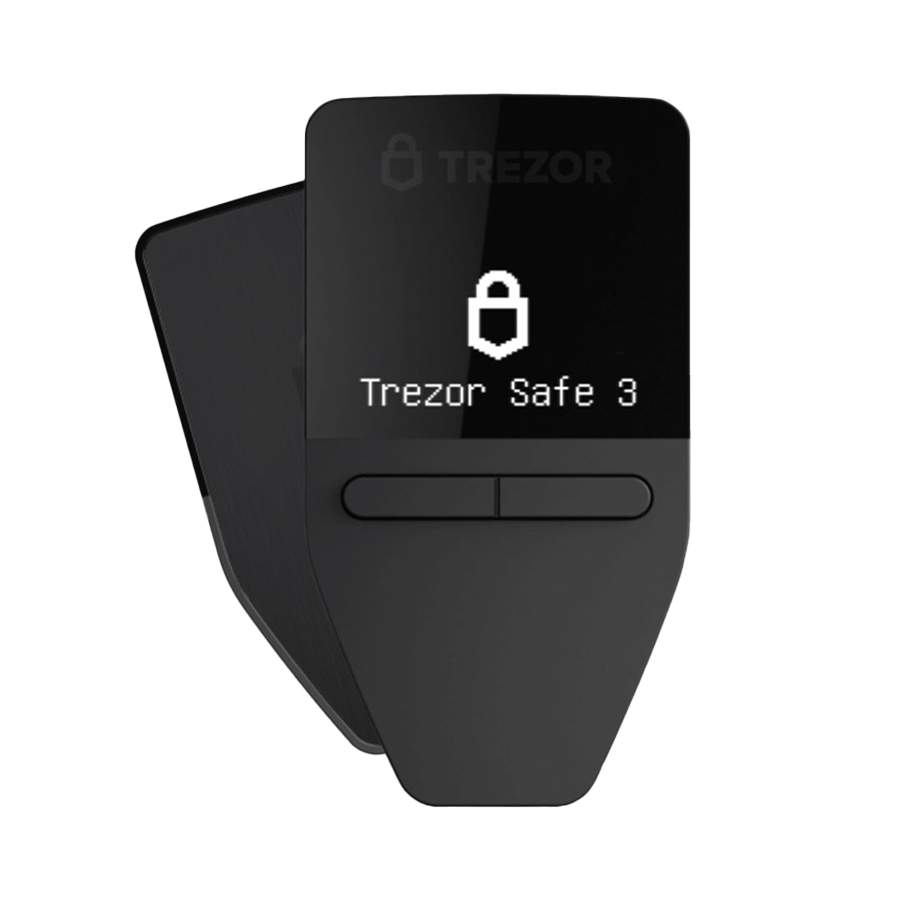
- Trezor Safe 3: Kết nối USB trong khi giữ nút bên trái của thiết bị.
- Trezor Model T: Cắm cáp USB và vuốt trên màn hình cảm ứng để vào chế độ khởi động đặc biệt.
- Trezor Model One: Kết nối USB đồng thời giữ nút bên trái cho đến khi thiết bị chuyển sang chế độ bootloader.
Thực hiện đúng thao tác giúp thiết bị sẵn sàng cho quá trình cập nhật hoặc khôi phục an toàn.
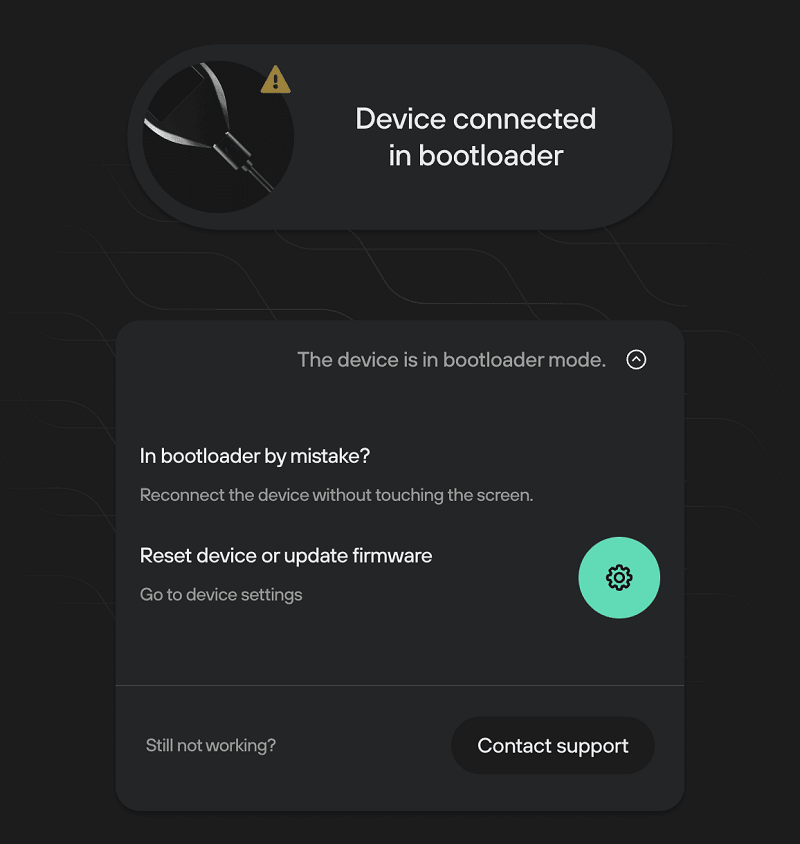
Sau khi thiết bị Trezor được kết nối ở chế độ bootloader, màn hình sẽ hiển thị giao diện khởi động để tiếp tục quá trình cài đặt lại.
Lúc này, chọn biểu tượng bánh răng màu xanh lá để truy cập phần cài đặt thiết bị.
Trước khi thực hiện khôi phục cài đặt gốc, hãy chắc chắn bạn đã sao lưu đầy đủ ví (cụm khôi phục) và mật khẩu bổ sung nếu có sử dụng. Khi đã xác nhận an toàn, có thể tiến hành đặt lại thiết bị. Quá trình này sẽ xóa toàn bộ dữ liệu hiện có, bao gồm cả phần mềm và cấu hình trên máy.
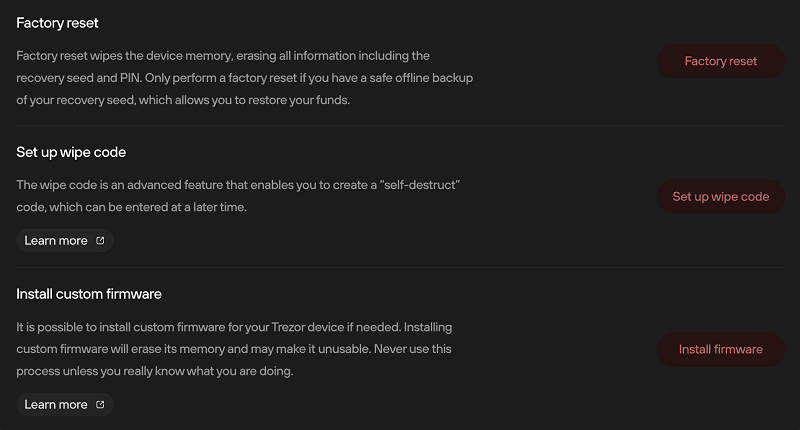
Lưu ý: Tài sản tiền điện tử không được lưu trực tiếp trên thiết bị mà tồn tại trên blockchain. Cụm khôi phục và mật khẩu chính là chìa khóa để truy cập lại ví.
Tiếp theo, hãy tích chọn các ô xác nhận trong cửa sổ hiển thị và phê duyệt thao tác ngay trên thiết bị.
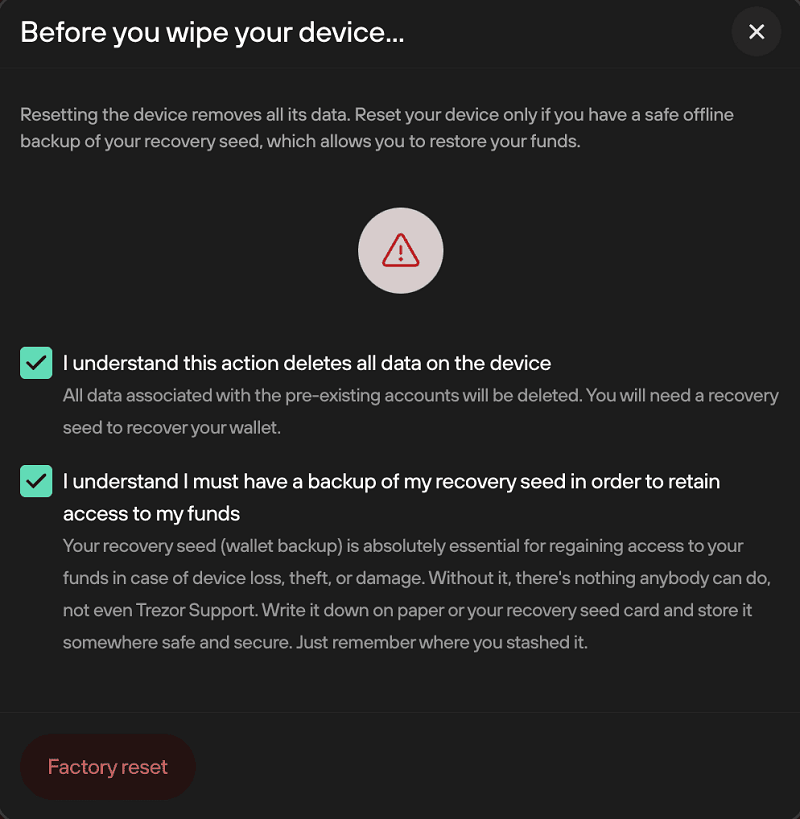
Sau khi hoàn tất, thiết bị sẽ trở về trạng thái ban đầu như mới. Bạn có thể kết nối lại với Trezor Suite, cài đặt lại phần mềm, khôi phục ví và thiết lập mã PIN mới để tiếp tục sử dụng an toàn.
---> Xem thêm: Tính năng bảo vệ bằng mã PIN trên các thiết bị Trezor
Đặt lại mã PIN Trezor bằng cách khôi phục cài đặt gốc là giải pháp cần thiết khi người dùng quên mã truy cập hoặc muốn thiết lập lại thiết bị để tăng cường bảo mật. Tuy nhiên, trước khi thực hiện, hãy đảm bảo đã lưu trữ chính xác cụm từ khôi phục để tránh mất quyền truy cập tài sản số. Quy trình reset đúng cách sẽ giúp thiết bị hoạt động ổn định và an toàn hơn trong quá trình sử dụng lâu dài. Để sở hữu ví lạnh Trezor chính hãng cùng chính sách hỗ trợ uy tín, bạn có thể tham khảo các dòng sản phẩm tại Storevilanh.