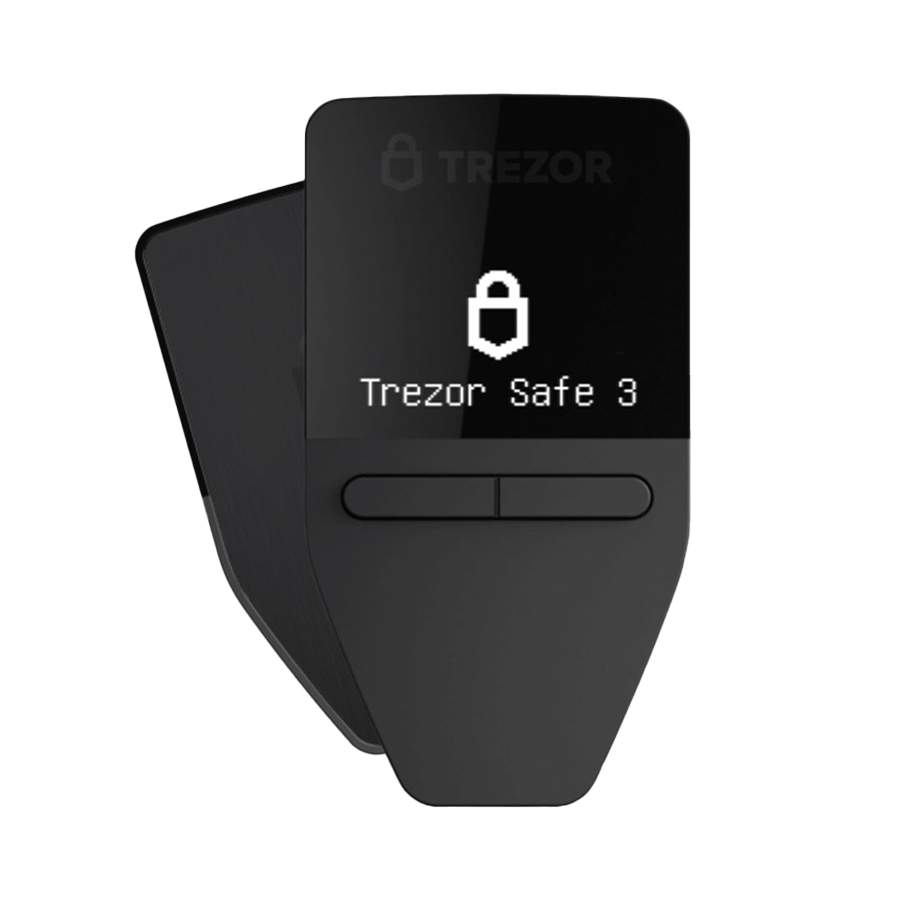
Trong kỷ nguyên số, bảo mật tài sản luôn là ưu tiên hàng đầu của mọi nhà đầu tư tiền điện tử. Dù ví lạnh Trezor sở hữu chip bảo mật cao cấp, nhưng lớp phòng thủ đầu tiên chống lại các cuộc tấn công vật lý lại chính là chuỗi ký tự số (mã PIN). Kích hoạt và tối ưu hóa tính năng khóa máy là điều bắt buộc để ngăn chặn những ánh nhìn tò mò hoặc nguy cơ mất cắp. Hãy cùng Storevilanh khám phá cơ chế bảo vệ bằng mã PIN trên các thiết bị Trezor qua bài viết dưới đây để hiểu rõ cách thiết lập “bức tường lửa” kiên cố cho ví lạnh.
Tìm hiểu về bảo mật mã PIN
Mã PIN (Personal Identification Number) là lớp bảo mật quan trọng được thiết lập trong quá trình khởi tạo ví cứng Trezor. Dãy số này giúp ngăn chặn truy cập trái phép vào thiết bị, bảo vệ tài sản số trước các rủi ro bảo mật. Tương tự mã PIN của thẻ ngân hàng hoặc điện thoại, mã PIN Trezor cần được giữ bí mật tuyệt đối và chỉ chủ sở hữu thiết bị mới nên biết thông tin này.
Cách thức hoạt động của tính năng bảo vệ bằng mã PIN trên Trezor
Tính năng bảo vệ bằng mã PIN trên các thiết bị Trezor được thiết kế nhằm ngăn chặn truy cập trái phép và tăng cường an toàn cho tài sản số. Mỗi dòng thiết bị sẽ sử dụng cơ chế xác thực khác nhau, kết hợp giữa phần cứng bảo mật và các biện pháp chống tấn công vật lý để bảo vệ khóa riêng tư của người dùng. Ngoài ra, Trezor còn áp dụng giới hạn số lần nhập sai mã PIN, giúp giảm thiểu nguy cơ bị dò mật khẩu.
Trezor Model T và Model One
Trezor Model T và Trezor Model One không sử dụng Secure Element. Thay vào đó, mã PIN sẽ mã hóa trực tiếp các khóa riêng tư lưu trữ trên thiết bị.
Hai dòng ví này cũng sẽ tự động thiết lập lại sau 16 lần nhập sai mã PIN liên tiếp. Dù không áp dụng cơ chế giới hạn tốc độ bằng phần cứng, sử dụng mã PIN dài và ngẫu nhiên sẽ giúp tăng đáng kể khả năng chống lại các cuộc tấn công vật lý vào thiết bị.
Trezor Safe 5 và Safe 3
Trên Trezor Safe 5 và Trezor Safe 3, mã PIN được xác thực bên trong Secure Element độc lập, giúp quá trình xác minh tách biệt hoàn toàn khỏi máy tính kết nối. Sau 16 lần nhập sai mã PIN, thiết bị sẽ tự động reset và xóa toàn bộ dữ liệu ví.
Trezor Safe 7
Mã PIN trên Trezor Safe 7 được xác thực thông qua hai Secure Element hoạt động phối hợp gồm TROPIC01 và OPTIGA Trust M, mang lại lớp bảo mật nâng cao cho thiết bị. Sau 10 lần nhập sai mã PIN, thiết bị sẽ tự động khôi phục cài đặt gốc và toàn bộ dữ liệu ví sẽ bị xóa.
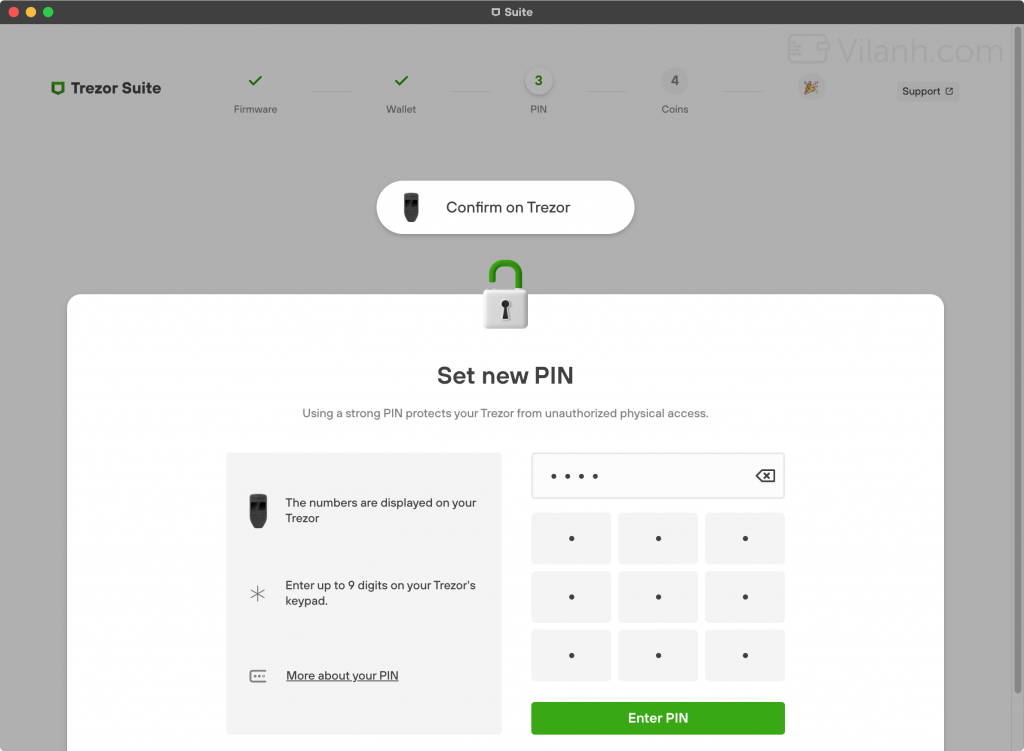
Quy tắc và giới hạn khi tạo mã PIN
Để đảm bảo an toàn tài khoản và hạn chế rủi ro truy cập trái phép, người dùng cần nắm rõ các quy tắc cũng như giới hạn khi tạo mã PIN trên Trozer trước khi thiết lập sử dụng:
- Khi thiết lập mã PIN, bạn cần đảm bảo mã có tối thiểu 4 chữ số và có thể dài tối đa 50 chữ số.
- Để tăng tính bảo mật, nên tránh sử dụng những dãy số dễ đoán hoặc mang tính cá nhân như ngày sinh, năm sinh, hay các chuỗi đơn giản như “12345”.
- Bạn có thể thay đổi hoặc xóa mã PIN bất cứ lúc nào thông qua Trezor Suite trong mục cài đặt thiết bị.
- Nếu nhập sai PIN quá số lần cho phép (10 lần đối với Trezor Safe 7 và 16 lần đối với các mẫu còn lại), thiết bị sẽ tự động khôi phục về trạng thái ban đầu, đồng nghĩa với việc ví sẽ bị xóa. Trong trường hợp này, bạn có thể khôi phục lại ví bằng bản sao lưu đã tạo trước đó.
- Đối với Trezor Model T, Trezor Model One, nên ưu tiên sử dụng mã PIN dài và ngẫu nhiên để tăng khả năng chống lại các cuộc tấn công vật lý.
PIN Trezor nên dài, khó đoán và sẽ xóa ví nếu nhập sai quá giới hạn
Gợi ý chọn PIN an toàn:
- Không nên lặp lại một chữ số nhiều lần vì không làm tăng độ bảo mật thực tế.
- Tránh các dãy số liên tiếp vì chúng dễ bị đoán.
- Nên sử dụng PIN càng dài càng tốt trong giới hạn cho phép để tăng độ an toàn.
- Nếu muốn, bạn có thể viết mã PIN lên thẻ sao lưu ví hoặc thẻ khôi phục. Lưu ý hãy luôn giữ thẻ đó ở chế độ ngoại tuyến và riêng tư.
Trong quá trình khởi tạo các thiết bị như Trezor Safe 7, Safe 5, Safe 3, Model T hoặc Model One, người dùng sẽ được yêu cầu tạo mã PIN để bảo vệ thiết bị ngay từ bước đầu thiết lập.
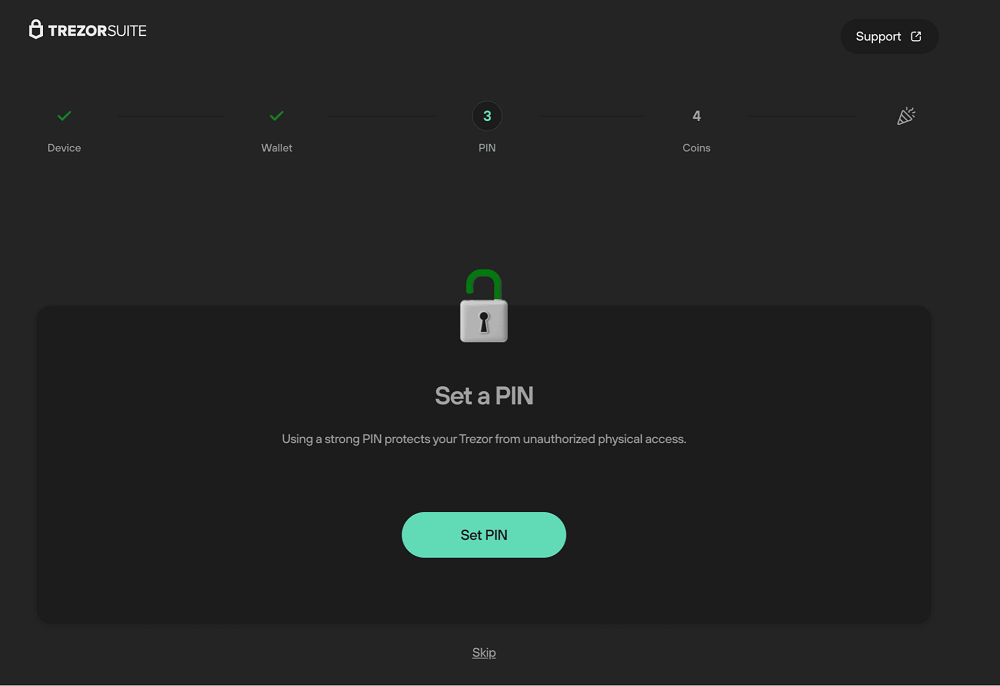
Storevilanh khuyến nghị bạn nên thiết lập mã PIN ngay trong quá trình khởi tạo thiết bị để đảm bảo mức độ bảo mật được kích hoạt từ đầu.
Trong trường hợp bạn bỏ qua bước này khi thiết lập ban đầu, vẫn có thể tạo hoặc thay đổi mã PIN bất kỳ lúc nào thông qua phần cài đặt thiết bị (device settings) như sau:
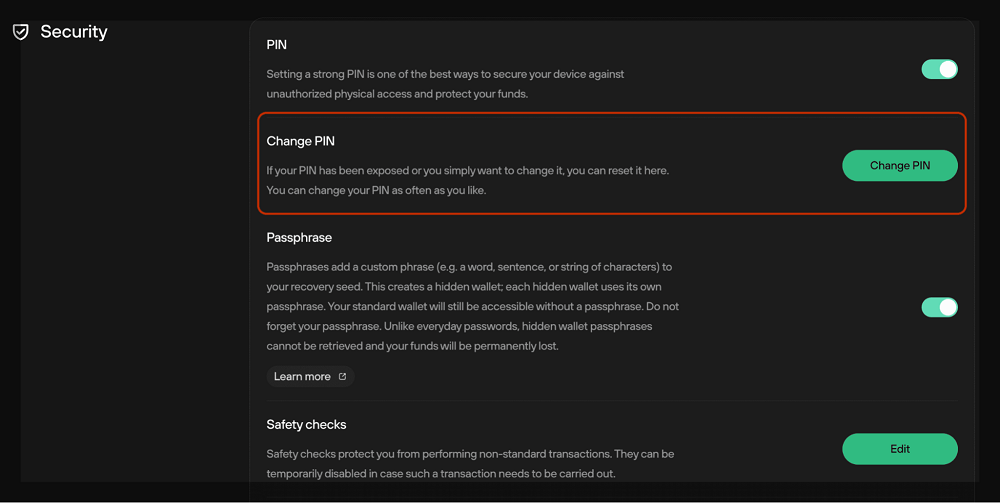
- Mở Trezor Suite, sau đó nhấp vào biểu tượng bánh răng ở góc trên bên phải để vào menu Cài đặt (Settings menu).
- Chọn tab Thiết bị trong menu (Device menu tab).
- Tại mục Bảo mật (Security), có thể bật hoặc tắt tính năng mã PIN bằng công tắc, đồng thời sử dụng tùy chọn Thay đổi mã PIN (Change PIN) để cập nhật mã PIN hiện tại.
---> Xem thêm: Thiết lập màn hình chính tùy chỉnh trên Trezor dễ dàng
Nhập mã PIN trên thiết bị Trezor
Khi mở khóa thiết bị Trezor, bạn cần nhập mã PIN trực tiếp trên màn hình theo hướng dẫn hiển thị. Tùy từng mẫu thiết bị như Trezor Safe 7 hoặc Safe 5, cách thao tác sẽ có đôi chút khác nhau nhưng đều được thiết kế để đảm bảo an toàn tối đa.
Trezor Safe 7
Để mở khóa thiết bị, cần nhập mã PIN trực tiếp trên màn hình cảm ứng của Trezor Safe 7 bằng ngón tay:
- Bàn phím số sẽ hiển thị dưới dạng ma trận và tự động xáo trộn vị trí sau mỗi lần thử để tăng tính bảo mật.
- Chạm vào các con số tương ứng để nhập mã PIN.
- Nếu nhập sai, có thể dùng biểu tượng xóa để xóa từng ký tự.
- Khi nhập xong, nhấn dấu tích màu xanh để xác nhận.
- Nếu muốn hủy thao tác, chạm biểu tượng dấu X màu đỏ hoặc biểu tượng khóa để quay lại màn hình trước.
Trezor Safe 5
Trên Trezor Safe 5, nhập mã PIN cũng được thực hiện trực tiếp trên màn hình cảm ứng:
- Bạn có thể dùng ngón tay hoặc bút cảm ứng để chọn các số trong ma trận PIN.
- Thứ tự các chữ số sẽ tự động thay đổi sau mỗi lần nhập nhằm đảm bảo an toàn.
- Nếu nhập nhầm, sử dụng biểu tượng mũi tên ở góc màn hình để xóa ký tự vừa nhập.
- Sau khi hoàn tất, nhấn dấu tích màu xanh ở góc dưới bên phải để xác nhận.
- Muốn hủy thao tác, chọn biểu tượng dấu X màu đỏ ở góc dưới bên trái để thoát.
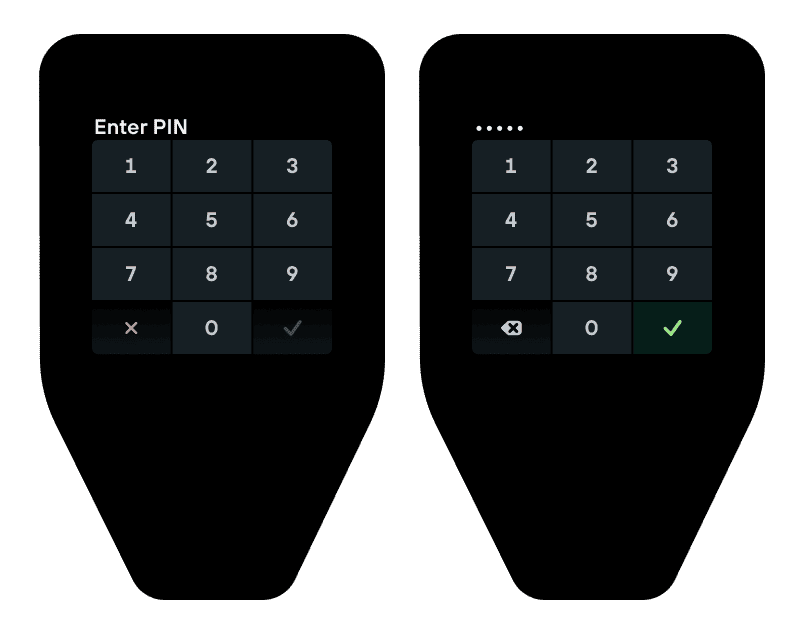
Nhập mã PIN trên Trezor Safe 5
Trezor Safe 3
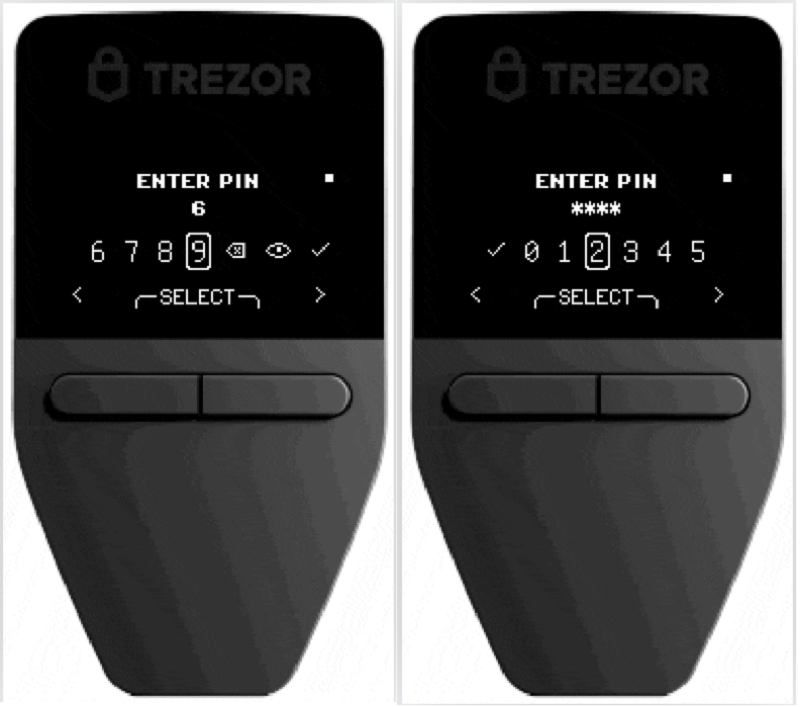
Trên Trezor Safe 3, nhập mã PIN được thực hiện thông qua các nút vật lý:
Sử dụng hai nút điều hướng để di chuyển qua các chữ số (cuộn sang trái hoặc phải).
Khi đến đúng con số cần chọn, nhấn đồng thời cả hai nút để xác nhận lựa chọn.
Màn hình sẽ hiển thị dãy số có thể thay đổi từ 3 đến 9 và luôn được sắp xếp lại để tăng tính bảo mật.
Trezor Model T
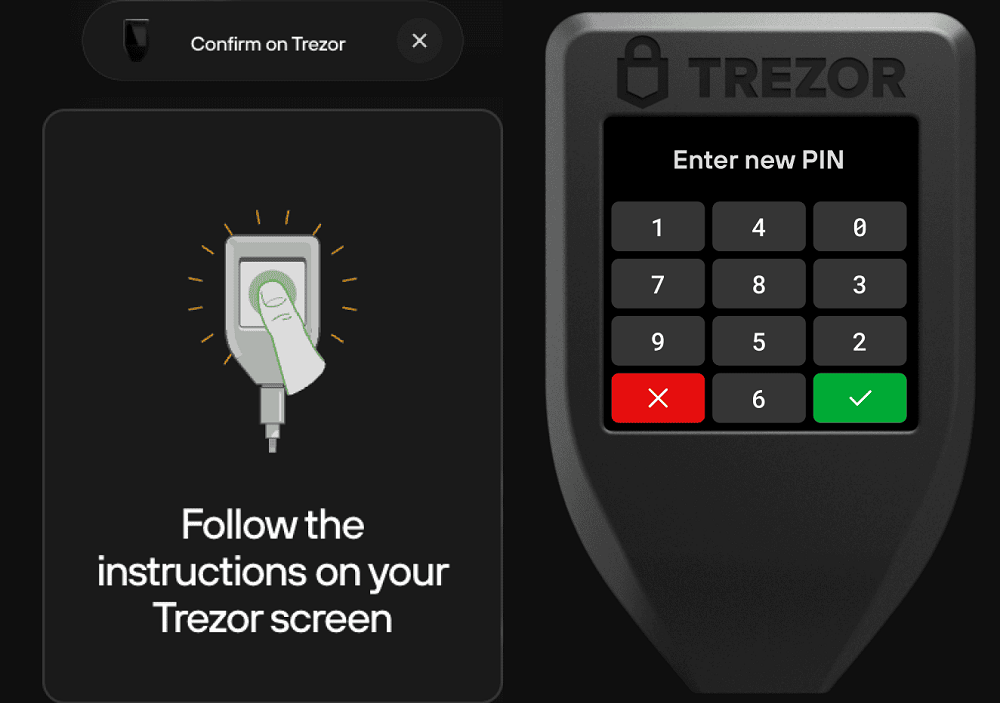
Trezor Model T cho phép nhập PIN trực tiếp trên màn hình cảm ứng:
- Dùng ngón tay hoặc bút cảm ứng để chạm vào các số trong ma trận PIN.
- Vị trí các chữ số sẽ được xáo trộn sau mỗi lần nhập để đảm bảo an toàn.
- Nếu nhập sai, có thể dùng biểu tượng mũi tên màu vàng ở góc dưới bên trái để xóa và nhập lại từ đầu.
- Sau khi nhập xong, nhấn dấu tích màu xanh ở góc dưới bên phải để xác nhận.
- Biểu tượng khóa màu đỏ dùng để hủy thao tác và quay lại màn hình khóa.
Trezor Model One
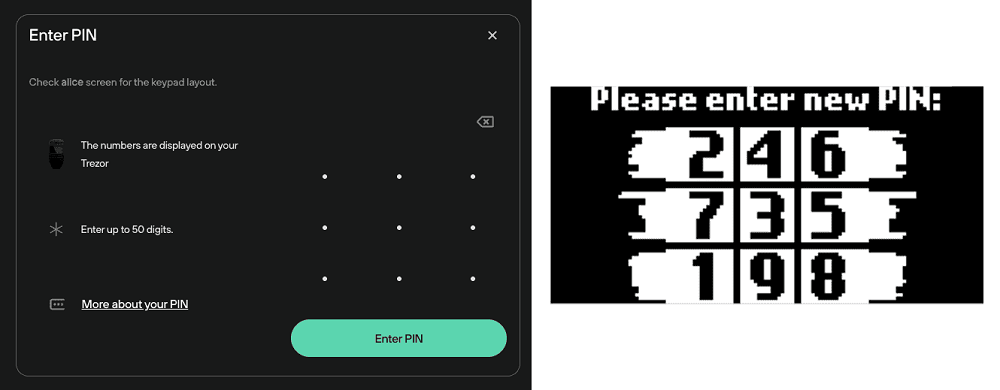
Trezor Model One sử dụng cơ chế nhập PIN ẩn qua máy tính:
- Trên màn hình máy tính sẽ xuất hiện một ma trận các chấm thay vì số.
- Màn hình thiết bị Trezor hiển thị vị trí các chữ số được sắp xếp ngẫu nhiên.
- Người dùng đối chiếu trên thiết bị rồi nhấp chuột vào các ô tương ứng trên máy tính.
- Mỗi lần đăng nhập, vị trí số sẽ thay đổi, vì vậy cần luôn kiểm tra trực tiếp trên thiết bị để đảm bảo chính xác.
Nếu quên mã PIN phải làm gì?
Mã PIN không liên quan trực tiếp đến bản sao lưu ví (trước đây gọi là cụm từ khôi phục). Vì vậy, nếu quên PIN, bạn vẫn có thể lấy lại quyền truy cập ví bằng cách khôi phục thiết bị và đặt lại mã PIN mới.
- Kiểm tra bản sao lưu ví: Trước tiên, hãy đảm bảo bạn đã lưu cụm từ khôi phục một cách an toàn và ngoại tuyến. Đây là yếu tố quan trọng để khôi phục ví.
- Xóa dữ liệu trên thiết bị: Sau đó, cần xóa toàn bộ dữ liệu trên thiết bị Trezor. Việc này có thể thực hiện thông qua ứng dụng Trezor Suite, tùy theo từng model.
- Khôi phục ví và tạo PIN mới: Sau khi thiết bị đã được xóa, bạn có thể tiến hành khôi phục ví bằng cụm từ sao lưu. Trong quá trình này, bạn sẽ được phép thiết lập mã PIN mới để thay thế mã cũ. Tùy từng thiết bị, Trezor cung cấp hướng dẫn khôi phục riêng cho từng model, nhưng quy trình chung vẫn là khôi phục ví → thiết lập lại PIN → tiếp tục sử dụng như bình thường.
Sử dụng mã PIN trên các thiết bị Trezor là lớp bảo vệ đầu tiên giúp ngăn chặn truy cập trái phép vào tài sản số. Dù là Safe 3, Safe 5, Safe 7, Model T hay Model One, mỗi thiết bị đều được thiết kế với cơ chế nhập PIN an toàn và linh hoạt, đảm bảo chỉ chủ sở hữu mới có thể mở khóa ví. Trong trường hợp quên PIN, vẫn có thể khôi phục ví bằng cụm từ sao lưu và thiết lập lại mã mới một cách an toàn. Bảo vệ bằng mã PIN trên các thiết bị Trezor là bước quan trọng để giữ an toàn tài sản số. Nếu bạn đang tìm mua ví lạnh chính hãng, hãy lựa chọn Storevilanh để đảm bảo chất lượng và an toàn.