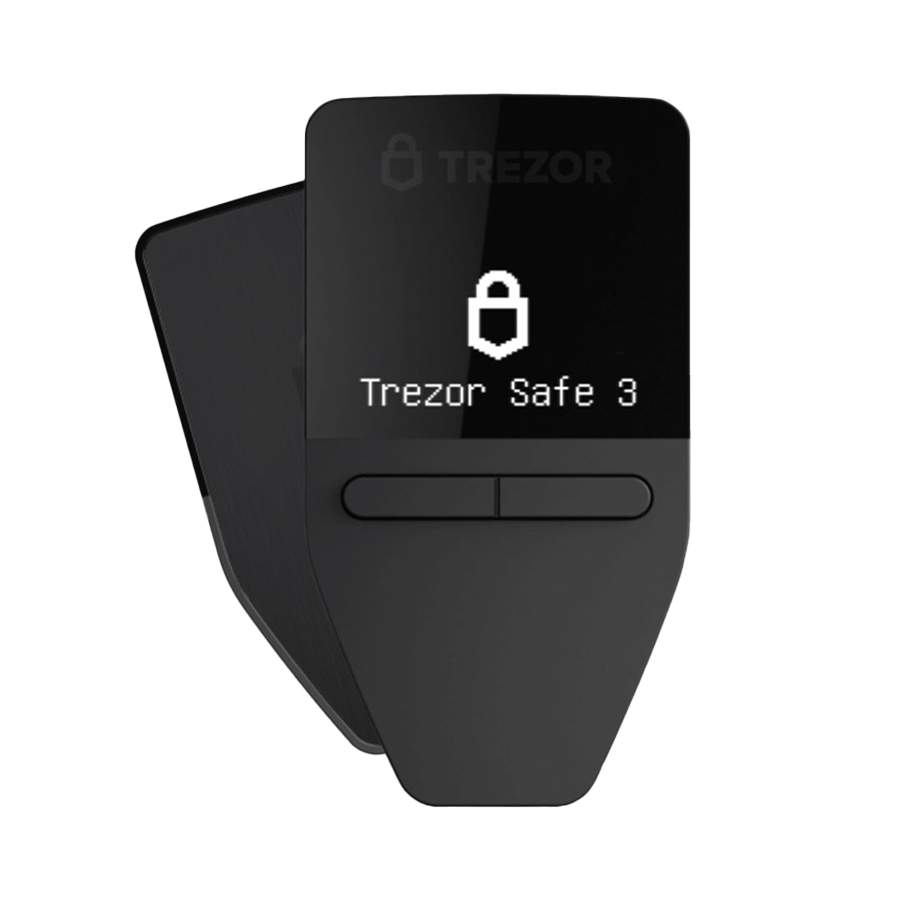
Tính năng Check Backup trên Trezor Safe 3 được thiết kế để giúp người dùng xác minh tính chính xác của cụm từ Seed Phrase đã sao lưu trước đó. Đây là bước quan trọng nên thực hiện trước khi reset thiết bị, nâng cấp firmware hoặc bất kỳ thao tác nào có nguy cơ ảnh hưởng đến dữ liệu ví. Việc kiểm tra cụm từ Seed Phrase trên Trezor Safe 3 định kỳ sẽ giúp bạn đảm bảo bản sao lưu vẫn đầy đủ và có thể sử dụng để khôi phục tài sản khi cần thiết.
Khi bắt đầu quá trình xác minh, ví lạnh Trezor sẽ không tạo hay ghi đè bản sao lưu mới. Thay vào đó, thiết bị sẽ đối chiếu cụm từ Seed Phrase bạn nhập với dữ liệu bảo mật đang được lưu bên trong ví. Nếu hai thông tin khớp hoàn toàn, hệ thống sẽ xác nhận bản sao lưu hợp lệ. Ngược lại, nếu có sai lệch, thiết bị sẽ hiển thị cảnh báo để bạn kiểm tra lại ngay lập tức.
Đối với tính năng Multi-share Backup, Trezor Safe 3 còn hỗ trợ cơ chế nhập từng phần linh hoạt. Bạn có thể tạm dừng quá trình kiểm tra và tiếp tục ở lần sau, không mất dữ liệu đang thực hiện. Điều này đặc biệt hữu ích khi các phần Seed Phrase được lưu trữ ở nhiều nơi khác nhau nhằm tăng cường mức độ bảo mật.
Storevlanh hướng dẫn chi tiết cách kiểm tra cụm từ Seed Phrase trên Trezor Safe 3 đúng quy trình và hạn chế tối đa rủi ro lộ thông tin bảo mật trong quá trình xác minh cụm từ khôi phục.
Các bước chuẩn bị trước khi kiểm tra cụm từ Seed Phrase trên Trezor Safe 3
Trước khi bắt đầu quá trình kiểm tra cụm từ Seed Phrase trên Trezor Safe 3, bạn cần chuẩn bị đầy đủ thiết bị và thông tin cần thiết để quá trình xác minh diễn ra an toàn, chính xác, không bị gián đoạn. Việc chuẩn bị kỹ từ đầu sẽ giúp hạn chế sai sót khi nhập Seed Phrase cũng như tránh các rủi ro liên quan đến bảo mật ví lạnh.
Bạn cần chuẩn bị các thiết bị sau trước khi kiểm tra cụm từ Seed Phrase trên Trezor Safe 3:
- Ví lạnh Trezor Safe 3 cùng cáp kết nối USB.
- Ứng dụng Trezor Suite trên máy tính hoặc Trezor Suite phiên bản web.
- Thẻ sao lưu chứa cụm từ Seed Phrase đã lưu trước đó.
Hướng dẫn kiểm tra cụm từ Seed Phrase trên Trezor Safe 3
Sau khi đã chuẩn bị đầy đủ, bạn có thể tiến hành kiểm tra bản sao lưu Seed Phrase trực tiếp trên Trezor Suite. Các bước dưới đây sẽ giúp bạn xác minh cụm từ khôi phục một cách an toàn, không làm thay đổi dữ liệu hiện có trên ví lạnh.
Bước 1: Mở Trezor Suite: Khởi động ứng dụng Trezor Suite trên máy tính hoặc truy cập phiên bản Trezor Suite Web thông qua trình duyệt.
Bước 2: Kết nối ví lạnh Trezor Safe 3: Sử dụng cáp USB để kết nối Trezor Safe 3 với máy tính. Sau đó, nhập mã PIN để mở khóa và truy cập thiết bị.
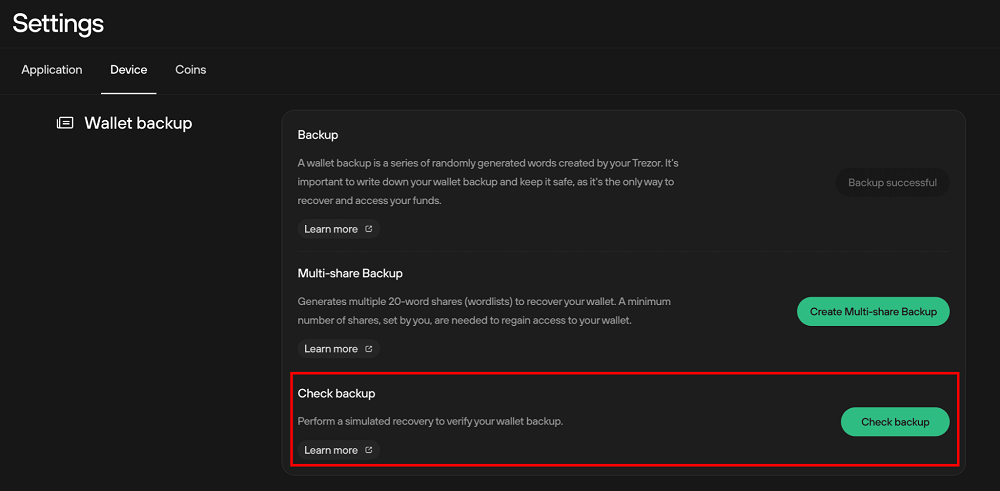
Bước 3: Truy cập phần Device Settings: Tại giao diện chính của Trezor Suite, nhấn vào biểu tượng bánh răng ở thanh menu bên trái để mở phần “Cài đặt” (settings). Tiếp theo, chọn mục “Thiết bị” (Device) để truy cập cài đặt thiết bị.
Bước 4: Bắt đầu kiểm tra bản sao lưu: Trong phần “Sao lưu ví” (Wallet backup), chọn “Kiểm tra bản sao lưu” (Check backup) để khởi chạy quá trình xác minh cụm từ Seed Phrase trên Trezor Safe 3.
Bước 5: Xác nhận bắt đầu kiểm tra Seed Phrase: Trong cửa sổ Check backup, hãy đánh dấu vào ô “Tôi hiểu” (I understand) để xác nhận rằng bạn đã hiểu quy trình kiểm tra bản sao lưu. Sau đó nhấn “Bắt đầu” (Start) để tiếp tục.
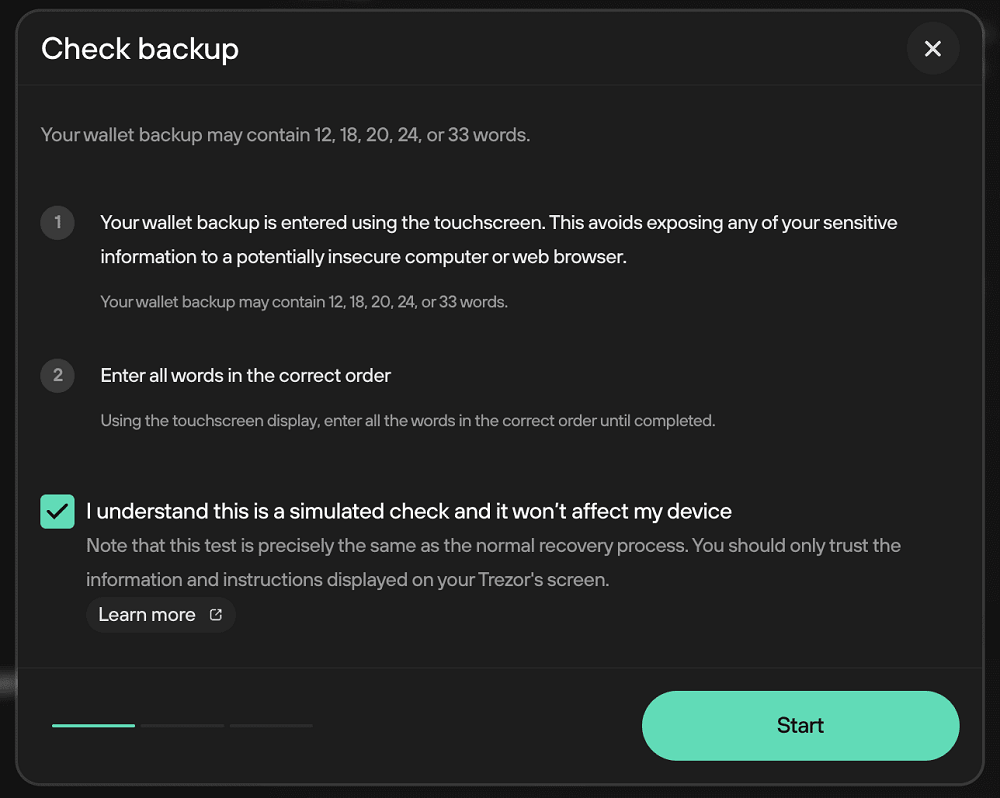
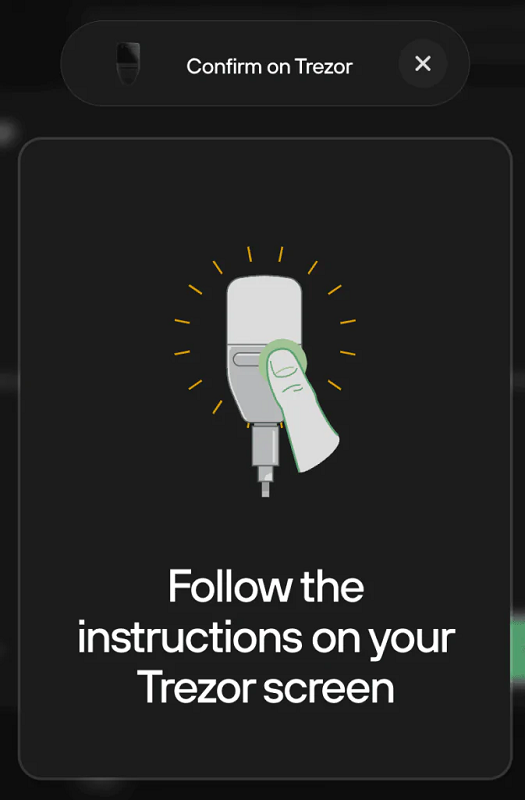
Bước 6: Làm theo hướng dẫn trên Trezor Safe 3: Màn hình ví lạnh sẽ hiển thị hướng dẫn nhập lại cụm từ Seed Phrase. Bạn cần nhập chính xác từng từ theo đúng thứ tự đã sao lưu trước đó. Hãy đảm bảo rằng bạn có đầy đủ bản sao lưu Seed Phrase trước khi bắt đầu. Nếu thiết bị bị ngắt kết nối giữa chừng, toàn bộ quá trình xác minh sẽ bị hủy và bạn phải thực hiện lại từ đầu.
Bước 7: Nhập mã PIN thiết bị: Trezor Safe 3 sẽ yêu cầu bạn nhập mã PIN để xác minh quyền truy cập trước khi tiếp tục kiểm tra bản sao lưu ví.
Bước 8: Chọn số lượng từ Seed Phrase: Tiếp theo, thiết bị sẽ yêu cầu xác nhận số lượng từ trong cụm Seed Phrase bạn đã thiết lập trước đó, ví dụ như 12 từ, 20 từ hoặc 24 từ.
Bước 9: Nhập và xác nhận từng từ khôi phục: Sử dụng nút điều hướng bên trái và bên phải trên Trezor Safe 3 để di chuyển giữa các ký tự, từ gợi ý. Khi chọn đúng từ, hãy nhấn đồng thời cả hai nút để xác nhận. Tính năng gợi ý tự động trên thiết bị sẽ hỗ trợ bạn nhập Seed Phrase nhanh hơn và hạn chế sai sót trong quá trình xác minh.
Bước 10: Hoàn tất kiểm tra bản sao lưu: Sau khi nhập đầy đủ toàn bộ Seed Phrase, Trezor Safe 3 sẽ tiến hành đối chiếu dữ liệu. Nếu mọi thông tin chính xác, màn hình sẽ hiển thị thông báo xác nhận bản sao lưu hợp lệ và quá trình kiểm tra hoàn tất thành công.
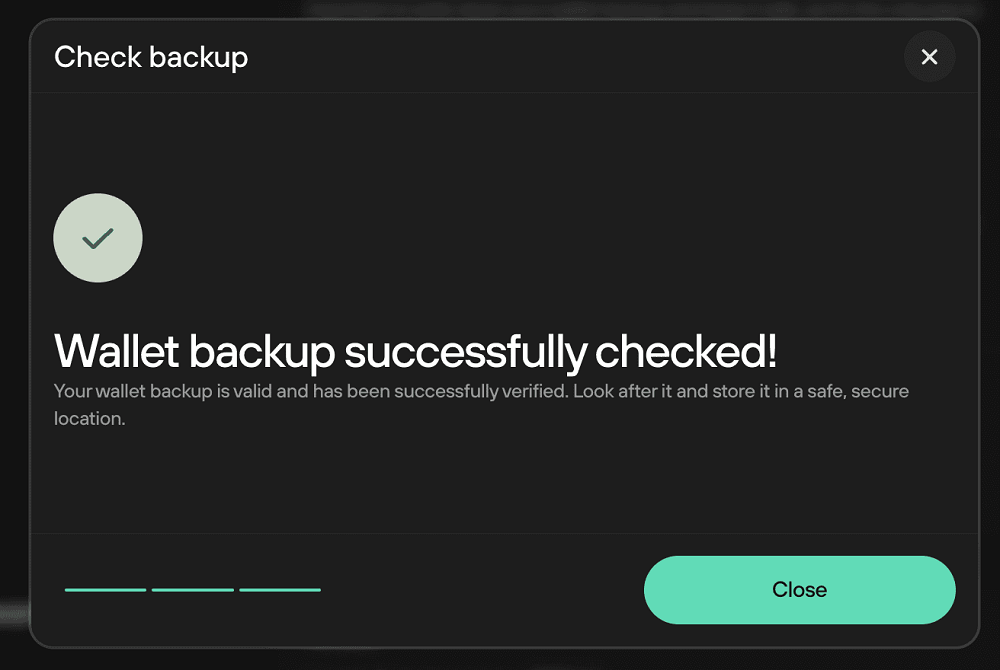
Bước 11: Kết thúc quá trình kiểm tra Seed Phrase: Sau khi nhận được thông báo xác minh thành công, hãy nhấn Close để quay lại trang Device Settings trên Trezor Suite.
Đến đây, quá trình kiểm tra cụm từ Seed Phrase trên Trezor Safe 3 đã hoàn tất. Bạn đã xác nhận thành công rằng bản sao lưu ví hiện tại là chính xác và có thể sử dụng để khôi phục tài sản khi cần thiết. Đây là bước quan trọng giúp đảm bảo ví lạnh luôn trong trạng thái an toàn trước khi cập nhật firmware, reset thiết bị hoặc thực hiện các thao tác bảo mật khác.
---> Xem thêm: Cách cài đặt firmware tùy chỉnh cho Trezor Safe 3 chi tiết
Cách thoát chế độ kiểm tra khi Seed Phrase không hợp lệ
Trong trường hợp cụm từ Seed Phrase không khớp hoặc không thể nhập lại chính xác bản sao lưu, bạn cần thoát khỏi chế độ kiểm tra để tránh thao tác sai tiếp theo trên thiết bị.
Nếu không sở hữu bản sao lưu hợp lệ, bạn có nguy cơ mất hoàn toàn quyền truy cập vào ví lạnh và toàn bộ tài sản crypto bên trong. Vì vậy, ngay khi phát hiện bản sao lưu có vấn đề, hãy chuyển tài sản sang ví mới càng sớm càng tốt để đảm bảo an toàn.
Các bước thoát khỏi chế độ Check Backup
Bước 1: Quay lại màn hình Backup Check: Tại màn hình “Kiểm tra sao lưu” (Backup Check), nhấn nút bên trái trên Trezor Safe 3 một lần để mở tùy chọn thoát.
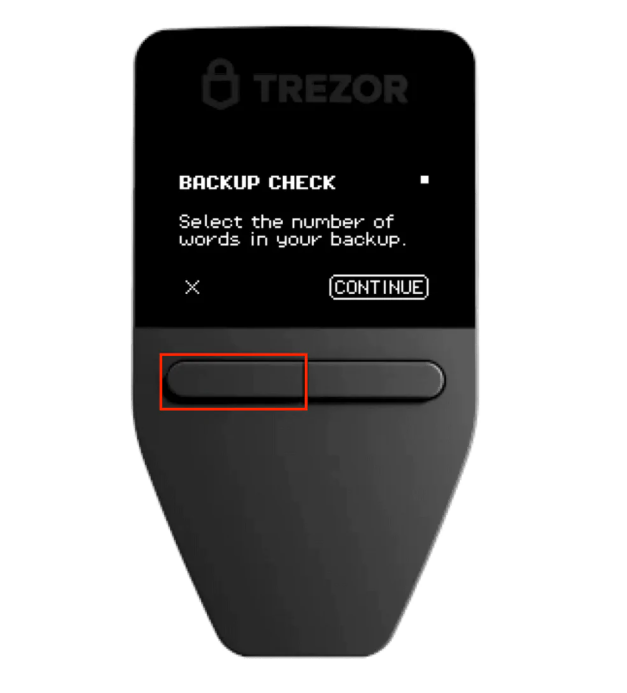
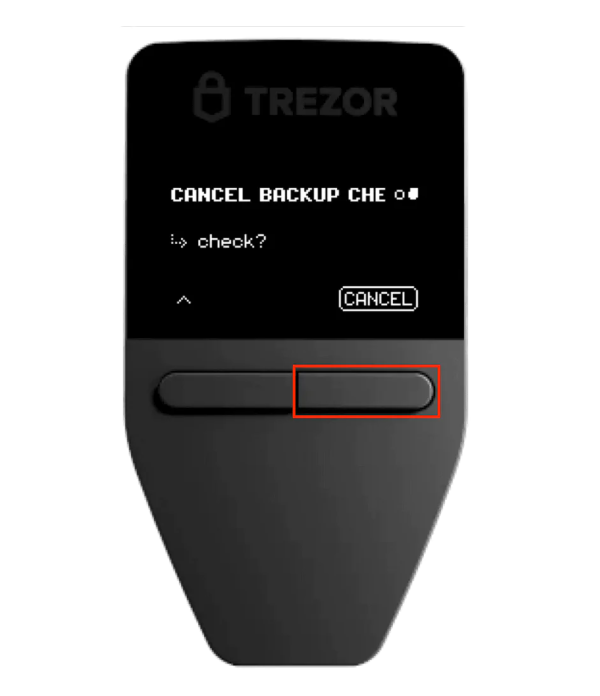
Bước 2: Di chuyển đến tùy chọn hủy: Ở màn hình tiếp theo, sử dụng nút bên phải để cuộn xuống các tùy chọn hiển thị trên thiết bị.
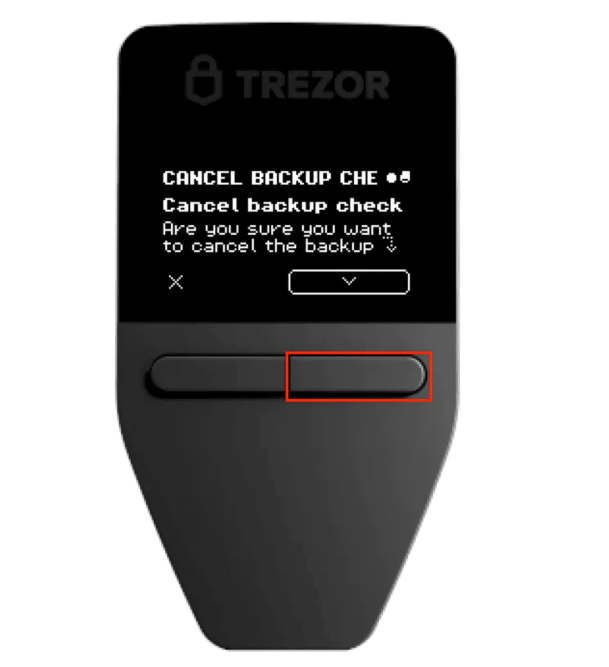
Bước 3: Chọn Cancel để thoát: Khi xuất hiện mục “Hủy bỏ” (Cancel), nhấn nút bên phải để xác nhận thoát khỏi chế độ kiểm tra bản sao lưu Seed Phrase. Sau đó, bạn sẽ được đưa trở lại giao diện chính của thiết bị.
Kiểm tra cụm từ Seed Phrase trên Trezor Safe 3 là bước quan trọng giúp đảm bảo bản sao lưu ví của bạn vẫn chính xác và có thể sử dụng khi cần khôi phục tài sản. Thực hiện kiểm tra định kỳ giúp tăng cường bảo mật, hạn chế tối đa rủi ro mất quyền truy cập vào ví lạnh trong tương lai. Hy vọng hướng dẫn trên sẽ giúp bạn thao tác dễ dàng và an toàn hơn khi sử dụng Trezor Safe 3. Nếu đang tìm mua ví lạnh chính hãng, bảo mật cao và được hỗ trợ kỹ thuật tận tình, hãy truy cập Storevilanh để tham khảo các dòng ví lạnh Trezor với mức giá tốt cùng nhiều ưu đãi hấp dẫn.